
Ultimo aggiornamento: 24 luglio 2026
Disponibile con uno qualsiasi dei seguenti abbonamenti, tranne dove indicato:

Una volta creata un'operazione, è possibile aggiungere o modificare le voci associate all'operazione utilizzando l'editor delle voci. È possibile aggiungere voci tratte da prodotti esistenti o crearne di nuove. È inoltre possibile applicare sconti e imposte e verificare i calcoli dell'importo dell'operazione. Le voci possono essere utilizzate anche con gli strumenti di gestione dei ricavi.
Nota: quando si importano le voci di ordine o le si aggiornano tramite l’API, l’importo dell’affare associato non verrà aggiornato. Se si desidera aggiornare l’importo dell’affare in base a una voce di ordine, associare manualmente la voce di ordine all’affare seguendo le istruzioni riportate di seguito.
Gestire le voci delle transazioni
Aggiungere, modificare o eliminare una voce di un'operazione
Autorizzazioni richieste Per creare una nuova voce non associata alla libreria dei prodotti sono necessarie le autorizzazioni per la creazione di voci personalizzate.
-
Nel tuo account HubSpot, fai clic su Altro, quindi vai a CRM > Trattative. Se Altro non compare nel tuo account, vai direttamente a CRM > Trattative.
-
Fai clic sul nome di un'offerta.
-
Per aggiungere una voce, nel pannello di destra, nella scheda "Voci" , clicca su "Aggiungi" per aggiungere voci a un'offerta che non ne contiene, oppure clicca su "Modifica" per modificare le voci esistenti. Verrai quindi reindirizzato all'editor delle voci.
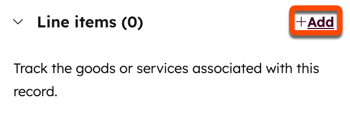
Nota: la scheda "Voci " e l’editor visualizzeranno solo fino a 200 voci associate, anche se al record dell’operazione sono associate più voci.
- Fai clic su " Aggiungi voce di riga ", quindi seleziona una delle seguenti opzioni:
- Seleziona dalla libreria prodotti: aggiungi una voce di ordine basata su un prodotto presente nella tua libreria prodotti, comprese le voci di ordine create tramite l’integrazione con Shopify.
- Nel pannello di destra, effettua una ricerca per nome del prodotto, descrizione del prodotto o SKU. Fai clic su Filtri avanzati per affinare la ricerca.
- Seleziona le caselle di controllo accanto ai prodotti che desideri aggiungere, quindi fai clic su Aggiungi. I prodotti presenti nella tua libreria prodotti non subiranno alcuna modifica.
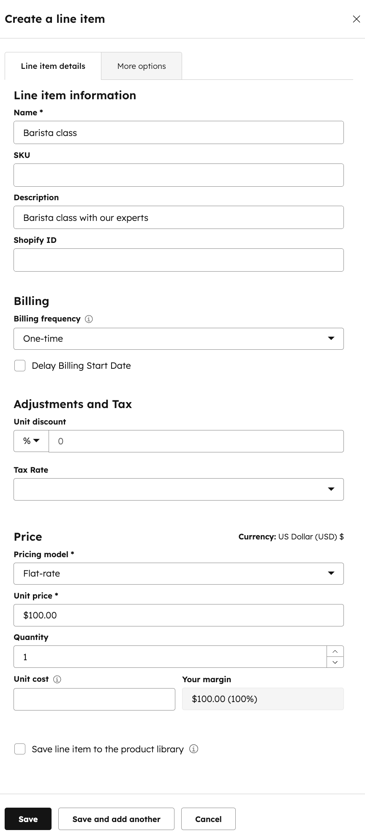
- Crea voce d’ordine personalizzata: questa opzione crea una nuova voce d’ordine personalizzata, specifica per questa transazione.
- Nel pannello di destra, in " Informazioni sulla voce", inserisci i dettagli della voce.
- Per modificare la frequenza di fatturazione, nella sezione " Fatturazione", fare clic sul menu a discesa " Frequenza di fatturazione " e selezionare un valore.
- Se hai configurato le aliquote fiscali nella tua libreria delle imposte, in " Adeguamenti e imposte", fai clic sul menu a discesa " Aliquota fiscale " e seleziona un'aliquota.
- Nella sezione " Prezzo", seleziona il modello di determinazione del prezzo e inserisci il prezzo unitario, la quantità e il costo unitario.
- Selezionare la casella di controllo Salva voce nella libreria prodotti per aggiungere la voce personalizzata alla propria libreria prodotti. Ulteriori informazioni sull’aggiunta di prodotti alla propria libreria prodotti.
- Fai clic su “Salva” oppure su “Salva e aggiungi un’altra voce”.
- Seleziona dalla libreria prodotti: aggiungi una voce di ordine basata su un prodotto presente nella tua libreria prodotti, comprese le voci di ordine create tramite l’integrazione con Shopify.
- Per modificare, clonare o eliminare una voce, passa il mouse sul prodotto, fai clic su "Azioni", quindi seleziona un'opzione:
- Modifica: modifica la voce di riga solo per questa transazione. Puoi modificare le colonne visualizzate nella tabella delle voci di riga oppure, se sei un Super Amministratore, puoi impostare quali colonne visualizzare per impostazione predefinita a tutti gli utenti. Scopri comemodificare le colonne.
- Elimina: elimina la voce di riga.
- Clona: crea una nuova voce con gli stessi dettagli.
- Riorganizza: clicca e trascina una voce di ordine utilizzando la maniglia.
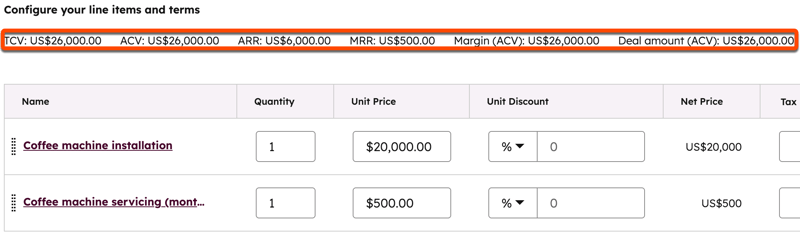
- Sopra l’editor della voce di transazione verranno visualizzati diversi calcoli relativi all’importo della transazione. Il margine e l’importo della transazione verranno visualizzati in base all’importo predefinito selezionato nelle impostazioni del tuo account. Scopri come vengono calcolati gli importi delle transazioni.
- Per impostazione predefinita, la fatturazione delle voci ricorrenti avrà inizio al momento del completamento dell'ordine. Per addebitare all'acquirente un articolo in una data successiva, clicca sul menu a tendina " Data di inizio fatturazione ", quindi seleziona una delle seguenti opzioni:
- Data personalizzata: una data specifica nel futuro. Dopo aver selezionato questa opzione, utilizza il selettore di date per scegliere la data di inizio, quindi fai clic su Salva.
- Inizio posticipato (giorni): posticipa la data di inizio della fatturazione di un determinato numero di giorni dopo il completamento dell’ordine. Dopo aver selezionato questa opzione, inserisci un numero nel campo " Inizio della fatturazione posticipato di giorni " nel pannello di destra, quindi clicca su "Salva".
- Inizio posticipato (mesi): posticipa la data di inizio della fatturazione di un determinato numero di mesi dopo il completamento dell’ordine. Dopo aver selezionato questa opzione, inserisci un numero nel campo " Inizio della fatturazione posticipato di mesi " nel pannello di destra, quindi fai clic su "Salva".
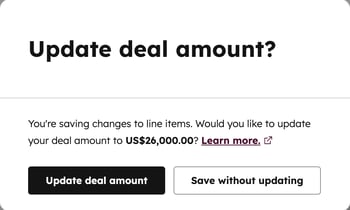
- Una volta apportate le modifiche, fare clic su Salva. Nella finestra di dialogo, scegliere se aggiornare l’importo dell’affare in modo che rifletta le nuove voci o se salvare l’affare senza aggiornarne l’importo.
Utilizzare le voci con gli strumenti di fatturazione
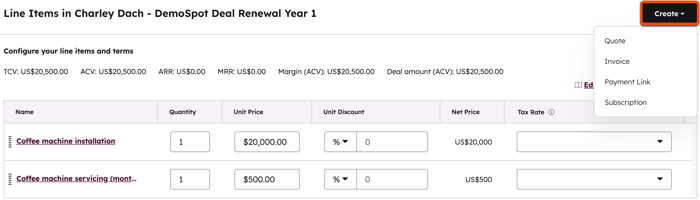
Se lo desideri, crea un preventivo, una fattura, un link di pagamento o un abbonamento in base alle voci di riga che hai configurato. In alto a destra, fai clic sul menu a discesa “Crea” e seleziona un’opzione. Scopri di più su:
- Creazione di un preventivo.
- Creazione di una fattura.
- Configurazione di un link di pagamento o di un abbonamento.
Comprendere i calcoli dell’importo dell’affare
Quando si aggiungono voci di ordine a un'operazione, i calcoli relativi a TCV, ACV, ARR e MRR (compresi i margini) vengono visualizzati sopra l'editor delle voci di ordine. È supportato un massimo di sei cifre decimali quando si imposta il prezzo unitario di una voce di ordine in qualsiasi valuta. MRR, ARR, ACV e TCV vengono arrotondati in base alla precisione della valuta al momento del checkout. Ad esempio, se una voce è pari a 10,34 $ con una frequenza di fatturazione settimanale e senza durata, il calcolo sarà 10,34 $ * 4,33 $ = 44,7722 $. L’arrotondamento della valuta porterebbe quindi il totale a 44,77 $.
Comprendere MRR, ARR e TCV
I calcoli del margine seguono la stessa logica dei valori non relativi al margine.
Esempio: esamina una voce di 10 $ con fatturazione settimanale e senza durata
Voce di 10 $ con frequenza di fatturazione settimanale e senza durata.
MRR: si calcola una media di circa 4,33 settimane al mese (ad es., 10 $ * 4,33 = 43,33 $).
ARR: se non è impostata alcuna durata, il valore predefinito è un anno = 52 pagamenti (ad es., 10 $ * 52 = 520 $).
TCV: se non è impostata alcuna durata, il valore predefinito è un anno = 52 pagamenti (ad es., 10 $ * 52 = 520 $).
Esempio: fatturazione settimanale e durata di un periodo
Voce di 10 $ con frequenza di fatturazione settimanale e durata di 6 settimane.
MRR: si calcola una media di circa 4,33 settimane al mese (ad es., 10 $ * 4,33 = 43,33 $).
ARR: se viene impostata una durata, il valore predefinito è pari alla durata stessa = 6 pagamenti (ad es., 10 $ × 6 = 60 $).
TCV: se è impostata una durata, il valore predefinito corrisponde alla durata del periodo = 6 pagamenti (ad es., 10 $ * 6 = 60 $).
Esempio: fatturazione bisettimanale senza durata contrattuale
Voce di 10 $ con frequenza di fatturazione ogni due settimanee senza durata del contratto.
MRR: considera una media di circa 2,16 ricorrenze bisettimanali al mese (ad es., 10 $ * 2,16 = 21,60 $).
ARR: se non viene impostata alcuna durata, il valore predefinito è un anno = 26 pagamenti (ad es., 10 $ * 26 = 260 $).
TCV: se non è impostata alcuna durata, il valore predefinito è un anno = 26 pagamenti (ad es., 10 $ * 26 = 260 $).
Esempio: verifica della fatturazione bisettimanale e di una durata
voce di 10 $ con frequenza di fatturazione ogni due settimane e una durata di 6 settimane.
MRR: considera una media di circa 2,16 ricorrenze bisettimanali al mese (ad es., 10 $ * 2,16 = 21,60 $).
ARR: se è impostata una durata, il valore predefinito è pari alla durata stessa = 3 pagamenti (ad es., 10 $ × 3 = 30 $).
TCV: se è impostata una durata del periodo, il valore predefinito è pari a 3 pagamenti (ad es., 10 $ × 3 = 30 $).
Aggiungere sconti e imposte a un'operazione
È possibile aggiungere sconti e imposte alle singole voci.
Aggiungere sconti
Per aggiungere uno sconto a una singola voce:
- Inserisci una percentuale di sconto nella colonna "Sconto unitario ". Se non riesci a visualizzare la colonna " Sconto unitario ", scopri come aggiungere colonne.
- Rivedi il riepilogo.
Scopri di più sugli sconti.
Aggiungi le imposte
- È necessario aggiungere un'aliquota fiscale alla propria libreria.
- Tieni presente che, sebbene HubSpot offra la possibilità di aggiungere imposte, commissioni o sconti, i tuoi team legale e contabile sono la risorsa migliore per fornirti consulenza in materia di conformità per la tua situazione specifica.
- Verifica se stai utilizzando l’integrazione con QuickBooks Online. In tal caso,l’aliquota fiscale è disattivata per evitare conflitti di sincronizzazione.
Per aggiungere un'imposta a una voce di riga:
- Aggiungi una voce.
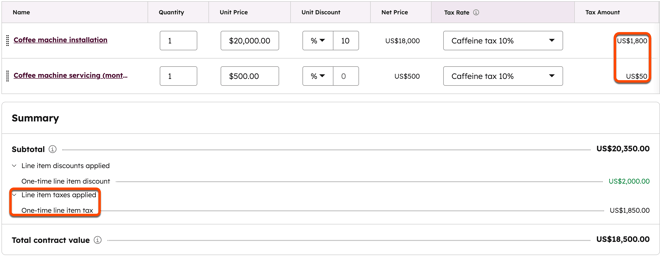
- Fare clic sul menu a discesa " Aliquota fiscale " e selezionare l'aliquota fiscale che si desidera applicare alla voce di fattura. L'importo dell'imposta verrà aggiornato automaticamente.
- Controlla il riepilogo.
Se non vedi "Aliquota fiscale" o "Importo dell’imposta", scopri come configurare le colonne e consulta un esempio. Puoi utilizzare la proprietà "Importo dell’imposta" in altri strumenti quali segmenti, reportistica e flussi di lavoro.
Esamina il riepilogo delle voci
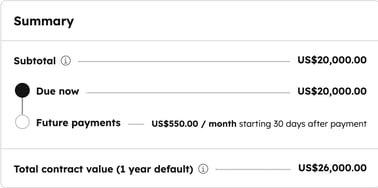
Quando configuri le tue voci di riga, controlla la sezione Riepilogo per capire come verrà addebitato l’importo all’acquirente.
- Il "Totale parziale" rifletterà solo le voci da pagare al momento del checkout. Eventuali voci che verranno addebitate in un secondo momento appariranno invece nel "Totale pagamenti futuri ". Tutte le voci, indipendentemente dalla data di scadenza del pagamento, saranno sommate nel "Valore totale del contratto".
- Se vengono applicati sconti e imposte alle singole voci, questi saranno indicati sotto il " Totale parziale". Clicca sulle frecce accanto a ciascuna voce per visualizzarne gli importi.
Nota: nei report, la valuta del prezzo unitario della voce corrisponderà alla valuta dell’importo dell’affare. Se utilizzi più valute nel tuo account, scopri di più sull’uso di più valute con le tue voci.
