Ultimo aggiornamento: 11 maggio 2026
Disponibile con uno qualsiasi dei seguenti abbonamenti, tranne dove indicato:
-
 Marketing Hub
Professional, Enterprise
Marketing Hub
Professional, Enterprise
Utilizza il Social Composer di HubSpot per creare e pubblicare post sui social su più piattaforme contemporaneamente. Centralizzando la tua strategia di contenuti social, potrai garantire una presenza coerente del marchio e monitorare il coinvolgimento direttamente dal tuo CRM. Ad esempio, puoi redigere un unico post e personalizzarlo per X, Facebook e LinkedIn prima di programmarne la pubblicazione nelle fasce orarie di maggiore coinvolgimento.
Questo articolo spiega come redigere post sui social per più reti sociali. Per creare e personalizzare post sui social per reti specifiche, scopri come creare e pubblicare:
- Post o storie su Facebook.
- Post, Reels o Storie su Instagram.
- Post multimediali, sondaggi e documenti su LinkedIn.
- Post su TikTok.
- Video su YouTube.
Scopri i requisiti relativi a immagini e video per ciascun social network.
Prima di iniziare
Prima di utilizzare questa funzione, esamina i requisiti e le considerazioni chiave per creare e pubblicare post sui social.
Requisiti
Autorizzazioni richieste Tutti gli account accessibilio I loro account collegatiPer creare e pubblicare post sui social sono necessarie le autorizzazioni social. Gli utenti con Solo bozzepossono creare bozze di post, ma non possono pubblicarli.
- Prima di creare post sui social, collega i tuoi account social a HubSpot.
- Per generare contenuti con l'IA, attiva l'impostazione Consenti agli utenti l'accesso agli strumenti e alle funzionalità di IA generativa. Scopri come gestire le tue impostazioni di IA.
Nota: puoi gestire l'accesso delle funzionalità IA nelle tue impostazioni IA e configurare quali dati vengono condivisi. Consulta le domande frequenti sull'attendibilità dell'IA e le schede dei modelli di IA di HubSpot per informazioni dettagliate su controlli di sicurezza IA, utilizzo dei dati e conformità.
Limiti e considerazioni
- Quando il tuo post sui social viene pubblicato, il social network mostrerà il nome dell’utente che ha collegato l’account social a HubSpot come autore del post. Questo perché HubSpot pubblica il post sul social network utilizzando le sue credenziali.
- Per impostazione predefinita, lo strumento social di HubSpot accorcerà i link nel tuo post sui social in un link hubs.ly, hubs.li o hubs.la. Se possiedi un dominio breve personalizzato su Bitly, puoi collegare il tuo account Bitly a HubSpot per utilizzare il tuo dominio breve personalizzato per i link nei post sui social.
- Non è possibile utilizzare URL di tracciamento personalizzati nei post sui social pubblicati tramite HubSpot. HubSpot aggiunge automaticamente parametri di tracciamento ai post pubblicati tramite lo strumento social per tracciare il traffico verso il post originale.
- I link inclusi nelle didascalie di Instagram o TikTok verranno visualizzati come testo semplice e non saranno cliccabili una volta pubblicati.
Crea post
sui social Crea bozze di post sui social per più account contemporaneamente. I contenuti in bozza verranno duplicati per ogni social network selezionato. Potrai quindi personalizzare i post per ogni social network.
- Nel tuo account HubSpot, passa a Marketing > Social.
- In alto a destra, clicca su Crea post.
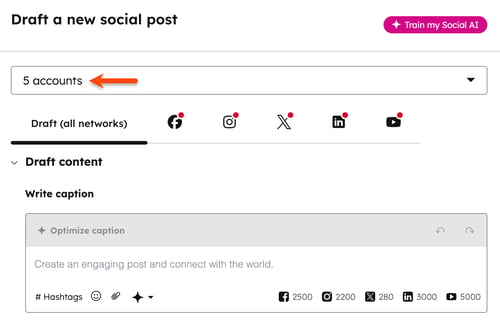
- Nel compositore social, clicca sul menu a tendina Seleziona account in alto a sinistra. Quindi, seleziona le caselle di controllo accanto agli account social su cui desideri pubblicare.
Crea una bozza
di contenuto per tutti i social
Quando crei la tua bozza, le anteprime per ciascun account social verranno visualizzate nell'anteprima social sulla destra.
- Nella scheda Bozza (tutti i social), nella sezione Scrivi didascalia , inserisci la didascalia per i tuoi post sui social. Ogni social network ha il proprio limite di caratteri:
- Facebook: 2.500 caratteri.
- Instagram: 2.200 caratteri.
- LinkedIn: 3.000 caratteri.
- TikTok: 2.200 caratteri per i post video o 4.000 caratteri per i post con foto.
- X: 280 caratteri per gli account gratuiti e Basic. Gli account X con abbonamento Premium, Premium+, Premium Business o Premium Organization hanno un limite di 25.000 caratteri.
- YouTube: 5.000 caratteri.
- Per generare i contenuti dei tuoi post sui social con Breeze Assistant, clicca sull'icona dell'intelligenza artificiale( ) e seleziona "Post sui social " o "Hashtag". Scopri di più su come utilizzarel'intelligenza artificiale di per generare i contenuti e le immagini dei tuoi post sui social.
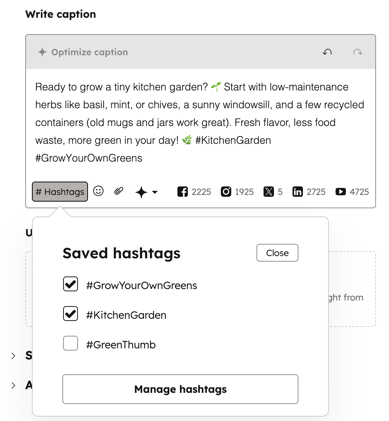
- Per aggiungere hashtag ai tuoi post, usa il simbolo #. Questo aprirà automaticamente anche i tuoi hashtag salvati. Gli hashtag non saranno collegati tramite hyperlink nel post in bozza o nell'anteprima, a meno che tu non stia visualizzando l'anteprima di un postX . L'hashtag sarà collegato tramite hyperlink dopo la pubblicazione del post.
- Per utilizzare i tuoi hashtag salvati, clicca su # Hashtag.
-
- Per aggiungere hashtag ai tuoi contenuti, seleziona le caselle di controllo accanto agli hashtag che desideri aggiungere.
- Per salvare nuovi hashtag, clicca su Gestisci hashtag. Quindi, inserisci il tuo hashtag e seleziona Aggiungi.
- Per rimuovere un hashtag dagli hashtag salvati, clicca su Gestisci hashtag. Quindi, clicca sull'icona di eliminazione accanto all'hashtag.
- Per aggiungere delle emoji al tuo post, clicca sull' icona delle emoji. Quindi, seleziona l'emoji da aggiungere alla didascalia.
- Per annullare o ripetere eventuali modifiche apportate al contenuto durante la stesura del post, in alto a destra nella casella di testo, cliccasull'icona Annulla ( ) per cancellare una modifica recente. Puoi anche cliccare sull'icona Ripeti (Redo) per ripristinare una modifica che è stata annullata. Sono supportate anche le scorciatoie da tastiera, come Cmd + Z o Ctrl + Z, quando si lavora nell'editor social.
- Per condividere contenuti non ospitati su HubSpot, inserisci illinkdel contenuto direttamente nella casella di testo.
- Non è possibile personalizzare l'immagine di anteprima del link al contenuto per Facebook o X. Tuttavia, puoi rimuovere l'immagine di anteprima del link per Facebook.
- Quando aggiungi link ai tuoi post su LinkedIn, non puoi sostituire l'immagine di anteprima nella scheda Bozza . Le immagini sostituite nella scheda Bozza non saranno collegate tramite hyperlink.
- Per sostituire l'immagine, clicca sull'icona social di LinkedIn, quindi sostituisci l'immagine.
- Non è possibile rimuovere l'immagine di anteprima per i post di LinkedIn. Se nel post è incluso un link a un contenuto, su LinkedIn verrà generata per impostazione predefinita un'immagine di anteprima per quel link.
- Per @menzionare altri account, clicca su un'icona social per selezionare un social network. Quindi, usa il simbolo @ per taggare altri account su quel social. Quando usi le @menzioni nei tuoi post sui social, tieni presente quanto segue:
-
- Durante la configurazione del post, le @menzioni non verranno visualizzate né completate automaticamente nella scheda Bozza dell'editor. Sarà necessario selezionare in anticipo un social network.
- Si consiglia di aggiungere le @menzioni come ultimo passaggio durante la creazione dei tuoi post sui social. Dopo che un post è stato modificato per un social network specifico, eventuali modifiche apportate al post non si applicheranno ai post degli altri social network. Allo stesso modo, eventuali modifiche apportate nella scheda Bozza non aggiorneranno il post personalizzato.
-
- Per i social network specifici, tieni presente quanto segue:
-
-
- Facebook:l'APIdi Facebookconsente solo menzioni o tag per le pagine Facebook. Non è possibile menzionare o taggare singoli utenti Facebook o eventi Facebook durante la creazione di un post social in HubSpot.
- Instagram: le @menzioni non verranno completate automaticamente, ma Instagram riconoscerà la @menzione quando il post sarà pubblicato.
-
-
-
- LinkedIn: è possibile @menzionare sia le pagine aziendali di LinkedIn che i profili personali quando si crea un post sui social in HubSpot. Quando si menzionano profili personali, devono essere soddisfatti entrambi i seguenti requisiti:
- È possibile @menzionare sia le pagine aziendali di LinkedIn che i profili personali nel contenuto del post. In tal caso, è necessario autorizzare l'utilizzo dei dati delle applicazioni di terze parti per HubSpot.
- Quando si menzionano profili personali LinkedIn, l'utente LinkedIn deve soddisfare i seguenti requisiti. In caso contrario, il profilo dell'utente non apparirà e non potrà essere menzionato.
- LinkedIn: è possibile @menzionare sia le pagine aziendali di LinkedIn che i profili personali quando si crea un post sui social in HubSpot. Quando si menzionano profili personali, devono essere soddisfatti entrambi i seguenti requisiti:
-
-
-
-
-
- L'utente deve avere la visibilità del profilo pubblico attivata.
-
-
-
-
-
-
-
- L'utente deve seguire la tua pagina LinkedIn.
- L'utente deve avere nome, cognome e titolo.
-
-
-
-
-
-
-
- La lingua predefinita del profilo dell'utente deve essere impostata su inglese.
-
- TikTok: le @menzioni sono cliccabili nel compositore social e nell'anteprima del post social per aiutarti a verificare la @menzione prima della pubblicazione.
-
-
-
-
- X: nel menu a tendina di completamento automatico apparirannosolo gli account X che segui. Per @menzionare account che non segui, inserisci l'handle X completo. La @menzione verrà riconosciuta quando il post sarà online.
-
Aggiungi un'immagine al tuo post sui social
I requisiti delle immagini variano a seconda del social network e del tipo di post. Per i post con immagini pubblicati su più reti, il formato JPEG è ampiamente supportato. Scopri di più sui requisiti delle immagini per ogni social network.
Per aggiungere immagini ai tuoi post sui social:
- Nella sezione Carica media , clicca su Seleziona immagine. Puoi anche trascinare i file immagine nell'editor per aggiungerli a un post. Nel pannello di destra, aggiungi un'immagine:
- Per selezionare un'immagine esistente, clicca sull'immagine. Quindi clicca su Inserisci file.
- Per caricare una nuova immagine dal tuo dispositivo, in basso, clicca su Carica.
- Per aggiungere un'immagine da un URL, clicca sull'icona della freccia e seleziona Aggiungi da URL.
- Per creare e aggiungere un'immagine con Adobe Express, clicca sull'icona della freccia e seleziona Crea con Adobe Express. Scopri di più su come aggiungere i progetti di Adobe Express ai tuoi contenuti.
- Per creare e aggiungere un'immagine con Canva, clicca sull'icona a forma di freccia e seleziona Crea con Canva. Scopri di più sull'aggiunta di design Canva ai tuoi contenuti.
- Per utilizzare Breeze per generare un'immagine, clicca su Genera con l'IA. Scopri di più sull'utilizzo di Breeze, l'IA di HubSpot per generare immagini per i tuoi contenuti.
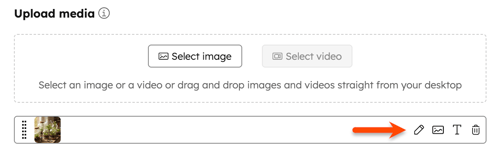
- Per ritagliare o ridimensionare l’immagine, cliccasull’icona di modifica. Scopri di più sulla modifica delle immagini in HubSpot.
- Per cambiare l’immagine utilizzata, cliccasull’icona immagine. Quindi, aggiungi o seleziona una nuova immagine.
- Per aggiungere un testo alternativo all'immagine, clicca sull'icona T. Nella finestra di dialogo, inserisci il testo alternativo e clicca su Salva.
- Per rimuovere l'immagine, clicca sull 'icona .
Nota: non èpossibileaggiungere testo alternativo alle immagini nei post di Instagram.
Aggiungi un video al tuo post sui
social
I requisiti per i video variano a seconda del social network e del tipo di post. Per i post video pubblicati su più reti, i file MP4 e MOV sono formati video ampiamente supportati. Scopri di più sui requisiti video per ciascun social network.
Per aggiungere un video al tuo post sui social:
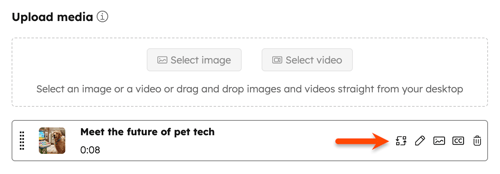
- Nellasezione Caricafile multimediali , clicca su Seleziona video. Per selezionare un video, puoi utilizzare uno dei seguenti metodi:
- Per selezionare un video esistente dal tuo gestore di file, nel pannello di destra, clicca sul video.
- Per caricare un nuovo video dal tuo dispositivo, in basso a sinistra nel pannello, clicca su Carica video.
- Per aggiungere un video direttamente dall'editor, trascina un file video nell'editor per aggiungerlo a un post.
- Per generare clip da video più lunghi direttamente nello strumento social utilizzando l'IA, clicca su Genera clip. Scopri di più sulla creazione di clip video nello strumento social.
- Per sostituire il video utilizzato, cliccasull'icona di sostituzione.
- Se disponi di Content Hub Professional o Enterprise, cliccasull'icona di modifica per modificare il tuo video nell'editor di clip. Scopri di più su come modificare il tuo video.
- Nell'editor video puoi modificare i sottotitoli, aggiungere il branding della tua azienda, tagliare o ritagliare il video e aggiungere sovrapposizioni di testo o immagini.
- Dopo aver apportato le modifiche al video, in alto a destra, clicca su Esporta sui social. In questo modo le modifiche verranno salvate nel tuo post sui social utilizzando una versione clonata del video. Il video originale rimarrà invariato.
- Per aggiungere o modificare i sottotitoli del video, clicca sull'icona dei sottotitoli . Scopri di più sulla gestione dei sottotitoli dei tuoi video.
- Lo stato dei sottotitoli verrà visualizzato con le seguenti opzioni:
- Sottotitoli disponibili: i sottotitoli sono disponibili e possono essere visualizzati in anteprima nel post sui social.
- Nessun sottotitolo disponibile: i sottotitoli non sono stati aggiunti o non sono disponibili per il video.
- Generazione dei sottotitoli non riuscita: i sottotitoli non possono essere trascritti automaticamente a causa di un errore. Per aggiungere sottotitoli personalizzati, carica il tuo file dei sottotitoli.
- Nel pannello di destra, puoi visualizzare l'anteprima dei sottotitoli nell'anteprima del post sui social durante la riproduzione del video.
- Lo stato dei sottotitoli verrà visualizzato con le seguenti opzioni:
- Per rimuovere il video, passa con il mouse sul video e fai clic sull'icona di eliminazione.
Pianifica
i
post
sui social Puoi scegliere di pubblicare i tuoi post sui social immediatamente o pianificarli per un momento specifico in futuro.
- Fai clic per espandere la sezione Pianifica post, quindi seleziona l'opzione di pubblicazione:
- Pubblica ora: pubblica immediatamente il post sui social.
- Pianifica per dopo: seleziona una data e un'ora specifiche per pubblicare il post sui social. Oppure clicca per espandere I tuoi orari salvati e seleziona un orariodaltuo calendario di pubblicazione sui social.
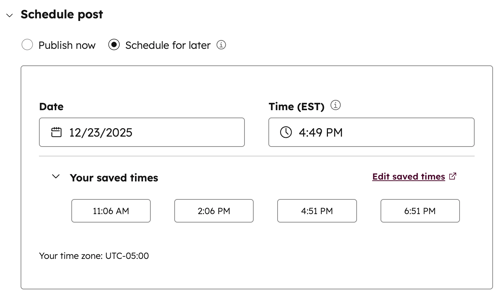
- Se hai attivato l'opzione Ottimizza i tuoi post sui social (BETA), puoi scegliere tra gli orari di pubblicazione consigliati dall'IA. Scopri di più sull'ottimizzazione dei tuoi post sui social.
Aggiungi alla campagna
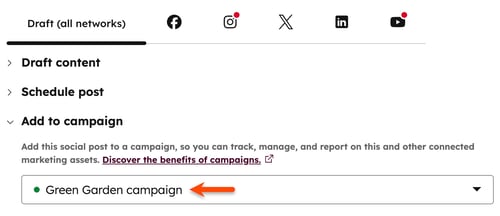
Aggiungi i tuoi post sui social a una campagna di marketing per monitorare, gestire e creare report sui post sui social insieme alle tue risorse di marketing.
- Fai clic per espandere la sezione Aggiungi alla campagna.
- Fai clic sul menu a tendina "Seleziona una campagna " e scegli tra le seguenti opzioni:
-
- Per associare il tuo post a una campagna esistente, seleziona una campagna.
- Per associare il tuo post a una nuova campagna, clicca su Crea campagna. Quindi, continua a configurare la tua campagna.
Modifica dei post sui social per account specifici
Per impostazione predefinita, il contenuto redatto nella scheda Bozza (tutte le reti) viene duplicato su tutti gli account selezionati nell'editor. Dopo che un post è stato modificato per un account social specifico, le modifiche apportate al post non si app licheranno ai post degli altri account social. Allo stesso modo, le modifiche applicate alla scheda Bozza (tutte le reti) non influiranno sul post personalizzato.
Per modificare il contenuto di un account social specifico:
- Fai clic sull'icona social corrispondente per modificare il post social per una rete o un account social specifico.
- Per eliminare il post, cliccasull'icona del cestino accanto al nome dell'account social.
- Per duplicare il post, clicca su Duplica post accantoal nome dell'account social.
- Per aggiungere un primo commento che verrà visualizzato sul post pubblicato sui social, clicca suAltre opzioni. Quindi, inserisci il commento nel campo [rete] primo commento o risposta.
La sezione "Altre opzioni " include ulteriori impostazioni dei post sui social che variano a seconda del social network e del tipo di post. Scopri di più sulle opzioni specifiche per Facebook, Instagram, LinkedIn, TikTok eYouTube.
Rivedi e pubblica i tuoi post sui social
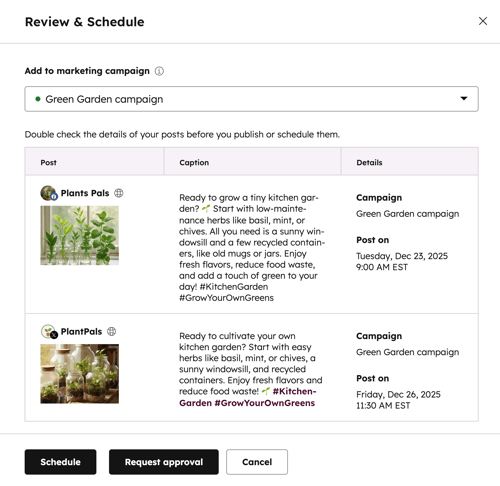
Dopo aver redatto i tuoi post sui social, rivedi i contenuti, le didascalie, le campagne associate e il calendario di pubblicazione per ciascun account social selezionato.
- Per pubblicare il tuo post sui social, in alto a destra, clicca su "Rivedi e pianifica".
- Nel pannello di destra, controlla i dettagli dei tuoi post sui social.
- In basso, clicca su Pianifica o Pubblica.