
Ultimo aggiornamento: 23 luglio 2026
Disponibile con uno qualsiasi dei seguenti abbonamenti, tranne dove indicato:

Autorizzazioni richieste Per visualizzare gli abbonamenti sono necessari i permessi di Super Admin o i permessi di visualizzazione per gli abbonamenti.
Autorizzazioni richieste Autorizzazioni da Superamministratore o per i permessi di modifica degli abbonamenti sono necessari per gestire e modificare gli abbonamenti.
Una volta che gli abbonamenti sono stati configurati e creati in HubSpot, è possibile visualizzare, gestire e aggiornare i record degli abbonamenti direttamente dal proprio account. Scopri di più su come funzionano gli abbonamenti in HubSpot.
È possibile aggiornare i contatti associati, gli indirizzi di fatturazione, le voci di fattura, le date di scadenza, i metodi di pagamento e gli stati. Inoltre, è possibile mettere in pausa, riprendere, annullare, eliminare o esportare gli abbonamenti.
Prima di iniziare
Tieni presente quanto segue quando modifichi un abbonamento:
-
Non è possibile modificare un abbonamento che non genera fatture.
-
È possibile modificare solo gli abbonamenti con uno stato di Attivo o Pianificato.
-
Non è possibile modificare un abbonamento nei due giorni precedenti la data di scadenza del prossimo pagamento. Ciò garantisce che i clienti ricevano un preavviso adeguato prima della data del prossimo pagamento.
-
Se non si è non si sta le modifiche, è possibile apportare tutte le modifiche necessarie prima del prossimo ciclo di fatturazione. Il prossimo pagamento dell’abbonamento verrà addebitato in base all’ultima modifica salvata.
-
Modifica di un abbonamento pagato tramite PAD potrebbe avere implicazioni in materia di conformità. Per ulteriori informazioni, si prega di consultare il proprio team legale.
Visualizza gli abbonamenti
Visualizza gli abbonamenti nella pagina indice o nei record CRM associati. Ogni abbonamento avrà uno dei seguenti stati:
- Attivo: tutti i pagamenti programmati sono stati elaborati e l’abbonamento continuerà a essere fatturato secondo il calendario previsto.
- Non pagato: il pagamento programmato per il ciclo di fatturazione corrente non è andato a buon fine. Verrà inviata un'e-mail al cliente per richiedere l'aggiornamento dei dati di pagamento. Scopri di più su come gestire i pagamenti degli abbonamenti non andati a buon fine.
- Annullato: l’abbonamento è stato annullato prima della scadenza. Ai clienti non verrà addebitato alcun costo per gli abbonamenti annullati.
- Scaduto: al cliente è stato addebitato l’importo relativo al periodo di fatturazione iniziale e non sono previsti ulteriori addebiti. Ai clienti non verrà addebitato alcun costo per gli abbonamenti scaduti.
- Pianificato: la fatturazione dell’abbonamento è stata posticipata a una data futura, come indicato nella proprietà Data di inizio.
- Sospeso: l’abbonamento è stato sospeso. Gli abbonamenti sospesi possono essere ripristinati.
Visualizza gli abbonamenti nella pagina indice
Utilizza la pagina indice degli abbonamenti per visualizzare tutti gli abbonamenti. Crea e utilizza le viste salvate per filtrare gli abbonamenti in base a criteri specifici.
- Nel tuo account HubSpot, fai clic su Altro, quindi vai a Ricavo > Abbonamenti. Se Altro non appare nel tuo account, vai direttamente a Ricavo > Abbonamenti.
- Verranno visualizzati tutti gli abbonamenti. La pagina dell’indice degli abbonamenti include anche due viste predefinite, a cui è possibile accedere facendo clic sulle schede Non pagati e Pianificati nella parte superiore. Queste viste filtrano gli abbonamenti in base alla proprietà Stato. Ulteriori informazioni sugli stati degli abbonamenti.
- Per modificare le colonne visualizzate nella tabella, fare clic su Modifica colonne in alto a destra della tabella.
- Per filtrare la pagina di indice, fare clic sui menu a discesa "Stato " e " Prossima data di fatturazione " oppure fare clic su Filtri avanzati " sopra la tabella.

- Dopo aver fatto clic su " Filtri avanzati":
- Nel pannello di destra, fare clic su + Aggiungi filtro. Cercare e selezionare la proprietà in base alla quale si desidera applicare il filtro, quindi impostare i criteri di filtro. Per aggiungere un altro filtro al gruppo di filtri, sotto "e", fare clic su + Aggiungi filtro.
- Per aggiungere un ulteriore gruppo di filtri, sotto “o”, fare clic su “+ Aggiungi gruppo di filtri”.
- Fai clic sulla X in alto a destra del pannello una volta configurato il filtro. Scopri di più su come configurare i filtri e salvare le visualizzazioni.
- Per salvare una vista da riutilizzare in futuro, fare clic sull’icona Salva in alto a destra della tabella.
- Per visualizzare in anteprima i dettagli dell’abbonamento, passa il mouse sull’abbonamento e fai clic su Anteprima. Visualizza i dettagli nel pannello di destra.
- Per visualizzare il record dell’abbonamento, clicca sulnome dell’abbonamento. Si aprirà il record dell’abbonamento. Scopri di più sui layout delle pagine dei record.
Visualizza gli abbonamenti nei record CRM associati
Per visualizzare un abbonamento da uno dei suoi record associati (ad esempio, un contatto, un'azienda o una fattura):
- Accedi ai tuoi record. Ad esempio:
- Nel tuo account HubSpot, fai clic su Altro, quindi vai a CRM > Contatti. Se Altro non compare nel tuo account, vai direttamente a CRM > Contatti.
- Nel tuo account HubSpot, fai clic su Altro, quindi vai a CRM > Aziende. Se Altro non compare nel tuo account, vai direttamente a CRM > Aziende.
- Nel tuo account HubSpot, fai clic su Altro, quindi vai a Ricavo > Fatture. Se Altro non compare nel tuo account, vai direttamente a Ricavo > Fatture.
- Fai clic sul nome del record associato all'abbonamento.
- Nella barra laterale destra, vai alla scheda Abbonamenti per visualizzare lo stato dell'abbonamento e la data di inizio. Se la scheda Abbonamenti non viene visualizzata per impostazione predefinita nel tuo record, puoi aggiungerla manualmente al tuo record HubSpot.
- Per ulteriori informazioni, passa il mouse sull’abbonamento e cliccasull’icona "Anteprima".
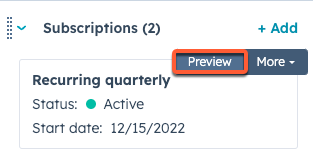
- Nel pannello di destra, controlla i dettagli dell’abbonamento. Scopri di più sullagestione degli abbonamenti (ad esempio, modifica, annullamento o eliminazione degli abbonamenti).
Aggiorna i dettagli del contatto e dell’indirizzo di fatturazione
Modifica il contatto associato a un abbonamento
Un abbonamento può essere associato a un solo contatto alla volta. Se devi modificare il contatto associato a un abbonamento, puoi farlo dal pannello degli abbonamenti. Ad esempio, durante la durata di un abbonamento potresti dover cambiare il referente principale se l’acquirente originale è passato a un’altra azienda.
- Nel tuo account HubSpot, fai clic su Altro, quindi vai a Ricavo > Abbonamenti. Se Altro non appare nel tuo account, vai direttamente a Ricavo > Abbonamenti.
- Fai clic sulnome dell’abbonamento.
- Nella barra laterale destra, scorri fino alla schedaContatti, quindi clicca su Sostituisci.
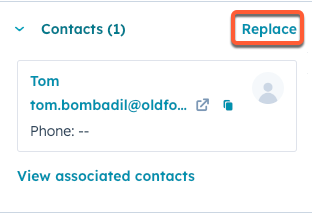
- Nel pannello di destra, seleziona un contatto esistente oppure clicca sulla scheda Crea nuovo per creare un nuovo record di contatto.
- Fai clic su Salva.
Al nuovo contatto verranno inviate le seguenti notifiche:
- Ricevute di pagamento dell'abbonamento andate a buon fine.
- E-mail di aggiornamento del metodo di pagamento per i pagamenti non andati a buon fine e le richieste di aggiornamento.
- Promemoria sui prossimi pagamenti dell’abbonamento, se l’impostazione è attivata.
- Avvisi relativi alle modifiche all'abbonamento, inclusi upgrade, downgrade e aggiornamenti delle date di pagamento successive.
- Cancellazione dell’abbonamento.
Aggiornamento
dell’indirizzo di fatturazione di un abbonamento Aggiornamento dell’indirizzo di fatturazione di un abbonamento. Quando si aggiorna l’indirizzo di fatturazione:
- L'indirizzo verrà associato all'abbonamento e a tutte le future fatture relative all'abbonamento.
- L'indirizzo verrà utilizzato per il calcolo delle eventuali imposte automatiche.
Per modificare l'indirizzo di fatturazione di un abbonamento:
- Nel tuo account HubSpot, fai clic su Altro, quindi vai a Ricavo > Abbonamenti. Se Altro non appare nel tuo account, vai direttamente a Ricavo > Abbonamenti.
- Passa con il mouse su un abbonamento e fai clic su Anteprima.
- Nel pannello di destra, in alto a destra, clicca su Azioni, quindi seleziona Modifica abbonamento.
- SottoIndirizzo di fatturazione, clicca suindirizzo.
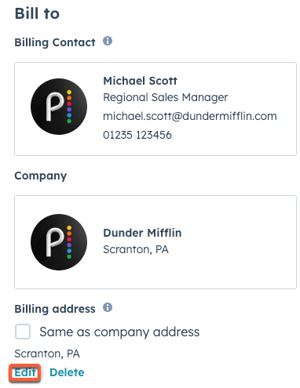
- Nel pannello di destra, aggiorna i dettagli dell'indirizzo, quindi clicca suSalva.
- In basso a sinistra, clicca su Salva per salvare l'abbonamento. Nella finestra di dialogoAggiorna abbonamento, inserisci eventuali note interne. Queste note verranno aggiunte alle cronologie associate all'opportunità, al contatto e all'azienda. Puoi anche accedere a queste note in altri strumenti come segmenti, flussi di lavoro e report tramite la proprietà Motivo dell'ultima modifica. Al termine, clicca su Aggiorna abbonamento.
Modifica delle voci di un abbonamento
Potrebbe essere necessario modificare i dettagli di un abbonamento senza annullarlo, ad esempio quando un cliente desidera effettuare un upgrade o un downgrade del proprio abbonamento.
Ad esempio, è possibile:
- Modificare il prezzo delle voci esistenti.
- Aggiungere una nuova voce che il cliente ha accettato di sottoscrivere.
- Rimuovere una voce esistente a cui il cliente non desidera più abbonarsi.
- Aumentare o diminuire le quantità delle voci a cui il cliente si era originariamente abbonato.
- Aggiungere o rimuovere sconti sulle voci.
Nota: le modifiche apportate direttamente ai record delle voci del CRM associate a un abbonamento non influiranno sulla fatturazione. Per aggiornare l’importo fatturato, modifica l’abbonamento seguendo la procedura descritta di seguito.
Quando aggiorni le voci di un abbonamento,attiva il calcolo proporzionale per riscuotere o rimborsare automaticamente l’importo proporzionale. In questo modo, sia tu che il cliente vedrete immediatamente riflesse le modifiche alla fatturazione, senza dover attendere il ciclo di fatturazione successivo. Per gli abbonamenti mensili, l’importo proporzionale viene calcolato sulla base di un ciclo di fatturazione di 30 giorni. Per gli abbonamenti annuali, HubSpot moltiplica il totale del ciclo di fatturazione di 30 giorni per 12.
Tieni presente quanto segue riguardo al calcolo proporzionale:
- Solo gli abbonamenti con un processo di incasso automatizzato possono essere ripartiti proporzionalmente. Ad esempio, se un abbonamento è configurato per fatturare automaticamente un cliente, ma il pagamento non viene incassato automaticamente come parte dell’abbonamento di fatturazione, non sarà possibile ripartire proporzionalmente tale abbonamento.
- Quando si salvano le modifiche relative al calcolo proporzionale di un abbonamento, verrà inviata un’e-mail al contatto associato all’abbonamento.
- Gli abbonamenti pianificati non possono essere ripartiti proporzionalmente, poiché il periodo di fatturazione non è ancora iniziato. È invece possibile modificare l’abbonamento pianificato senza ripartizione proporzionale.
Quando si applica il calcolo proporzionale alle modifiche apportate alle voci di un abbonamento:
- Se si esegue l’upgrade dell’abbonamento aggiungendo ulteriori voci o aumentando i prezzi, HubSpot addebiterà automaticamente l’importo proporzionale sul metodo di pagamento registrato.
- Se si esegue un downgrade di un abbonamento rimuovendo voci o riducendo i prezzi, HubSpot rimborserà automaticamente l’importo proporzionale sul metodo di pagamento precedente.
Per modificare le voci di un abbonamento:
- Nel tuo account HubSpot, fai clic su Altro, quindi vai a Ricavo > Abbonamenti. Se Altro non appare nel tuo account, vai direttamente a Ricavo > Abbonamenti.
- Passa il mouse su un abbonamento e clicca su Anteprima.
- Nel pannello di destra, in alto a destra, clicca su Azioni, quindi seleziona Modifica abbonamento.
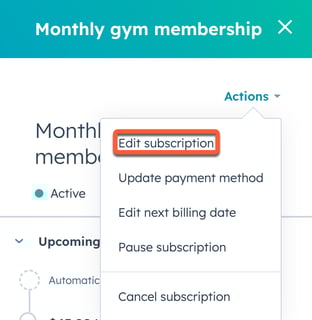
- Per aggiungere nuove voci, clicca su Aggiungi voce in alto a destra, quindi seleziona Seleziona dalla libreria prodotti o Crea voce personalizzata. Nel pannello di destra, seleziona o inserisci i dettagli della voce, quindi clicca su Salva. Scopri di più sull'aggiunta di voci agli abbonamenti.
Nota: le voci appena aggiunte verranno fatturate in base alla frequenza già impostata nell’abbonamento. Ad esempio, se un abbonamento è mensile, le voci aggiunte verranno fatturate mensilmente. Ciò vale anche per l’aggiunta di prodotti dalla libreria prodotti impostati su una frequenza diversa. Le nuove voci verranno inoltre fatturate per la durata residua dell’abbonamento.
- Per rimuovere una voce, passa il mouse sullavoce, fai clic su Azioni, quindi seleziona Elimina.
- Modifica una voce utilizzando le colonne nell’editor delle voci oppure cliccando sulnome della voce e utilizzando il pannello a destra, quindi cliccasu Salva.
- Per impostazione predefinita, le modifiche verranno applicate nel ciclo di fatturazione successivo. Per applicare immediatamente le modifiche e riscuotere o rimborsare automaticamente l’importo proporzionale al momento del salvataggio, attiva l’opzione “Calcolo proporzionale delle modifiche ”. Il calcolo proporzionale non è possibile se all’abbonamento non è stata aggiunta un’opzione di pagamento online. Scopri di più sul calcolo proporzionale delle modifiche agli abbonamenti.
- Fai clic su Salva in basso a sinistra per salvare le modifiche.
- Nella finestra di dialogo "Aggiorna abbonamento ", inserisci eventuali note interne. Queste note verranno aggiunte alle cronologie associate a trattative, contatti e aziende. Puoi accedere a queste note anche in altri strumenti, come segmenti, flussi di lavoro e report, tramite la proprietà "Motivo dell'ultima modifica". Al termine, clicca su "Aggiorna abbonamento".
Una volta salvate le modifiche, accadrà quanto segue:
- Verrà inviata un’e-mail al contatto associato all’abbonamento per informarlo delle modifiche. L’e-mail avrà un aspetto simile all’esempio seguente:
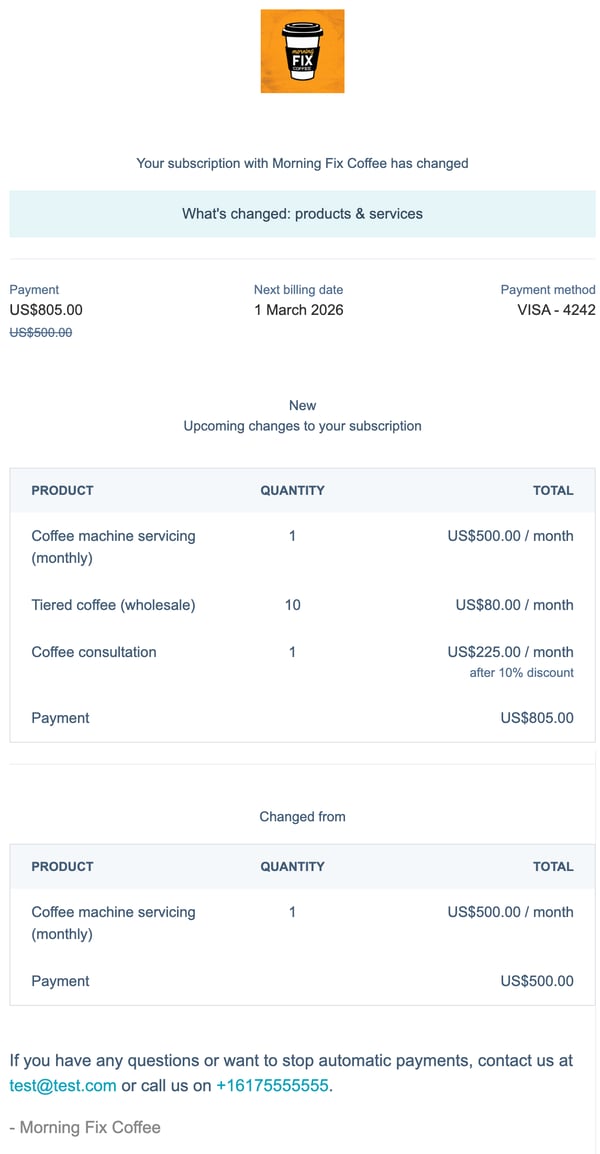
- Il record dell’abbonamento verrà aggiornato per mostrare le modifiche:
- La proprietà "Ultima modifica il" mostrerà la data di modifica. Il record indicherà inoltre che sono state apportate modifiche all'abbonamento che verranno applicate dopo il prossimo pagamento. Scopri di più sulle proprietà degli abbonamenti.
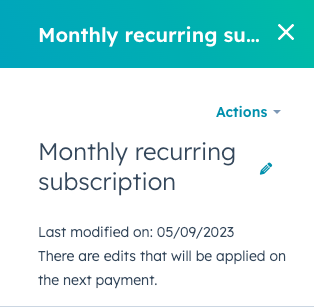
- La proprietà "Ultima modifica il" mostrerà la data di modifica. Il record indicherà inoltre che sono state apportate modifiche all'abbonamento che verranno applicate dopo il prossimo pagamento. Scopri di più sulle proprietà degli abbonamenti.
-
- Una volta che le modifiche saranno effettive, le proprietà " Ricavi ricorrenti mensili " e " Ricavi ricorrenti annuali " verranno aggiornate in base alle modifiche apportate. Scopri di più sulle proprietà degli abbonamenti.
Modifica della
data di scadenza del prossimo pagamento di
un abbonamento
È possibile aggiornare la data di scadenza del prossimo pagamento di un abbonamento dal record dell’abbonamento, garantendo a te e al tuo cliente maggiore flessibilità per i pagamenti futuri.
- Nel tuo account HubSpot, fai clic su Altro, quindi vai a Ricavo > Abbonamenti. Se Altro non appare nel tuo account, vai direttamente a Ricavo > Abbonamenti.
- Passa il mouse su un abbonamento e fai clic su Anteprima.
- Nel pannello di destra, in alto a destra, clicca su "Azioni", quindi seleziona "Modifica data di fatturazione successiva".
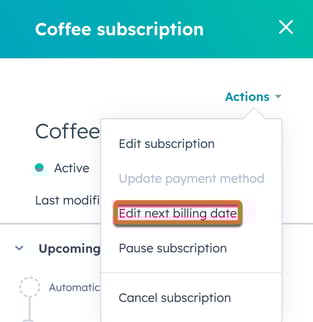
-
Fai clic sul campo"Nuova data di fatturazione" e seleziona una data. Per impostazione predefinita, al cliente non verrà addebitato né rimborsato alcun importo per la data di fatturazione aggiornata. Per addebitare o rimborsare il cliente in relazione al ciclo di fatturazione aggiornato, modifica l’abbonamento e attiva l’opzione "Ripartizione proporzionale delle modifiche ". Fai clicsu "Aggiorna".
Nota: solo gli abbonamenti con un processo di addebito automatico possono essere ripartiti proporzionalmente. Ad esempio, se un abbonamento è configurato per fatturare automaticamente un cliente, ma il pagamento non viene riscosso automaticamente come parte dell’abbonamento di fatturazione, non sarà possibile ripartire proporzionalmente tale abbonamento.
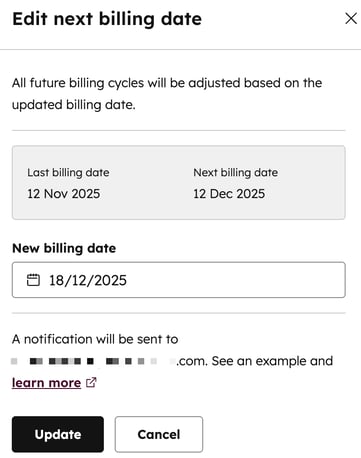
Una volta aggiornata la data di scadenza della fatturazione successiva, HubSpot invierà al cliente un’e-mail di conferma della nuova data di fatturazione.
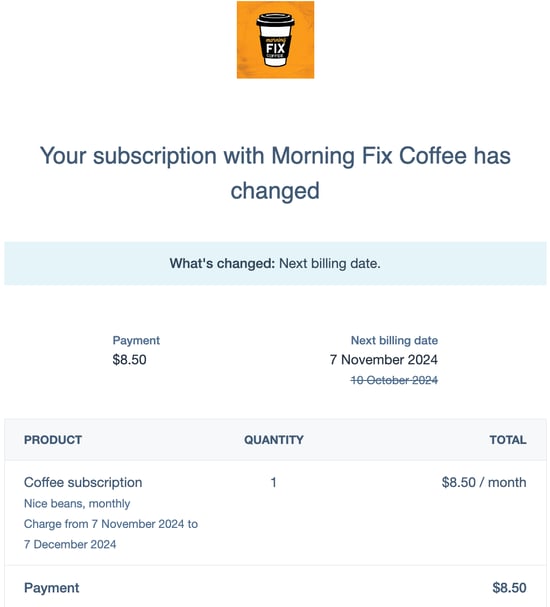
Il record dell’abbonamento rifletterà inoltre il nuovo ciclo di fatturazione nelle proprietà "Data di fatturazione successiva
"e
"Data di scadenza ". La proprietà
"Ultima modifica
"verrà aggiornata per indicare la data in cui è stata aggiornata la data di pagamento. Scopri di più sulle proprietà degli abbonamenti.
Rimuovere una
commissione di
checkout
Se al checkout è stata aggiunta una commissione, è possibile rimuoverla dall’abbonamento. La rimozione di una commissione di checkout la eliminerà da tutti i pagamenti futuri, ma non comporterà il calcolo proporzionale né il rimborso dei pagamenti delle commissioni precedenti.
- Nel tuo account HubSpot, fai clic su Altro, quindi vai a Ricavo > Abbonamenti. Se Altro non appare nel tuo account, vai direttamente a Ricavo > Abbonamenti.
- Passa il mouse su un abbonamento e fai clic su Anteprima.
- Nel pannello di destra, in alto a destra, fare clic su Azioni, quindi selezionare Rimuovi commissione di checkout.
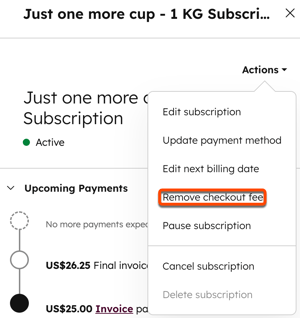
- Nella finestra di dialogo, fare clic suRimuovi commissione di checkout.
Aggiornare il metodo di pagamento utilizzato per un abbonamento
Il metodo di pagamento di un abbonamento può essere aggiornato inviando al cliente un'e-mail con un link per aggiornare il proprio metodo di pagamento. L'opzione per aggiornare il metodo di pagamento è disponibile solo dopo che è stato effettuato un pagamento iniziale relativo all'abbonamento. Se un pagamento dell'abbonamento non è andato a buon fine, scopri di più sull'aggiornamento dei metodi di pagamento per i pagamenti degli abbonamenti non andati a buon fine.
Quando si aggiorna il metodo di pagamento:
-
La richiesta di aggiornamento del metodo di pagamento utilizza i metodi di pagamento definiti dallo strumento nel checkout associato (ad esempio, fattura, link di pagamento o preventivo). Ad esempio, se la fattura consente solo l’addebito bancario ACH, il cliente potrà pagare solo tramite addebito bancario ACH.
- Se l’acquirente ha inizialmente pagato utilizzando un metodo di pagamento a cui era associata una commissione, potrà aggiornare il proprio metodo di pagamento solo con un altro metodo dello stesso tipo. Ad esempio, se una commissione si applica solo ai pagamenti con carta e l’acquirente ha inizialmente pagato con carta, potrà aggiornare il proprio metodo di pagamento con una carta diversa, ma non con un tipo di metodo di pagamento diverso, come l’addebito bancario.
Quando un metodo di pagamento viene aggiornato, tutti i saldi degli abbonamenti scaduti verranno addebitati automaticamente su quel metodo di pagamento. Il metodo di pagamento può essere aggiornato solo per gli abbonamenti in cui la riscossione del pagamento è automatizzata. Ad esempio, se un abbonamento è configurato per fatturare automaticamente un cliente, ma il pagamento non viene riscosso automaticamente come parte dell’abbonamento di fatturazione, non sarà possibile aggiornare il metodo di pagamento per quell’abbonamento.
Invia al cliente un link per aggiornare il suo metodo di pagamento
- Nel tuo account HubSpot, fai clic su Altro, quindi vai a Ricavo > Abbonamenti. Se Altro non appare nel tuo account, vai direttamente a Ricavo > Abbonamenti.
- Passa con il mouse su un abbonamento e fai clic su Anteprima.
- Nel pannello di destra, in alto a destra, clicca su Azioni, quindi seleziona Aggiorna metodo di pagamento.
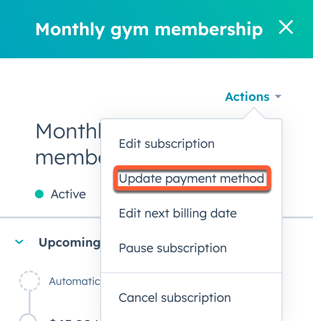
- Nella finestra di dialogo, controlla il contenuto e clicca su Invia link. Il link verrà inviato all’indirizzo e-mail del contatto associato all’abbonamento. Il cliente riceverà il link tramite e-mail:

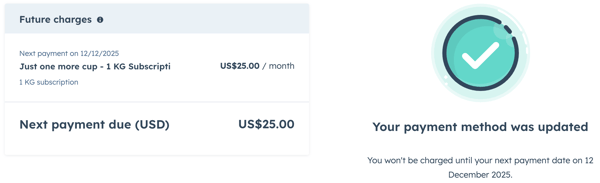
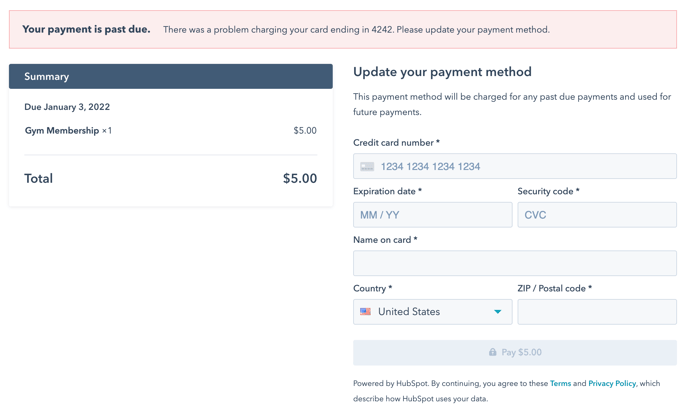
- Quando il cliente clicca su " Aggiorna metodo di pagamento " nell'e-mail, verrà reindirizzato alla pagina di pagamento per verificare il proprio abbonamento e inserire un nuovo metodo di pagamento.
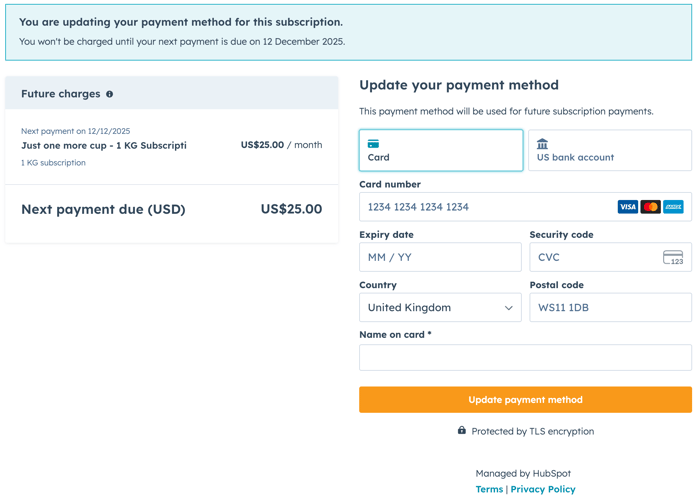
- Una pagina di conferma confermerà l’aggiornamento. Il nuovo metodo di pagamento verrà utilizzato per tutti i futuri pagamenti automatici dell’abbonamento.
Aggiornamento del metodo di pagamento in caso di pagamenti
non andati a buon fine Se il metodo di pagamento di un cliente non va a buon fine durante il completamento di un pagamento per un abbonamento, verrà inviata al cliente un’e-mail con un link per aggiornare il proprio metodo di pagamento. Nel frattempo, HubSpot tenterà automaticamente di effettuare nuovamente il pagamento secondo una pianificazione prestabilita. È inoltre possibile riprovare manualmente un pagamento non andato a buon fine.
Nell’e-mail inviata al cliente dopo un pagamento non andato a buon fine, questi potrà fare clic su “Aggiorna metodo di pagamento”.
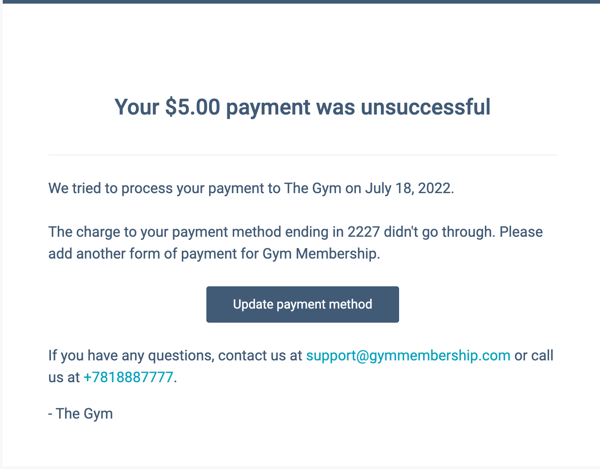
Verrà reindirizzato alla pagina di checkout per verificare il proprio abbonamento e aggiornare i dettagli di pagamento. Eventuali pagamenti dell’abbonamento non ancora effettuati verranno addebitati sul metodo di pagamento aggiornato. Se non desideri che questa e-mail venga inviata automaticamente in caso di pagamento non andato a buon fine, puoi disattivare questa opzione nelle impostazioni.
Sospendere o riprendere un abbonamento
Anziché disdire un abbonamento, un cliente potrebbe volerlo sospendere per riprenderlo in un secondo momento.
Sospendere un abbonamento
- Nel tuo account HubSpot, fai clic su Altro, quindi vai a Ricavo > Abbonamenti. Se Altro non appare nel tuo account, vai direttamente a Ricavo > Abbonamenti.
- Passa con il mouse su un abbonamento e clicca su Anteprima.
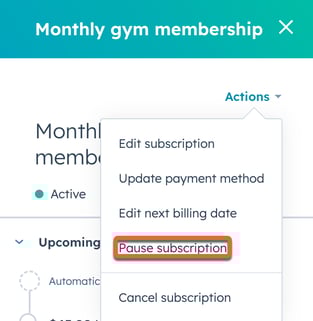
- Nel pannello di destra, in alto a destra, clicca su Azioni, quindi seleziona Sospendi abbonamento.
- Nella finestra di dialogo, nel campo Note interne, inserisci eventuali note. Le note verranno aggiunte alle timeline associate a trattative, contatti e aziende. Puoi accedere a queste note anche in altri strumenti, come segmenti, flussi di lavoro e report, tramite la proprietà Motivo dell’ultima modifica. Scopri di più sulle proprietà degli abbonamenti.
- Al termine, clicca su Aggiorna abbonamento.
- Lo stato dell’abbonamento verrà visualizzato come Sospeso, con la data in cui è stato sospeso.
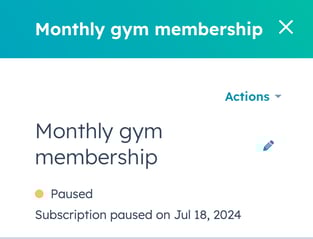
Verrà inviata una notifica al cliente e tutte le operazioni di fatturazione e riscossione dei pagamenti saranno sospese fino alla ripresa dell’abbonamento.
Riprendere un abbonamento
- Nel tuo account HubSpot, fai clic su Altro, quindi vai a Ricavo > Abbonamenti. Se Altro non appare nel tuo account, vai direttamente a Ricavo > Abbonamenti.
- Passa il mouse su un abbonamento e clicca su " Anteprima".
- Nel pannello di destra, in alto a destra, fare clic su "Azioni", quindi selezionare "Riprendi abbonamento".
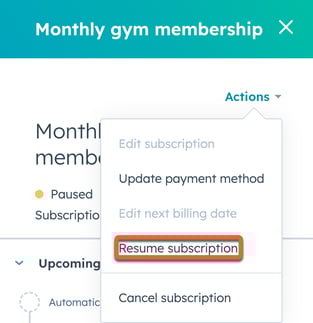
- Nella finestra di dialogo, clicca sul campo Modifica data di fatturazione successiva e seleziona una data.
- Fare clic su Riprendi.
- Lo stato dell'abbonamento verrà aggiornato a " Attivo " con la nuova data di fatturazione visualizzata.
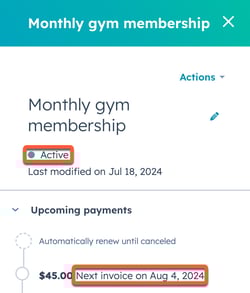
Se l’abbonamento viene ripristinato immediatamente, al cliente verrà inviata una ricevuta o una fattura. Se l’abbonamento viene ripristinato per una data futura, al cliente verrà inviata una notifica con la nuova data di fatturazione.
Annullare o eliminare un abbonamento
Annullare un abbonamento
Dopo aver annullato un abbonamento, questo verrà annullato immediatamente e al cliente non verrà più addebitato alcun importo. È possibile attendere la fine del periodo di fatturazione per effettuare l’annullamento oppure annullare l’abbonamento ed emettere un rimborso per i giorni di servizio non utilizzati.
Se si annulla un abbonamento per il quale è in sospeso un pagamento tramite addebito bancario, come ad esempio ACH, il pagamento in sospeso non verrà automaticamente annullato e rimborsato. È necessario emettere un rimborsoper il pagamento in sospeso.
È inoltre possibile creare un flusso di lavoro basato sugli abbonamentiper inviare una notifica al proprio team quando è prevista la scadenza del prossimo pagamento di un cliente, per ricordargli di annullare l’abbonamento
.
Nota: se non si dispone di una politica di rimborso, si consiglia di effettuare la cancellazione in prossimità della data di fatturazione.
Per annullare un abbonamento:
- Nel tuo account HubSpot, fai clic su Altro, quindi vai a Ricavo > Abbonamenti. Se Altro non appare nel tuo account, vai direttamente a Ricavo > Abbonamenti.
- Passa il mouse su un abbonamento e fai clic su Anteprima.
- Nel pannello di destra, in alto a destra, clicca su Azioni, quindi seleziona Annulla abbonamento.
- Nella finestra di dialogo, clicca su " Annulla abbonamento".
- Il cliente riceverà un'e-mail di conferma della cancellazione dell'abbonamento.

Eliminare un abbonamento
Autorizzazioni richieste Per eliminare un abbonamento sono necessari i permessi di Superamministratore o i permessi di eliminazione per gli abbonamenti.
È possibile eliminare gli abbonamentiannullati o scaduti. Una volta eliminato, un abbonamento non può essere ripristinato. Per conservare una copia dei propri abbonamenti, si consiglia di esportarli prima di eliminarli.
Per eliminare un abbonamento:
- Nel tuo account HubSpot, fai clic su Altro, quindi vai a Ricavo > Abbonamenti. Se Altro non appare nel tuo account, vai direttamente a Ricavo > Abbonamenti.
- Passa il mouse su un abbonamento e fai clic su Anteprima.
- Nel pannello di destra, in alto a destra, fare clic su Azioni, quindi selezionare Elimina abbonamento.
- Nella finestra di dialogo, fare clic su Elimina abbonamento.
Esportazione degli abbonamenti
Autorizzazioni richieste Per esportare gli abbonamenti sono necessari i permessi di Superamministratore o i permessi di esportazione.
- Nel tuo account HubSpot, fai clic su Altro, quindi vai a Ricavo > Abbonamenti. Se Altro non appare nel tuo account, vai direttamente a Ricavo > Abbonamenti.
- Per esportare un file CSV, XLS o XLSX contenente le tue sottoscrizioni, fai clic su "Esporta" in alto a destra nella tabella.
- Nella finestra di dialogo:
-
- Nel campo " Nome esportazione ", inserisci un nome per l'esportazione.
- Fare clic sul menu a discesaFormato file e selezionare unformato.
- Fai clic sul menu a discesa "Lingua delle intestazioni delle colonne " e seleziona unalingua.
- Fare clic per espandere lasezione Personalizzae personalizzare ulteriormente l'esportazione:
- In "Proprietà incluse nell'esportazione ", selezionare leproprietà da includere nell'esportazione.
- In "Associazioni incluse nell'esportazione", selezionare la casella di controllo"Includi nome del record associato" per includere i nomi dei record associati (ad esempio, il nome della fattura).
- In "Associazioni incluse nell'esportazione", seleziona se includere fino a 1.000record associati otutti i record associati.
- Fai clic su "Esporta".
Scopri di più sull’esportazione dei record.
Utilizza i dati dell’abbonamento in tutto HubSpot
Abbonamento richiesto Per creare flussi di lavoro è necessario un abbonamento ProfessionaloEnterprise.
Utilizza le proprietà degli abbonamenti in altri strumenti, comei flussi di lavoroei segmenti, per automatizzare e organizzare i dati relativi agli abbonamenti in HubSpot.
Coinvolgi nuovamente gli abbonati che hanno
disdetto
l’abbonamento
Crea un segmento per gli abbonamenti che sono stati disdetti. Utilizza il segmento in una campagna di re-nurture.
- Crea un segmento e seleziona l’oggetto “Abbonamenti” durante la creazione del segmento.
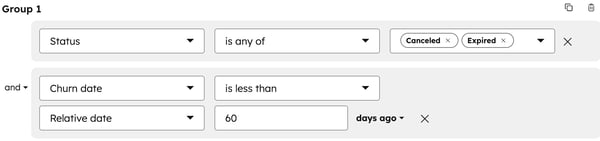
- Aggiungi i seguenti filtri:
- Lo stato è " Annullato" o " Scaduto".
- Data di abbandono: meno di 60 giorni fa.
- Utilizza il segmento in un flusso di lavoro per ricontattare l'ex abbonato, utilizzando i tuoi canali di marketing preferiti (ad esempio, e-mail, social, SMS).
Upselling in base al livello di abbonamento
Crea un segmento per proporre un upsell ai clienti esistenti su un determinato livello di abbonamento.
- Crea una proprietà personalizzata per memorizzare le informazioni relative al livello di abbonamento. Ad esempio, se i tuoi livelli di abbonamento fossero "Basic", "Professional" e "Enterprise", crea una proprietà con uncampo a menua tendina contenente ciascuna opzione di livello.
- Crea un segmento e seleziona l’oggetto “Abbonamenti” durante la creazione del segmento.
- Aggiungi i seguenti filtri:
- Il livello di abbonamento è "Basic".
- Lo stato è "Attivo".

- Utilizza il segmento in un flusso di lavoro per iscrivere gli iscritti a una sequenza di upsell.
Utilizza gli abbonamenti con il connettore HubSpot per Claude
Nota: se sei un superamministratore, puoi attivare per il tuo account la funzione programma beta "Crea preventivi e analizza i ricavi tramite il connettore Claude" .
Utilizza il connettore HubSpot per Claude per integrare in Claude il contesto degli abbonamenti HubSpot. Scopri di più sul connettore HubSpot per Claude, comprese le funzionalità supportate e le linee guida per l’implementazione.
Utilizza gli abbonamenti con la CLI di HubSpot Agent
Nota: se sei un superamministratore, puoi attivare per il tuo account l’accesso ai versione beta dei dati sulle entrate nella CLI di HubSpot Agent .
Se stai sviluppando agenti basati sull'intelligenza artificiale o flussi di lavoro da riga di comando, puoi recuperare i record degli abbonamenti utilizzando la HubSpot Agent CLI. Scopri di più sulla HubSpot Agent CLI, comprese le funzionalità supportate e le linee guida per l'implementazione.
Passi successivi
- Scopri di più sullagestione delle fatture. Ad esempio, le fatture associate a un abbonamento.
- Scopri di più sullagestione dei pagamenti. Ad esempio, i pagamenti effettuati a fronte di un abbonamento.
