
更新日時 2026年9月15日
以下の 製品でご利用いただけます(別途記載されている場合を除きます)。

アカウントの種類に応じて、HubSpotのサブスクリプションをダウングレードまたは解約してください。HubSpotアカウントのプランダウングレードまたは解約の手順は、お持ちのアカウントの種類によって異なります:
- HubSpotの有料サブスクリプション:サブスクリプションは、コミットメント期間の終了時にダウン グレード または キャンセル できます。サブスクリプションがキャンセルされたら、 アカウントを削除できます。
- HubSpotの無料ツール、開発者、テンプレートマーケットプレイスのプロバイダーアカウント:サブスクリプションをキャンセルすることなく 、アカウントを削除できます 。
- 【HubSpot】お客さまのご契約やアカウントの変更について、 HubSpotの担当チーム からお問い合わせいただけますと幸いです。
始める前に
アカウントをキャンセルまたはダウングレードする前に、次の作業を行うことができます。
- 契約期間と請求サイクルを理解する
- 更新オプションについて理解する。
- 特定のサブスクリプションのキャンセルまたはダウングレードによって影響を受ける機能をご確認ください。
- HubSpotのお客さまサービス利用規約をご確認ください。
ご契約について、次にどのような対応が最適かお悩みの方は、カスタマーサクセスチームまでご連絡ください。担当のカスタマーサクセスマネージャーがいない場合は、HubSpotサポートまでご連絡ください。
更新時にサブスクリプションをダウングレードする
HubSpotのサブスクリプションをダウングレードすると、、よりより低いプランプランプランへの(例:Professionalから Starter)への変更、あるいはマーケティングコンタクト数、シート数、またはHubSpotクレジットの容量パックの削減。契約期間中のダウングレードは許可されません。つまり、ダウングレードが適用されるのは、お客さまの更新日ですからすぐに ではなく 、ご契約が更新されます。
サブスクリプションをダウングレードする場合は、更新日の5営業日前までにHubSpotの担当者に連絡してダウングレードのオプションについてご相談ください。
- 「Starter」 サブスクリプションをご利用の場合は、 Eメールサポートチケットを送信してください。
- 「Professional 」または 「Enterprise 」サブスクリプションをご利用の場合は、HubSpot契約マネージャーにお問い合わせください。
例えば、契約内容に Marketing Hub Enterprise と Service Hub Enterprise と30件のServiceシートが含まれているとします。更新時に、 Marketing Hub Professionalにとどめて、20シートの Service Hub Professionalにダウングレードしたいとします。 あなたはService Hub Professionalへのダウングレードとシートの削除について、 コントラクトマネージャーに相談しています。ダウングレードされたサブスクリプションを契約すると、現在のサブスクリプションはコミットメント期間の終了まで継続され、契約期間が終了した時点で新しいサブスクリプションが開始されることになります。
更新時にサブスクリプションをキャンセルする
現在のコミットメント期間の終了時に有効となるサブスクリプションをキャンセルするには、 サブスクリプションの自動更新をオフにします。契約期間中のキャンセルは許可されません。つまり、サブスクリプションは今すぐ ではなく 、 更新日に自動的にキャンセルされます。
この解約日を過ぎると、お客さまのアカウントはHubSpotの無料ツールに移行されます。アカウントをHubSpotの無料ツールにダウングレードした後は、必要に応じて アカウントを削除できます 。
例えば、12か月の契約を8か月後にキャンセルする場合、サブスクリプションの自動更新をオフにすることができます。つまり、サブスクリプションは12か月のコミットメント期間の終了時にキャンセルされ、コミットメント期間が終了するまで引き続き課金されます。
HubSpotサブスクリプションの自動更新をオフにする
- HubSpotアカウントにて、右上に表示されるアカウント名をクリックし、[アカウントと請求]をクリックします。
- [配信登録 ]タブをクリックします。
- 自動更新について「利用規約」セクションで、「自動更新をキャンセル」をクリックします。
![HubSpotの[アカウントと請求]の[契約の自動更新をキャンセル]ボタンを示すスクリーンショット。](https://53.fs1.hubspotusercontent-na1.net/hub/53/hubfs/Knowledge_Base_2023-24-25/KB-account/Inbound%202025%20Screenshot%20Updates/Cancel%20your%20subscription%20and%20delete%20your%20HubSpot%20account/account-cancel-auto-renewal.png?width=700&height=488&name=account-cancel-auto-renewal.png)
- キャンセルする 製品 を選択します。すべてのサブスクリプションをキャンセルするには、[すべての製品]を選択します。サブスクリプションをキャンセルすると影響を受ける 機能のリスト を必ず確認してください。
- [次へ]をクリックします。
- キャンセルの理由を選択します。
- [次へ]をクリックします。
- キャンセルの詳細を確認し、[ 契約の自動更新をキャンセル]をクリックします。
更新されない旨の通知がアカウントの 請求管理者 に送信されます。これには、契約の期間とキャンセルの発効日が含まれます。有効な解約日を過ぎると、お客さまのアカウントはHubSpotの無料ツールに移行されます。
キャンセル日になる前に自動更新をオンに戻すには、次の手順に従います。
- HubSpotアカウントにて、右上に表示されるアカウント名をクリックし、[アカウントと請求]をクリックします。
- [配信登録 ]タブをクリックします。
- [ 契約の自動更新をオン]をクリックします。これにより、キャンセルされたすべての製品の自動更新がオンになります。このまま特定の製品をキャンセルする場合は、個々の製品の自動更新をオフにする必要があります。
![HubSpotの[アカウントと請求]で[契約の自動更新をオンにする]ボタンを示すスクリーンショット。](https://53.fs1.hubspotusercontent-na1.net/hub/53/hubfs/Knowledge_Base_2023-24-25/KB-account/Inbound%202025%20Screenshot%20Updates/Cancel%20your%20subscription%20and%20delete%20your%20HubSpot%20account/account-turn-on-auto-renewal.png?width=700&height=231&name=account-turn-on-auto-renewal.png)
HubSpotアカウントを削除
HubSpotの無料ツールを使用できるHubSpotアカウント、HubSpot開発者アカウント、またはHubSpotテンプレートマーケットプレイスのプロバイダーアカウントをお持ちの場合は、アカウントを削除できます。
有料サブスクリプションをキャンセルした場合は、サブスクリプションが無効になった時点でアカウントを削除できます。HubSpotサブスクリプションにまだ有効なコミットメントがある場合、自動更新をオフにしていてもアカウント を削除することはできません 。
- HubSpotアカウントにて、右上に表示されるアカウント名をクリックし、[アカウントと請求]をクリックします。
- [アカウントを削除 ]タブをクリックします。
- [アカウントを削除]をクリックします。
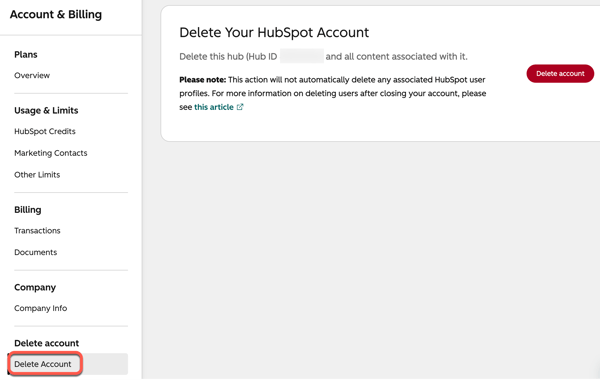
- Hub IDを入力して、削除を確定するように求められます。[はい、削除します]をクリックすると、アカウント完全に削除されます。
