
更新日時 2026年5月14日


アクセス権限が必要 見積もりを設定するにはスーパー 管理者権限 が必要です。
見積もりを使用して、購入者と価格設定を共有し、見積もりの承認を記録し、署名を収集して、支払いを受け取ることができます。見積もりを作成する前に、ロゴ、見積もり用の既定のEメールアドレス、既定の支払い条件、有効期限などを設定しておく必要があります。
ご注意:
- この記事では、HubSpotの新しい AI搭載のCPQの一環であり、 Commerce HubのProfessional または Enterprise アカウントでご利用いただける見積もりツールについて取り上げています。
- Commerce Hub Professionalまたは Enterpriseアカウントをお持ちでない場合は、 見積もり(旧)について詳細をご確認ください。従来の見積もりと Commerce Hub の見積もりの違いについて、詳細 をご確認ください。
- 旧見積もりへのアクセス権があり、 Commerce Hub シートが割り当てられている場合、旧見積もりおよび旧見積もりテンプレートは利用できなくなります。従来の見積もりの作成を許可する設定 が有効になっている場合、作成する見積もりタイプを選択できます。または、旧見積もりおよび旧見積もりテンプレートに再びアクセスするには、 シート をコアまたは表示のみのシートに変更します。
全般的な見積もりの設定
まず、以下の見積もり設定を行います。
ロゴやブランディングを設定
ロゴとブランディングは次のように見積もりに適用されます。
- ロゴは、 見積もりのブランディング設定で設定されたロゴ、または設定されていない場合はアカウントブランディング設定 で設定されたロゴに基づきます。
- 色は ブランドキットの色に基づきます。また、見積もりのブランディングを作成したり 、 テンプレートのブランディングをカスタマイズしたりすることもできます。
- ロゴやブランディングを更新しても、既存の見積もりは更新されず、現在の下書きの見積もりと更新後に作成された見積もりのみが更新されます。
既定の支払いオプションを設定
支払い設定で見積もりでデフォルトで受け入れる支払い方法を設定します。支払い設定は見積もりの作成時に更新できます。
既定の正味支払条件を設定する
請求書設定で既定の支払期限を設定します 。この設定により、各請求期間内に支払いを行う必要がある日数でタイムラインが定義されるため、見積もり契約条件が透明化されます。
ドメインをHubSpotに接続する
既定では、見積もりはアカウントに接続されているランディングページのプライマリードメインでホスティングされます。まだドメインを接続していない場合、または見積もりをホスティングするために別のサブドメインを接続する場合( 例:billing.ウェブサイト)。com)、 ドメインをHubSpotに接続する方法をご確認ください。
見積もり設定を行う
従来の見積もり作成を有効にする
ユーザーが 見積もりと 旧見積もりのいずれかを作成できるようにするには、旧見積もり作成オプションを有効にします。この設定をオンにすると、 Commerce Hub シートのユーザーが見積もりを作成する際に、見積もりと従来の見積もりのどちらかを選択できるようになります。
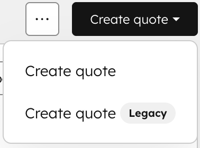
この設定をオンにするには、次の手順に従います。
- HubSpotアカウントにて、上部のナビゲーションバーに表示される設定アイコン
をクリックします。 - 左のサイドバーメニューの[ データ管理 ]セクションで、[ オブジェクト]をクリックします。
- [オブジェクト ]ページで、[ オブジェクトを選択 ]ドロップダウンメニューをクリックし、[ 見積もり]を選択します。
- [ 旧見積もり作成を有効化 ]スイッチをオンに切り替えます。
トラッキングされる受信者のアクティビティーのアクティビティーしきい値を設定
しきい値を設定するには、次の手順に従います。
- HubSpotアカウントにて、上部のナビゲーションバーに表示される設定アイコン
をクリックします。 - 左のサイドバーメニューの[ データ管理 ]セクションで、[ オブジェクト]をクリックします。
- [オブジェクト ]ページで、[ オブジェクトを選択 ]ドロップダウンメニューをクリックし、[ 見積もり]を選択します。
- [見積もりアクティビティーレベルのトラッキングしきい値を分析]で、アクティビティーの上限しきい値を入力します。アクティビティーがこのしきい値を下回ってトラッキングされている公開済みの見積もりは「 低アクティビティーー」と定義されます。
既定の見積もり送信者Eメールアドレスを設定する
見積もりの送信元となる既定のEメールアドレスを設定する。既定のEメールアドレスとして、チームのEメールアドレスまたは個人のEメールアドレスを指定できます。デフォルトのEメールが設定されていない場合、見積もりは、ユーザーが 見積もりの送信時に選択した個人またはチームの共有アドレスから送信されます。
既定のEメールアドレスを設定するには:
- HubSpotアカウントにて、上部のナビゲーションバーに表示される設定アイコン
をクリックします。 - 左のサイドバーメニューの[ データ管理 ]セクションで、[ オブジェクト]をクリックします。
- [オブジェクト ]ページで、[ オブジェクトを選択 ]ドロップダウンメニューをクリックし、[ 見積もり]を選択します。
- [既定の送信者アドレス ]ドロップダウンメニューをクリックし、 Eメールアドレスを選択します。
- ユーザーが個人のEメールアドレスまたはアクセス権を持つ他のチームの共有アドレスから手動で見積もりを送信できるようにする場合は、[ 他のEメールアドレスからの送信を許可 ]スイッチをオンに切り替えます。
- [Save(保存)]をクリックします。
見積もりにパスワードを設定
見積もりにアクセスするときにパスワードの入力を購入者に要求したり、個々の見積もりにパスワード認証を追加するかどうかをユーザーが選択できるようにしたりできます。保存後、選択したパスワード認証設定が今後の見積もりに適用されます。
- HubSpotアカウントにて、上部のナビゲーションバーに表示される設定アイコン
をクリックします。 - 左のサイドバーメニューの[ データ管理 ]セクションで、[ オブジェクト]をクリックします。
- [オブジェクト ]ページで、[ オブジェクトを選択 ]ドロップダウンメニューをクリックし、[ 見積もり]を選択します。
- [購入者認証]で、次のオプションを選択します
- 認証なし: 購入者はパスワード認証なしで見積もりを表示できます。
- オプション認証: 見積もりを作成するユーザーは、見積もりにパスワード認証を追加するかどうかを選択できます。
- 認証のリクエスト: 作成する全ての見積もりには、パスワードによる認証を含める必要があります。
注: 見積もりEメールから見積もりのPDFをダウンロードする場合、パスワードは必要ありません。
見積もりを作成する際にパスワードを設定する方法について説明します。
既定の有効期間を設定
見積もりの既定の有効期間を設定します。この設定を有効にした後に作成された新しい見積もりには、自動的に設定された有効期限が設定されます。有効期限が切れるまでに購入者が見積もりを承認または署名しなかった場合、見積もりは期限切れになります。各 承認方法 の動作は次のとおりです。
- 電子署名:有効期限より前に購入者 が見積もりに電子署名 すれば、見積もりの有効期限はありません。
- クリックして承認: 有効期限より前に購入者が見積もりを承認 した場合、見積もりの有効期限はありません。
- 印刷して署名 :見積もりが 署名済みになっている場合、見積もりは期限切れ になりません 。
注: 有効期限より前に見積もりが承認または署名されたが、 副署名 または 支払いが行われていない場合、見積もりは期限切れになりません。
既定の有効期間を設定するには、次の手順に従います。
- HubSpotアカウントにて、上部のナビゲーションバーに表示される設定アイコン
をクリックします。 - 左のサイドバーメニューの[ データ管理 ]セクションで、[ オブジェクト]をクリックします。
- [オブジェクト ]ページで、[ オブジェクトを選択 ]ドロップダウンメニューをクリックし、[ 見積もり]を選択します。
- [既定の有効期間を設定]ドロップダウンメニューをクリックし、1日から365日までの既定の有効期間を入力します。
- [更新]をクリックします。
既定の見積もりの値を設定
既定の見積もり値(見積もり金額 または合計契約額(合計契約額))を設定します。
- HubSpotアカウントにて、上部のナビゲーションバーに表示される設定アイコン
をクリックします。 - 左のサイドバーメニューの[ データ管理 ]セクションで、[ オブジェクト]をクリックします。
- [オブジェクト ]ページで、[ オブジェクトを選択 ]ドロップダウンメニューをクリックし、[ 見積もり]を選択します。
- [既定の見積もり値]ドロップダウンメニューをクリックし、[ 見積もり金額 ]または[ 合計契約額(合計契約額)]を選択します。
コンタクト削除時に削除する見積もりを設定
データプライバシー設定がオンの場合、コンタクトが削除されても、そのコンタクトに関連付けられている見積もりは30日経過しても削除 されません 。30日後に見積もりを削除するには、[ コンタクト削除時に見積もりを削除 ]設定をオンにします。この設定は、データプライバシー設定がオンになっている場合にのみ使用できます。
- HubSpotアカウントにて、上部のナビゲーションバーに表示される設定アイコン
をクリックします。 - 左のサイドバーメニューの[ データ管理 ]セクションで、[ オブジェクト]をクリックします。
- [オブジェクト ]ページで、[ オブジェクトを選択 ]ドロップダウンメニューをクリックし、[ 見積もり]を選択します。
- [ コンタクト削除時に見積もりを削除]スイッチをオンに切り替えます。
見積もりの電子署名を設定する
電子署名の本人確認設定を管理する
デフォルトでは、見積もり署名プロセスで電子署名を使用する際に本人確認は必要ありません。購入者の確認が必要な場合は、この設定を有効にしてください。
注: 副署名者が確認する必要がない場合は、設定をオンにして、 見積もりインデックスページを使用して副署名するよう副署名者にアドバイスします。
ID確認を有効にするには、次の手順に従います。
- HubSpotアカウントにて、上部のナビゲーションバーに表示される設定アイコン
をクリックします。 - 左のサイドバーメニューの[ データ管理 ]セクションで、[ オブジェクト]をクリックします。
- [オブジェクト ]ページで、[ オブジェクトを選択 ]ドロップダウンメニューをクリックし、[ 見積もり]を選択します。
- 上部にある[ 電子署名]タブをクリックします。
- 確認を有効にするには、[ 電子署名設定] で [本人確認 ] スイッチをオンに切り替えます。設定を有効にした後で見積もりに署名する際には本人確認が必要になります。
- [Eメールアドレスからの確認 ]ドロップダウンメニューをクリックし、 チームの共有アドレスを選択します。個人用Eメールアドレスを既定として使用することはできません。
- デフォルトのEメールが設定されていない場合、Eメールは success@hubspot.com から送信されます。
- 認証をオフにするには、[ 電子署名の設定] で [本人確認 ] スイッチをオフにします。この設定をオフにした後は、見積もりに署名する際に本人確認が不要になります。
![HubSpotの[電子署名設定]セクションに、[本人確認]の切り替えスイッチが表示されます。](https://53.fs1.hubspotusercontent-na1.net/hub/53/hubfs/Knowledge_Base_2023-24-25/e-signature-identity-verification-setting-1.png?width=600&height=93&name=e-signature-identity-verification-setting-1.png)
電子署名の送信者Eメールアドレスを設定
電子署名Eメールの送信元となる チームの共有アドレス を選択します。Eメールが選択されていない場合、電子署名Eメールは success@hubspot.com から送信されます。
- HubSpotアカウントにて、上部のナビゲーションバーに表示される設定アイコン
をクリックします。 - 左のサイドバーメニューの[ データ管理 ]セクションで、[ オブジェクト]をクリックします。
- [オブジェクト ]ページで、[ オブジェクトを選択 ]ドロップダウンメニューをクリックし、[ 見積もり]を選択します。
- 上部にある[ 電子署名]タブをクリックします。
- [Eメールアドレスから電子署名] ドロップダウンメニューをクリックし、 チームの共有アドレスを選択します。
見積もりの承認をオンにする
見積もりを承認プロセスに追加するには承認をオンにします。購入者に見積もりを送信する前に、正確性と一貫性を確保してください。見積もりの承認の設定について詳細をご確認ください。
従来の見積もりを使用している場合は、 見積もりの承認(旧)について詳細をご確認ください。
ブランディングとテンプレートを使用して見積もりをカスタマイズ
見積もりの外観や操作性をカスタマイズしたり、見積もりテンプレートを作成して、営業担当者が標準化された見積もりを効率的に作成できるようにしたりできます。
-
フォント、色、レイアウト、スタイル設定など、 見積もりの既定のデザインをカスタマイズする方法について詳しく説明します。
- 見積もりのレイアウトと事前入力済みのモジュールを設定するための 見積もりテンプレート の作成について詳細をご確認ください。
次のステップ
- 見積もりを作成して 購入者に送信する方法をご確認ください。
- アカウントで見積もりを表示、管理、トラッキング、エクスポートする方法など、 見積もりの管理についての詳細をご確認ください。
- 承認が必要な見積もりを管理する方法について説明します。
- 購入支援エージェントが見積もりを閲覧する際に顧客を支援する、 成約エージェントの設定 方法についてご紹介します。
