
Laatst bijgewerkt: 18 december 2025
Beschikbaar met elk van de volgende abonnementen, behalve waar vermeld:

-
 Seats vereist voor bepaalde functies
Machtigingen vereist Chatflow-machtigingen zijn nodig om chatflows te maken en te bewerken.
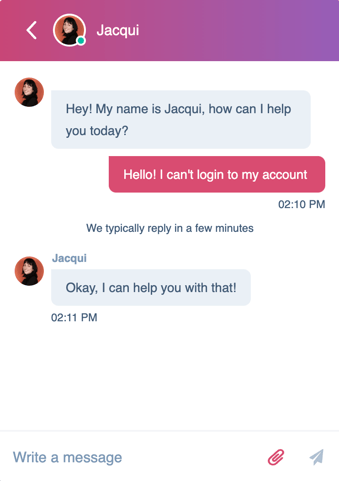
.
Je chatwidget instellen
Als dit de eerste keer is dat je een live chat aanmaakt, wordt je gevraagd om je chatwidget in te stellen. Pas de beschikbaarheid, het chatflow-gedrag en het uiterlijk van je team aan. Als je je chatwidget al hebt ingesteld, leer dan hoe je een chatflow kunt maken.
Als je de live chat toevoegt aan een website die niet wordt gehost op HubSpot, moet je bovendien de trackingcode toevoegen aan je externe pagina's voordat je een live chat maakt. De live chat wordt niet weergegeven als de trackingcode niet is geïnstalleerd.
- Ga in je HubSpot-account naar Service > Chatflows.
- Klik rechtsboven op Chatflow maken.
- Selecteer website.
- Als dit de eerste keer is dat je een chatflow maakt, moet je je chatwidget instellen. Klik in het dialoogvenster op Chat instellen.
- Kies een accentkleur op het tabblad Weergave .
- Klik op Volgende.
- Pas op het tabblad Chatflow de chatnaam en het chatgedrag aan:
- Klik op het keuzemenu Chatkop en selecteer de naam en avatar die op de chatwidget moeten verschijnen.
- Voer in het tekstvak een welkomstbericht in.
- Klik op het keuzemenu Inkomende tickets toewijzen aan en selecteer aan welke gebruikers en teams de tickets moeten worden toegewezen.
- Klik op Volgende.
- Stel op het tabblad Beschikbaarheid in wanneer je team beschikbaar moet zijn om te chatten en laat bezoekers weten wanneer ze een antwoord kunnen verwachten. Selecteer een beschikbaarheidsoptie:
- Gebaseerd op beschikbaarheid van gebruikers: bezoekers kunnen chatten met je team als ten minste één teamlid, toegewezen via je toewijzingsregels, beschikbaar is.
- Gebaseerd op chat-werktijden: stel consistente dagen en tijden in waarop je team beschikbaar moet zijn om te chatten. Gebruik de vervolgkeuzemenu's om de beschikbaarheid van je team in te stellen. Klik op + Uren toevoegen om extra dag- en tijdbereiken toe te voegen.
- Chat is 24/7 beschikbaar: schakel dit selectievakje in als je team altijd beschikbaar is om te chatten.
- Stel het beschikbaarheidsgedrag van je chatflow in en laat bezoekers weten wanneer ze een antwoord kunnen verwachten. Selecteer een optie:
- Om de chat weer te geven als je team beschikbaar is, klik je op de tab Beschikbaar . Klik op het vervolgkeuzemenu Toon typische antwoordtijd om bezoekers te laten weten wanneer ze een antwoord kunnen verwachten.
- Om de chat weer te geven als je team weg is tijdens kantooruren, klik je op de tab Weg . Klik op het vervolgkeuzemenu Toon een afwezig bericht en selecteer een widgetgedrag.
- Om de chat weer te geven wanneer je team niet beschikbaar is, klik je op het vervolgkeuzemenu Offline gedrag instellen en kies je ervoor om ofwel de terugkomsttijd weer te geven, een afwezigheidsbericht weer te geven, de chat launcher te verbergen of niets te doen wanneer een bezoeker buiten kantooruren naar je site komt.
- Om de ervaring van de bezoeker in te stellen wanneer je team op maximale capaciteit zit( alleenService Hub Enterprise ), klik je op het vervolgkeuzemenu Als alle teamleden op maximale capaciteit zitten en kies je of je een wachtbericht wilt weergeven, de chat launcher wilt verbergen of niets wilt doen. Meer informatie over het configureren van chatcapaciteitslimieten voor gebruikers.
- Klik op Volgende.
- Bekijk een voorbeeld van hoe je chatwidget er op verschillende apparaten uitziet met de apparaattypeknoppen boven het voorbeeld.
- Klik op Publiceren, of als je de chatwidget op een externe website gebruikt, moet je de HubSpot-trackingcode aan je websitepagina's toevoegen .
Een chatflow maken
- Ga in je HubSpot-account naar Service > Chatflows.
- Klik rechtsboven op Chatflow maken.
- Selecteer website.
- Op de pagina Werkruimte :
- Klik op het vervolgkeuzemenu om een inbox of helpdesk te selecteren. Je kunt alleen inboxen selecteren met een verbonden kanaal. Meer informatie over kanalen verbinden met de inbox.
- Als je de taal van je chatflow wilt veranderen van Engels, klik je op het vervolgkeuzemenu Selecteer een taal en selecteer je een andere taal.
- Klik op Volgende.
- Selecteer Live agent op de Chatflow-pagina .
- Op de Kennisbank-pagina kun je de zoekbalk van de kennisbank toevoegen aan je live chat. Schakel de schakelaar Kennisbank zoeken inschakelen in en klik op het vervolgkeuzemenu Kennisbank om een kennisbank te selecteren of te maken. Meer informatie over bladeren door en zoeken in de kennisbank in live chat.
- Klik op Maken.
Je chatflow-instellingen configureren
Zodra je je chatflow hebt gemaakt, ga je naar het tabblad Chat , waar je het live chatgedrag kunt aanpassen en een welkomstbericht kunt maken dat je bezoekers begroet.
Let op: als je een chatwidget wilt opnemen in je app met één pagina of je live chat wilt aanpassen met behulp van een API, lees dan meer over het gebruik van de HubSpot conversaties API in de HubSpot documentatie voor ontwikkelaars.
Opdracht
Vereiste seats Een toegewezen verkoopstoel of servicestoel moet worden opgenomen in de routeringsregels.
Inkomende gesprekken routeren naar specifieke teamleden:
- Als je een live chat bewerkt die is verbonden met de helpdesk:
- Klik op het keuzemenu Inkomende tickets toewijzen aan en selecteer aan welke gebruikers of teams de tickets moeten worden toegewezen.
- Klik op Routeringsregels toevoegen om routing op basis van vaardigheden in te stellen. Meer informatie over routing op basis van vaardigheden.
- Als je een live chat bewerkt die is verbonden met de inbox:
- Schakel deschakelaar Assignment in.
-
- Gebruik de vervolgkeuzemenu's om te selecteren aan welke gebruikers of teams de gesprekken moeten worden toegewezen.
Meer informatie over het instellen van routingregels in je conversatie-inbox of helpdesk.
Personaliseer
- Om het bericht aan te passen dat verschijnt wanneer een bezoeker voor het eerst een chat start, klikt u op Welkomstbericht om de sectie uit te vouwen en voert u tekst in in het tekstvak Schrijf een welkomstbericht . Meer informatie over het wijzigen van de taal van het welkomstbericht.
- Om aan te geven wanneer bezoekers moet worden gevraagd hun e-mailadres op te geven, klikt u op E-mail capture om de sectie uit te breiden. Klik op in het vervolgkeuzemenu Bezoekers om hun e-mailadres vragen en selecteer een optie. Voer vervolgens het bericht in dat wordt weergegeven wanneer een bezoeker om zijn e-mailadres wordt gevraagd. Als het ingevoerde e-mailadres niet overeenkomt met een bestaand record, wordt automatisch een nieuw contact aangemaakt.
Weergave
- Klik om de sectie Kies chatavatar uit te vouwen, klik dan op het vervolgkeuzemenu Chatkop en selecteer de naam en avatar die op de chatwidget moeten verschijnen.
-
- Custom branding: geef een teamnaam en afbeelding weer:
- Klik op het pluspictogram om een afbeelding of GIF te uploaden en voer de naam in die moet worden weergegeven.
- Om de aangepaste merknaam toe te passen in de hele chatconversatie in plaats van de naam en avatar van de gebruiker, schakelt u het selectievakje Aangepaste merknaam gebruiken in de hele conversatie als alias voor agenten in. Aangepaste branding wordt ook weergegeven in het transcript van de chat.
- Bepaal in de sectie Chatweergavegedrag het gedrag van de widget op desktop- of mobiele schermen.
- Specifieke gebruikers en teams: selecteer specifieke gebruikers om hun namen en avatars weer te geven.
- Eigenaar contact: de naam en avatar van de toegewezen eigenaar van het contact weergeven.
- Custom branding: geef een teamnaam en afbeelding weer:
Let op: als een bezoeker ervoor kiest om een chatflow te minimaliseren, respecteert HubSpot dat bezoekersgedrag op alle pagina's en chatflows totdat de hs-messages-hide-welcome-message cookie na 24 uur verloopt. Dit kan conflicteren met de instellingen voor het weergavegedrag van je chat, waardoor je chatflows mogelijk niet openen zoals verwacht.
-
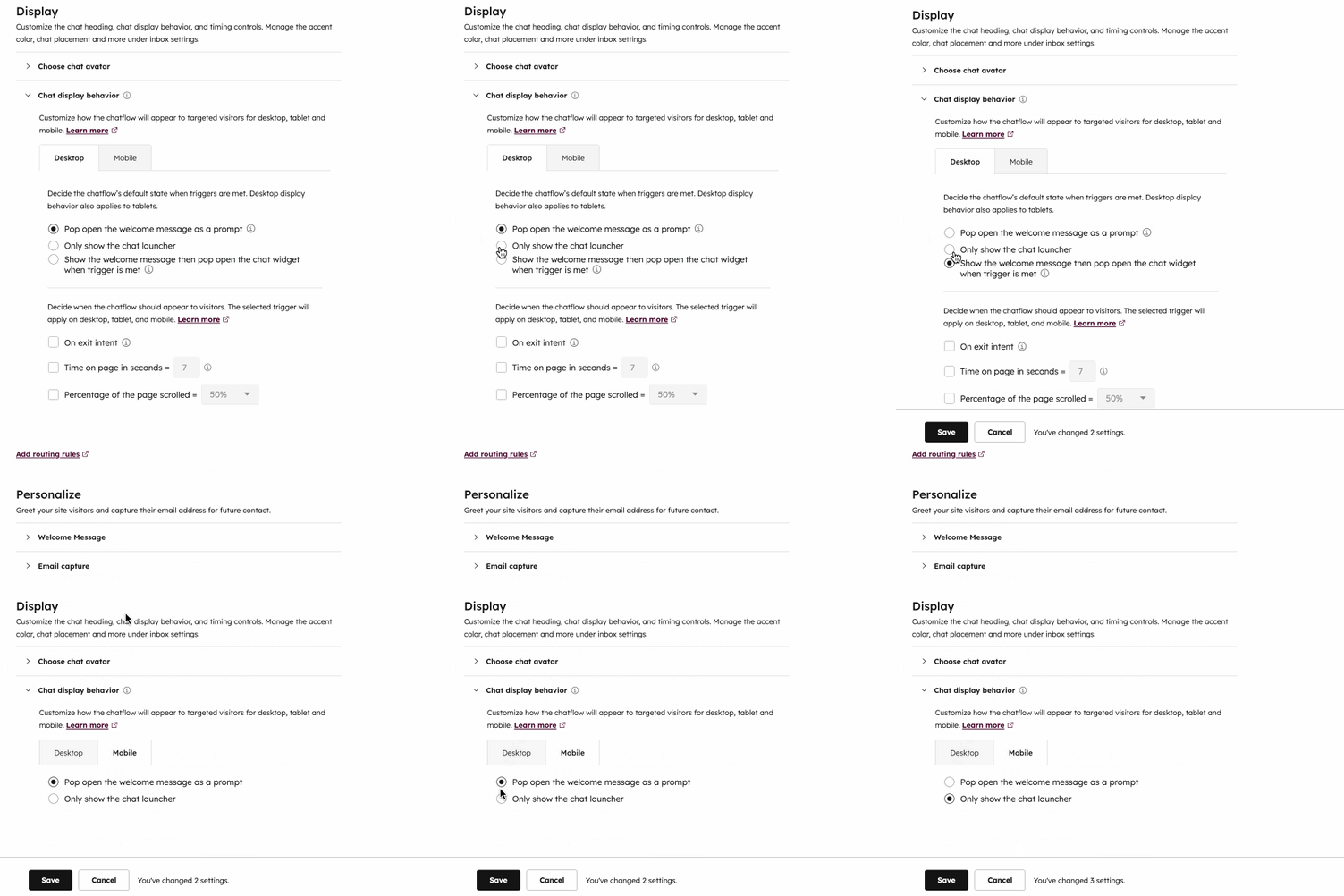
- Selecteer op het tabblad Bureaublad het gewenste weergavegedrag:
- Open het welkomstbericht als prompt: toon een voorbeeld van het welkomstbericht boven de chatwidget.
- Selecteer op het tabblad Bureaublad het gewenste weergavegedrag:
-
-
- Toon alleen de chat launcher: toon alleen de chat launcher zodat bezoekers moeten klikken om het chatvenster te openen.
- Toon het welkomstbericht en open de chat wanneer aan een trigger is voldaan: toon een voorbeeld van het welkomstbericht en open de chatwidget wanneer aan een trigger is voldaan of wanneer de bezoeker op de widget klikt, afhankelijk van wat het eerst gebeurt.
-
-
- Op basis van welk weergavegedrag is geselecteerd, kun je ook beslissen wanneer de chatwidget op de pagina wordt geladen. Schakel het selectievakje naast de chatweergavetrigger in. De geselecteerde trigger is van toepassing op desktop, tablet en mobiel.
-
-
- On exit intent: activeer de live chat-widget wanneer de muis van een bezoeker naar de bovenkant van het browservenster beweegt.
- Tijd op pagina in seconden: activeer de live chat-widget wanneer een bepaalde hoeveelheid tijd (in seconden) is verstreken terwijl de bezoeker op de pagina is.
-
Let op: voor een snellere paginalading raadt HubSpot een vertraging van 5 seconden of meer aan. Meer informatie over de laadtijd van uw site.
-
-
- Percentage van de pagina gescrold: activeer de live chat-widget als de bezoeker naar een bepaald punt op de pagina heeft gescrold.
-
-
- Selecteer op het tabblad Mobiel het gewenste weergavegedrag:
- Open het welkomstbericht als prompt: toon een voorbeeld van het welkomstbericht boven de chatwidget.
- Toon alleen de chat launcher: toon alleen de chat launcher zodat bezoekers moeten klikken om het chatvenster te openen.
- Selecteer op het tabblad Mobiel het gewenste weergavegedrag:
Let op: om de chatflow uit te schakelen op mobiele apparaten, kun je een uitsluitingsregel toevoegen in je targeting-instellingen om de chatflow te verbergen wanneer iemand je pagina bekijkt op een mobiel apparaat.
- Klik onderaan op Opslaan en vervolgens op het tabblad Kennisbank om verder te gaan.
Zoeken en bladeren in de kennisbank inschakelen
Abonnement vereist Een Service Hub Professional of Enterprise abonnement is vereist om bladeren en zoeken in de kennisbank in te schakelen.
Op het tabblad Kennisbank kunt u een Help-tabblad toevoegen aan uw live chat, zodat bezoekers uw kennisbankartikelen kunnen doorbladeren en doorzoeken:
- Schakel de schakelaar Kennisbank zoeken inschakelen in.
- Klik op het vervolgkeuzemenu Kennisbank en selecteer een bestaande kennisbank.
- Om een kennisbank aan te maken, klik je op Een kennisbank toevoegen en volg je de stappen. Meer informatie over het maken van een kennisbank in HubSpot.
- Om verder te gaan, klik je onderaan op Opslaan en vervolgens op het tabblad Doel .
Stel uw targetingregels in
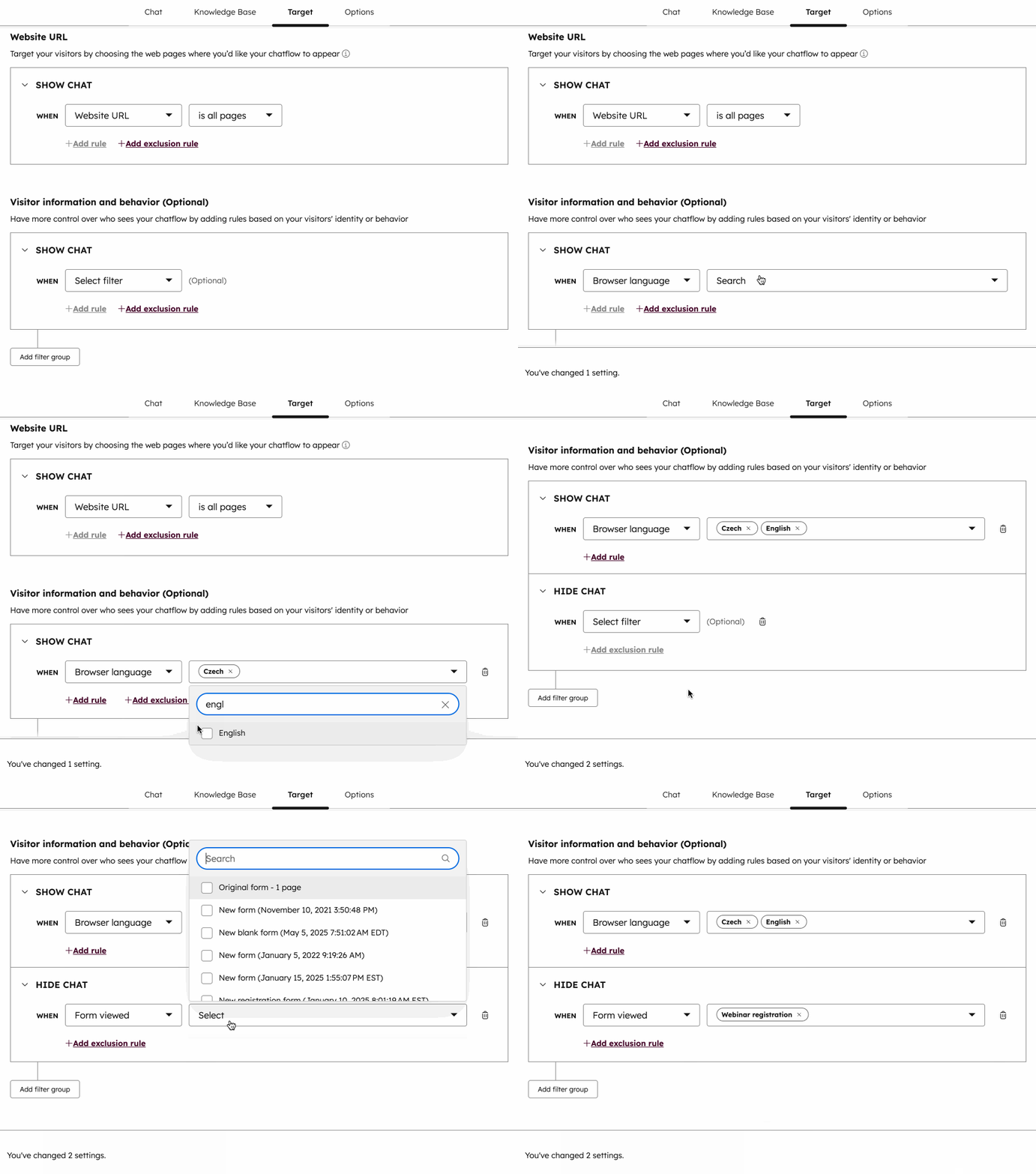
Op het tabblad Doel kun je bepalen waar de live chat widget op je websitepagina's wordt weergegeven. Je kunt de live chat widget weergeven wanneer een bezoeker op een specifieke pagina URL is, of op basis van bekende informatie over je bezoekers. Je kunt de targetingopties ook combineren om een op maat gemaakte, persoonlijke ervaring te creëren voor bezoekers van je site. Lees meer over de verschillende targetingopties en targetingregels die je kunt gebruiken voor je chatflows.
- Om de live chat widget te tonen wanneer een bezoeker op een specifieke website URL is, in de Website URL sectie:
- Klik op het eerste dropdownmenu en selecteer Website URL.
- Klik op het tweede vervolgkeuzemenu en selecteer een targetingregel.
- Voer je regelcriteria in het tekstveld in.

- Om de live chat widget te tonen wanneer een bezoeker op een website pagina is waarvan de URL specifieke query parameters bevat:
- Klik op het eerste dropdownmenu en selecteer Query parameter.
- Voer in het eerste tekstveld de naam van de queryparameter in.
- Voer in het tweede tekstveld de waarde van de queryparameter in.

- Om nog een regel toe te voegen, klik je op Regel toevoegen.
- Om de live chat widget uit te sluiten van bepaalde pagina's (bijvoorbeeld een pagina met privacybeleid), klik je op Uitsluitingsregel toevoegen.
Je kunt je live chat ook richten op specifieke contactpersonen op basis van bekende informatie over hen. Om criteria in te stellen op basis van bezoekersinformatie, in de sectieBezoekersinformatie en gedrag :
- Klik op het eerste dropdownmenu en selecteer een filter. Je kunt filters gebruiken die specifiek gericht zijn op bekende contacten of onbekende bezoekers.
- Klik op het tweede dropdownmenu en selecteer jecriteria.
- Om nog een regel toe te voegen, klik je op Regel toevoegen.
- Om de live chat op bepaalde pagina's uit te sluiten (bijvoorbeeld een pagina met privacybeleid), klik je op Uitsluitingsregel toevoegen.
- Om nog een filtergroep met extra targetingregels te maken, klik je op Filtergroep toevoegen.
- Als je meerdere filtergroepen hebt ingesteld in je targetingregels, lees dan meer over hoe en/of logica werkt in targetingregels.
- Klik onderaan op Opslaan en vervolgens op het tabblad Opties om verder te gaan.
Je chatflow-opties beheren
Pas op het tabblad Opties de taal, standaardtoeteigenschappen en privacy- en toestemmingsinstellingen van je live chat aan.
Let op: wanneer je een nieuwe chatflow aanmaakt, worden deinstellingen Toestemming voor het verzamelen van chatcookies en Toestemming voor het verwerken van gegevens standaard ingeschakeld. Om deze instellingen te wijzigen,leer je hoe je gegevens & privacyopties voor je live chat bewerkt.
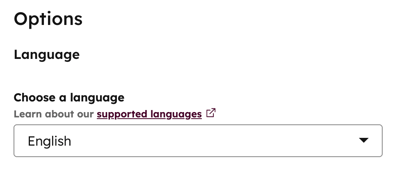
- Klik op het vervolgkeuzemenu Selecteer eentaal en selecteer een taalvoorkeur voor je contextuele widgetgegevens en klik vervolgens op Opslaan.
- Om de eigenschappen aan te passen voor tickets die zijn aangemaakt vanuit je live chat, klik je op Stel ticket eigenschappen in voor deze chatflow.
- Klik in het rechterpaneel op de vervolgkeuzemenu's en selecteer een waarde voor elke eigenschap.
- Om een extra eigenschap toe te voegen, klik je op Nog een ticket eigenschap toevoegen.
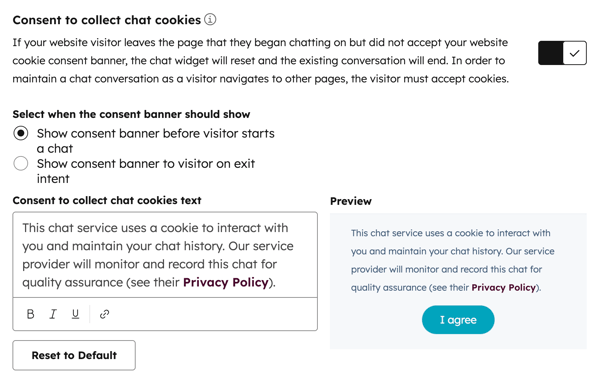
- Cookietoestemming is standaard ingeschakeld wanneer u een nieuwe live chat aanmaakt. Schakel de optie Toestemming voor het verzamelen van chatcookies uit om deze instelling uit te schakelen.
- Als toestemming voor cookies is ingeschakeld, kies dan wanneer de toestemmingsbanner moet worden weergegeven:
- Om de toestemmingsbanner weer te geven voordat een bezoeker een chat start, selecteert u de optie Toon toestemmingsbanner voordat bezoeker een chat start.
- Om de banner weer te geven wanneer de bezoeker de pagina begint te verlaten, selecteert u de optie Toon toestemmingsbanner aan bezoeker bij afsluiten.
- In het tekstveld Toestemming voor het verzamelen van chatcookies kunt u de tekst bewerken om uit te leggen hoe cookies worden gebruikt. Om terug te keren naar de standaardtekst, klik je op Terugzetten op standaard.
Let op: privacy-instellingen voor toestemming voor het verzamelen van cookies worden niet weergegeven binnen de chatwidget aan bezoekers die zijn geïdentificeerd via de Visitor Identification API. HubSpot zal de messagesUtk cookie namelijk niet laten vallen. De analysecookiebanner wordt niet beïnvloed. Lees meer over de Visitor Identification API in de HubSpot documentatie voor ontwikkelaars.
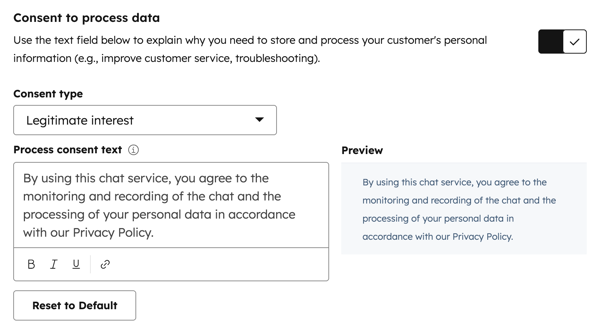
- De instelling Toestemming om gegevens te verwerken is standaard ingeschakeld wanneer u een nieuwe live chat aanmaakt. Om deze instelling uit te schakelen, schakelt u de schakelaar Toegestaan om gegevens te verwerken uit.
- Als de instelling Toestemming om gegevens te verwerken is ingeschakeld, klikt u op het vervolgkeuzemenu Toestemmingstype en selecteert u een van de volgende opties:
-
- Expliciete toestemming vereisen: bezoekers moeten op Ik ga akkoord klikken voordat ze een bericht kunnen versturen.
- Legitiem belang: de toestemming van bezoekers wordt geïmpliceerd wanneer ze met je gaan chatten. De tekst Toestemming om gegevens te verwerken wordt nog steeds weergegeven, maar ze hoeven niet op Ik ga akkoord te klikken om de chat te starten.
- In het tekstveld Toestemming verwerken verschijnt de standaardtekst van HubSpot. U kunt de tekst aanpassen om uit te leggen waarom u de persoonlijke gegevens van de bezoeker moet opslaan en verwerken en een link naar uw Privacybeleid toevoegen. Om terug te gaan naar de standaardtekst, klik je op Reset to default text provided by HubSpot.
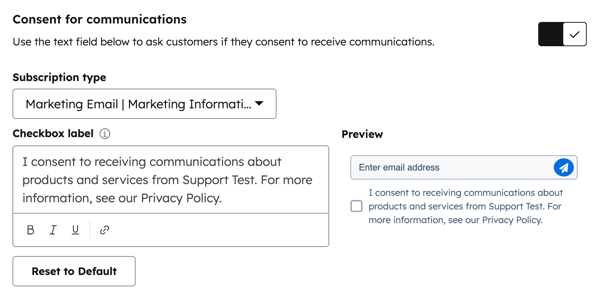
- Zet de schakelaar Toestemming voor communicatie aan als u een bezoeker een abonnement wilt laten nemen wanneer ze met u gaan chatten.
-
-
-
- Klik op het vervolgkeuzemenu Abonnementstype en selecteer het abonnementstype waarvoor je je bezoekers wilt inschrijven.
- In het tekstveld voor het label van het selectievakje verschijnt de standaardtekst van HubSpot. Deze tekst wordt gepersonaliseerd op basis van de standaardinstellingen van je account, waarbij een van de eerste beschikbare waarden in deze volgorde wordt gebruikt: Bedrijfsnaam, Accountnaam of Bedrijfsdomein. Meer informatie over het bewerken van de standaardinstellingen van je account.
- Je kunt de tekst bewerken om klanten te informeren over het type communicatie waar ze mee instemmenen een link toevoegen naar je Privacybeleid, indien van toepassing. Klik op Terugzetten op standaardtekst om terug te keren naar de standaardtekst .
-
Let op: Hoewel deze functies in HubSpot staan, is je juridische team de beste bron om je advies te geven over naleving van de regels in jouw specifieke situatie.
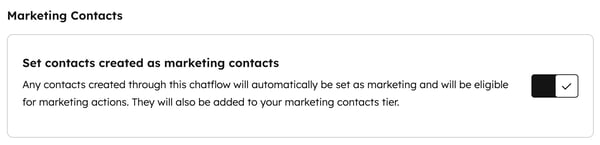
- Als je toegang hebt tot marketingcontacten in je account en je wilt dat contacten die vanuit deze chatflow zijn gemaakt, worden ingesteld als marketingcontacten, klik dan om de schakelaar Marketingcontacten aan te zetten.
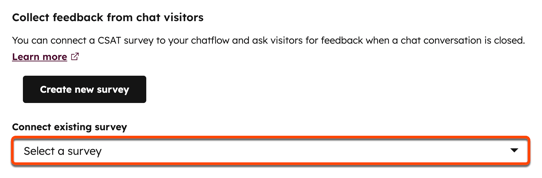
- Je kunt een klanttevredenheidsonderzoek versturen vanuit de chatwidget. Als een chatgesprek eindigt, verschijnt de enquête in de chatwidget. Naarmate reacties op enquêtes worden verzameld, verschijnen ze op de pagina met enquêtedetails en in de thread in de inbox van gesprekken of de helpdesk.
- Klik in het gedeelte Feedback verzamelen van chatbezoekers op het vervolgkeuzemenu Bestaande enquête koppelen en selecteer een enquête.
Let op: je kunt alleen een bestaande enquête koppelen die Chat heeft geselecteerd als de leveringsmethode.
-
- Als u een nieuwe enquête wilt maken om verbinding te maken met de bot, klikt u op Nieuwe enquête maken en selecteert u Chat als leveringsmethode.
- Klik op Opslaan.
Live chat bekijken en toevoegen aan je websitepagina's
Als u klaar bent met het instellen van uw live chat, klikt u rechtsboven op Voorbeeld om te bekijken hoe uw live chat op uw website zal verschijnen. Klik op om de schakelaar aan te zetten en deze toe te voegen aan je websitepagina's. Als je klaar bent om te gaan chatten met je websitebezoekers, leer dan hoe je kunt reageren op binnenkomende berichten in je conversatie-inbox of helpdesk.

Je chatflow bewerken
- Ga in je HubSpot-account naar Service > Chatflows.
- Maak een nieuwe chatflow of ga met de muis over een bestaande chatflow en klik op Bewerken.
- Navigeer tussen de tabbladen Bouwen, Doel, Weergave en Opties om je chatflow te bewerken.
- Als je klaar bent, klik je linksonder op Opslaan.
