
Laatst bijgewerkt: 11 maart 2026
Beschikbaar met elk van de volgende abonnementen, behalve waar vermeld:
-
 Service Hub
Enterprise
Service Hub
Enterprise
-
 Vereiste seats
Maak meerdere kennisbanken om inhoud te organiseren voor verschillende doelgroepen, producten of merken. Ga na het opzetten van kennisbanken verder met het maken en aanpassen van kennisbankartikelen.
Voordat u begint
Bekijk de vereisten en overwegingen voordat u begint met het maken van meerdere kennisbanken.
Vereiste seats Een toegewezen Service Hub-vestiging is vereist om meerdere kennisbanken te maken.
Machtigingen vereist Super Admin of Knowledge base settings toestemming is vereist om meerdere kennisbanken aan te maken.
Begrijp beperkingen en overwegingen
- Service Hub Enterprise accounts kunnen maximaal 25 kennisbanken aanmaken, met maximaal 10.000 artikelen per account.
- Elke kennisbank en de afzonderlijke artikelen kunnen worden geconfigureerd voor privé-inhoud.
- In accounts met de add-on Brands wordt elke kennisbank toegewezen aan een merk op basis van het domein.
Extra kennisbanken maken
- Klik in je HubSpot-account op het instellingen-pictogram in de bovenste navigatiebalk.
- Navigeer in het linker zijbalkmenu naar Inhoud > Kennisbank.
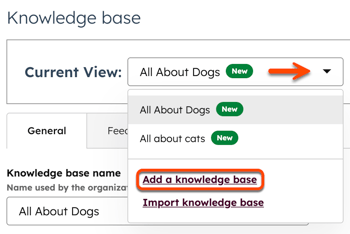
- Klik boven aan de pagina op het vervolgkeuzemenu Huidige weergave en klik op Kennisbank toevoegen. In accounts met de invoegtoepassing Brands is dit het tweede vervolgkeuzemenu.
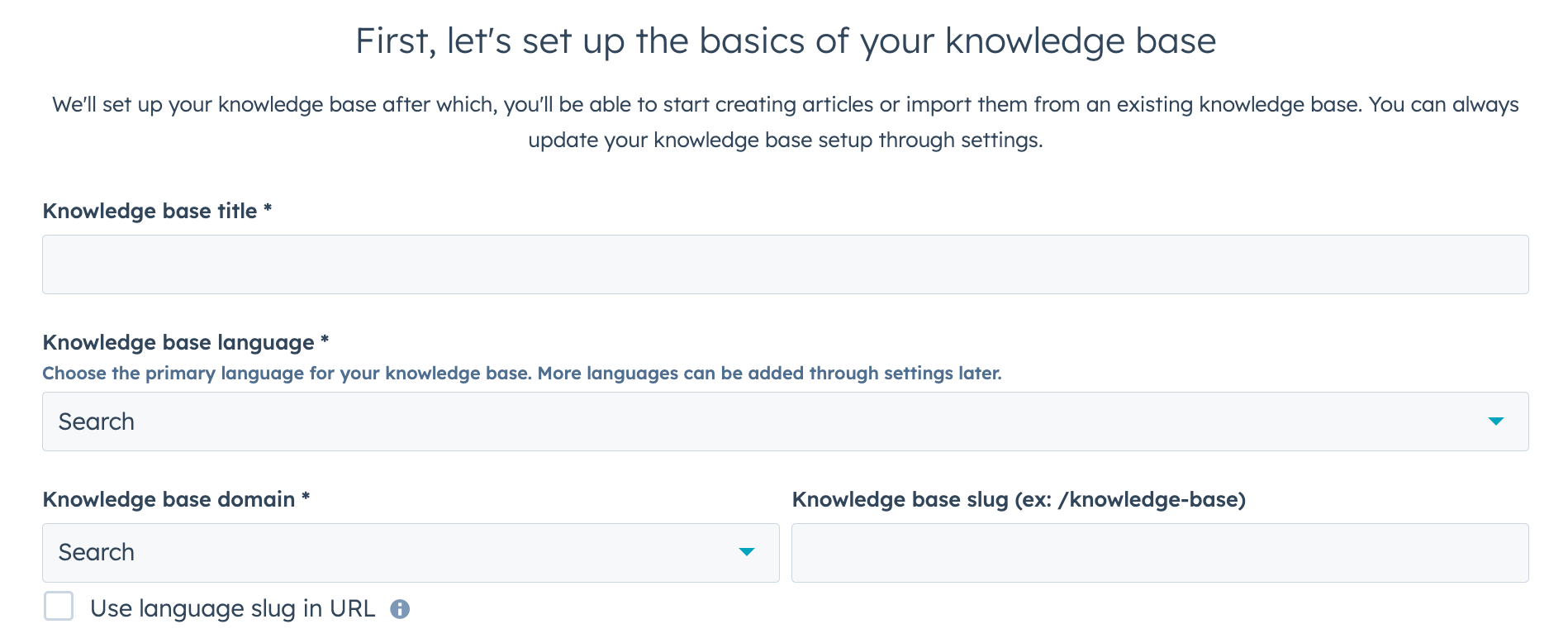
- Voer in het veld Titel kennisbank de naam van uw kennisbank in. Dit zal zichtbaar zijn voor bezoekers die de kennisbank openen.
- Klik op het vervolgkeuzemenu Taal van de kennisbank en selecteer de taal die uw artikelen zullen gebruiken. Meer informatie over het maken van kennisbankartikelen in meerdere talen.
- Klik op het vervolgkeuzemenu Kennisbankdomein en selecteer het domein waar uw kennisbank wordt gehost.
- Voer in het veld Knowledge base slug de extra tekst in die u in de URL van uw kennisbank wilt weergeven. Als u bijvoorbeeld een URL wilt hosten op www.[domein].com/kennisbank, voert u kennisbank in dit veld in.
- Als de primaire taal van je kennisbank niet overeenkomt met de primaire taal van je domein, schakel dan het selectievakje Use language slug in URL in.
- Klik op Volgende als u klaar bent op de pagina Instellingen.
- Selecteer een sjabloon op het scherm voor sjabloonselectie en klik op Volgende.
- Op het scherm voor categorieselectie :
- Standaardcategorieën zijn vooraf geselecteerd.
- Klik op een categorie om deze toe te voegen of te verwijderen uit uw lijst met categorieën. Zodra de kennisbank is aangemaakt, kunt u uw categorieën bewerken en aangepaste categorieën aanmaken.
- Klik op Volgende.
- Klik rechtsonder op Gereed.
- Om toegang te krijgen tot je nieuwe kennisbank :
- Ga in je HubSpot-account naar Service > Kennisdatabase.
- Klik boven aan de pagina op het vervolgkeuzemenu Kennisbank en selecteer een kennisbank.
Extra kennisbanken gebruiken in conversaties
Nadat u meerdere kennisbanken hebt gemaakt, selecteert u welke kennisbank wordt gebruikt in live chat- of botgesprekken.
Een domein koppelen aan een kennisbank
- Klik in je HubSpot-account op het instellingen-pictogram in de bovenste navigatiebalk.
- Navigeer in het linker zijbalkmenu naar Inhoud > Domeinen & URL's.
- Klik op Een domein koppelen.
- Selecteer Hosting in het dialoogvenster en klik op Verbinden.
- Voltooi het verbinden van uw domein.
Kennisbanken verwijderen
Als u een kennisbank verwijdert, worden ook de artikelen, categorieën, subcategorieën en tags verwijderd.
- Klik in je HubSpot-account op het instellingen-pictogram in de bovenste navigatiebalk.
- Navigeer in het linker zijbalkmenu naar Inhoud > Kennisbank.
- Klik boven aan de pagina op het vervolgkeuzemenu Huidige weergave en selecteer een kennisbank. In accounts met de invoegtoepassing Brands is dit het tweede vervolgkeuzemenu.
- Klik rechtsboven op het vervolgkeuzemenu Opties en selecteer Kennisbank verwijderen.
- Voer in het dialoogvenster de naam van de kennisbank in en klik vervolgens op Kennisbank verwijderen.

