Laatst bijgewerkt: 3 augustus 2026
Beschikbaar met elk van de volgende abonnementen, behalve waar vermeld:
-
 Marketing Hub
Professional, Enterprise
Marketing Hub
Professional, Enterprise
-
 Sales Hub
Professional, Enterprise
Sales Hub
Professional, Enterprise
-
 Service Hub
Professional, Enterprise
Service Hub
Professional, Enterprise
-
 Data Hub
Professional, Enterprise
Data Hub
Professional, Enterprise
-
 Smart CRM
Professional, Enterprise
Smart CRM
Professional, Enterprise
-
 Revenue Hub
Professional, Enterprise
Revenue Hub
Professional, Enterprise
Gebruik inschrijvingstriggers in HubSpot om records automatisch in workflows in te schrijven. Door de juiste inschrijvingstriggers in te stellen, zorg je ervoor dat de juiste records in de workflow worden ingeschreven. In dit artikel vind je informatie over de limieten en vereisten voor inschrijvingstriggers, evenals de vijf verschillende soorten inschrijvingstriggers die beschikbaar zijn in workflows.
Het is ook belangrijk om de verschillen tussen gebeurtenistriggers en filtertriggers in workflows te begrijpen. Leer vervolgens hoe je registratietriggers selecteert en configureert wanneer je een workflow helemaal opnieuw opzet, en hoe je het triggertype van een bestaande workflow kunt wijzigen.
Beperkingen en vereisten begrijpen
Machtigingen vereist Je hebt Super Admin- of Workflows- rechten nodig om workflows aan te maken en te bewerken.
- U kunt maximaal 250 filters toevoegen aan de inschrijvingstriggers van een workflow.
- Standaard worden records alleen in workflows ingeschreven wanneer ze voor het eerst aan de inschrijvingstriggers van de workflow voldoen, of wanneer ze handmatig worden ingeschreven. Ontdek hoe u herinschrijvingstriggers kunt gebruiken om records opnieuw in uw workflows te laten inschrijven.
- U hoeft geen inschrijvingstriggers in te stellen als u records alleen handmatig in een workflow inschrijft of records inschrijft via de actie'Inschrijven in een andere workflow' van een andere workflow.
- U kunt contactpersonen vanuit een chatflow in een workflow inschrijven. Dit wordt beschouwd als een handmatige inschrijving.
- Als u uw inschrijvingstrigger verfijnt door een verfijningscriterium toe te voegen, kunt u slechts één verfijningscriterium toevoegen. U kunt bijvoorbeeld een inschrijvingstrigger voor paginaweergaven niet verfijnen op zowel datum als het aantal keer dat de pagina is bekeken.
- Sommige inschrijvingstriggers kunnen afhankelijk zijn van je gebruikersrechten. Als je gebruikersaccount bijvoorbeeld geen 'Formulieren'- toegang heeft, wordt de inschrijvingstrigger 'Formulierinzending' niet weergegeven.
- Workflows kunnen worden geactiveerd op basis van filtercriteria of gebeurtenisgebaseerde criteria. Lees meer over gebeurtenisgebaseerde inschrijvingstriggers.
- Wanneer een bezoeker een bestand opent, of dit nu via een download of een URL is, telt dit niet mee voor statistieken over paginaweergaven en kan het niet worden gebruikt als filter of voor inschrijving in een workflow.
Soorten inschrijvingstriggers
Over het algemeen zijn er verschillende registratietriggers beschikbaar:
- Wanneer een gebeurtenis plaatsvindt: objecten worden ingeschreven wanneer een gebeurtenis heeft plaatsgevonden. Bijvoorbeeld wanneer een formulier is ingediend. Dit omvat ook triggers voor aangepaste gebeurtenissen. Lees hoe u inschrijvingstriggers op basis van gebeurtenissen instelt.
- Wanneer aan filtercriteria wordt voldaan: objecten worden ingeschreven wanneer aan een criterium wordt voldaan. Bijvoorbeeld: voer actie [X] uit wanneer de woonplaats van een contactpersoon gelijk is aan Dublin. Lees hoe u filtertriggers voor inschrijving instelt.
- Wanneer een webhook wordt ontvangen: records worden automatisch in een workflow opgenomen wanneer een webhook wordt ontvangen van een externe derde partij. Dit type registratietrigger is alleen beschikbaar bij Data Hub Professional en Enterprise. Lees meer over het instellen van registratietriggers op basis van webhooks.
- Op basis van een schema: objecten worden ingeschreven op basis van een opgegeven kalenderdatum of met behulp van een datumkenmerk. Om automatisch in te schrijven, moet u aanvullende filtercriteria toevoegen. Lees meer over het gebruik van inschrijvingstriggers‘Op basis van een schema’.
- Handmatig activeren: in plaats van registratietriggers in te stellen, kunt u afzonderlijke records of lijsten met records handmatig registreren. U kunt ook workflows instellen om handmatig te registreren wanneer u vanuit andere tools registreert, zoals andere workflows of een botgesprek. Lees meer over het handmatig registreren van records in workflows.
Verschillen tussen gebeurtenistriggers en filtertriggers
Bekijk de verschillen tussen op filters gebaseerde triggers en op gebeurtenissen gebaseerde triggers in de onderstaande tabel:
| Trigger | Gedrag van op filters gebaseerde triggers | Gedrag van gebeurtenisgebaseerde trigger |
| Maakt geen deel uit van een lijst (Contactworkflows) | Contacten die ofwel uit een lijst zijn verwijderd OF aan een portaal zijn toegevoegd en niet aan een lijst zijn toegevoegd, worden in deze workflow opgenomen. | Er zijn twee gebeurtenissen: de gebeurtenis 'Object aangemaakt ' en de gebeurtenis 'Verwijderd uit een lijst '. U kunt beide gebeurtenissen toevoegen met 'OF' bij het configureren van uw trigger. Dit betekent dat u de contactpersonen die in de workflow terechtkomen verder kunt verfijnen. |
| Opnieuw opnemen | Standaard worden objecten de eerste keer dat ze aan de criteria voldoen ingeschreven, maar u kunt ook de criteria voor herinschrijving configureren. | U kunt het object slechts één keer opnemen of elke keer dat de gebeurtenis plaatsvindt. |
| Gegevens van gekoppelde objecteigenschappen | U hebt toegang tot objectoverschrijdende gegevens wanneer u uw gegevens instelt in de stap 'Filters toevoegen '. Via het gegevenspaneel kunt u een bijbehorende objecteigenschap ophalen in een workflow. |
|
| 'Heeft niet'-filter (bijvoorbeeld: heeft een formulier niet ingevuld, heeft een pagina niet bekeken, heeft zich niet aangemeld voor een abonnement, enz.) | Workflows kunnen worden geactiveerd als een gebeurtenis niet heeft plaatsgevonden. | Gebeurtenissen zijn gebaseerd op iets dat plaatsvindt of een voorval. Daarom is het niet mogelijk om vast te stellen of een gebeurtenis niet heeft plaatsgevonden. U kunt echter een 'als/dan'-vertakking in de workflow gebruiken om te bepalen of een gebeurtenis al dan niet heeft plaatsgevonden. |
Inschrijvingstriggers selecteren en configureren
Hoe u de registratietriggers voor uw workflow kiest, hangt af van het feit of u een gekoppeld objecttype voor uw workflow hebt geselecteerd.
- Klik in je HubSpot-account op Meer en navigeer vervolgens naar Automatisering > Workflows. Als Meer niet in je account verschijnt, navigeer dan direct naar Automatisering > Workflows.
- Selecteer een bestaande workflow of maak een geheel nieuwe workflow aan.
- Wanneer u een workflow helemaal opnieuw start:
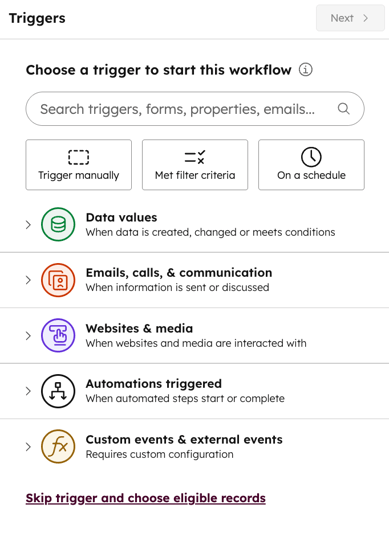
- Om een workflow handmatig te activeren, selecteert u Handmatig activeren,
- Om een workflow op basis van filtercriteria te activeren, selecteert u 'Voldoet aan filtercriteria'.
- Om uw workflow op basis van een schema te activeren, selecteert u 'Volgens schema'.
- Om uw workflow op basis van gebeurtenissen te activeren, klikt u om de betreffende secties uit te vouwen en selecteert u een trigger. Over het algemeen zijn de meeste triggers in deze sectie triggers voor gebeurtenisregistratie, met uitzondering van het volgende:
- Record voldoet aan een reeks filtervoorwaarden
- Integrator-gebeurtenissen
- Een webhook ontvangen van een externe app.
- Om eerst uw objecttype te selecteren, klikt u onderaan het linkerpaneel op 'Trigger overslaan' en kiest u de in aanmerking komende records. Lees meer over het instellen van het type geregistreerde records voor uw workflow.
- Als u de optie 'Trigger overslaan en in aanmerking komende records kiezen' hebt geselecteerd, of als u een bestaande workflow bijwerkt:
- Om een workflow handmatig te activeren, klikt u bovenaan op 'Opslaan'. De workflow wordt dan automatisch ingesteld op uitsluitend handmatige registratie.
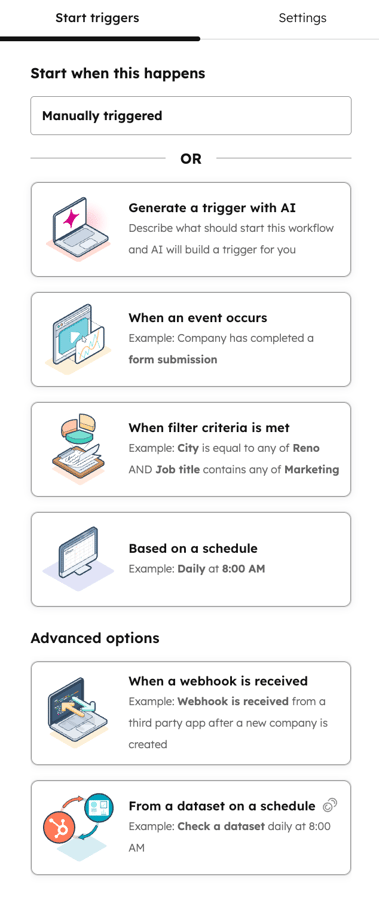
- Als u AI wilt gebruiken om een trigger te genereren, klikt u op 'Een trigger genereren met AI'. Lees meer over het gebruik van AI bij workflows.
- Om je workflow op basis van gebeurtenissen te activeren, selecteer je ‘Wanneer een gebeurtenis plaatsvindt’. Lees meer over het instellen van triggers voor inschrijving op basis van gebeurtenissen.
- Om een workflow op basis van filtercriteria te activeren, selecteert u ‘Wanneer aan een filtercriterium wordt voldaan’. Lees meer over het instellen van op filters gebaseerde triggers.
- Om uw workflow op basis van een vast schema te activeren, selecteert u ‘Op basis van een schema’. Lees meer over het instellen van triggers op basis van een schema.
Het triggertype van een bestaande workflow wijzigen
Als u eerder een workflow hebt gemaakt met triggers van het type 'Wanneer aan een filtercriterium wordt voldaan' of 'Op basis van een schema ', kunt u de workflow aanpassen zodat deze triggers van het type 'Wanneer een gebeurtenis plaatsvindt' gebruikt. Het triggertype van uw workflow wijzigen
- Klik in je HubSpot-account op Meer en navigeer vervolgens naar Automatisering > Workflows. Als Meer niet in je account verschijnt, navigeer dan direct naar Automatisering > Workflows.
- Klik op de naam van de workflow.
- Klik in de workflow-editor op de kaart 'Trigger voor registratie van [object]' .
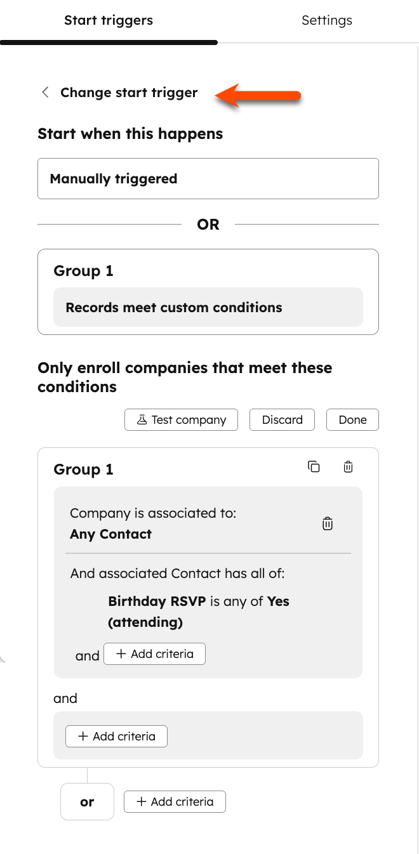
- Klik in het linkerpaneel op 'Starttrigger wijzigen'.
- Klik in het dialoogvenster op 'Bevestigen'.
- Ga verder met het instellen van uw inschrijvingstrigger.