
Sist oppdatert: 18 desember 2025
Tilgjengelig med et av følgende abonnementer, unntatt der det er angitt:

-
 Seter er påkrevd for enkelte funksjoner
Tillatelser påkrevd Tillatelser for Chatflyt kreves for å opprette og redigere chatflyter.
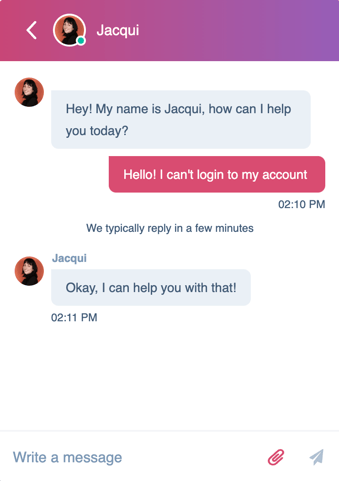
Konfigurer kontrollprogrammet for chat
Hvis dette er første gang du oppretter en live chat, blir du ledetekst til å konfigurere kontrollprogrammet for chatten. Tilpass teamets tilgjengelighet, chatflyt og utseende. Hvis du allerede har satt opp kontrollprogrammet for chat, kan du lære hvordan du oppretter en chatflyt.
Hvis du legger til live chat på en nettside som ikke ligger hos HubSpot, må du i tillegg legge til sporingskoden på de eksterne sidene før du oppretter en live chat. Live chat vises ikke hvis sporingskoden ikke er avdraget.
- Gå til Service > Chatflyter i HubSpot-kontoen din.
- Klikk på Opprett chatflyt øverst til høyre.
- Velg nettside.
- Hvis dette er første gang du oppretter en chatflyt, må du sette opp kontrollprogrammet for chatflyten. Klikk på Konfigurer chat i dialogboksen.
- Velg en aksentfarge i kategorien Display .
- Klikk på Neste.
- I Chatflyt-fanen kan du tilpasse chatnavnet og atferden din:
- Klikk på rullegardinmenyen Chat-overskrift , og velg navnet og avataren som skal vises på kontrollprogrammet.
- Skriv inn en velkomstmelding i tekstboksen.
- Klikk på rullegardinmenyen Tilordne innkommende tickets til, og velg hvilke brukere og team du vil tilordne tickets til.
- Klikk på Neste.
- I Tilgjengelighet-fanen kan du angi når teamet ditt skal være tilgjengelig for chat, og gi besøkende beskjed om når de kan forvente å få svar. Velg et tilgjengelighetsalternativ:
- Basert på brukertilgjengelighet: Besøkende kan chatte med teamet ditt hvis minst ett teammedlem, som er tilordnet via tildelingsreglene dine, er tilgjengelig.
- Basert på chat-driftstidene: Angi faste dager og klokkeslett når teamet ditt skal være tilgjengelig for chat. Bruk rullegardinmenyene til å angi teamets tilgjengelighet. Klikk på + Legg til timer for å legge til flere dag- og tidsintervaller.
- Chat er tilgjengelig 24/7: Merk av i denne avkrysningsboksen hvis teamet ditt alltid er tilgjengelig for chat.
- Still inn tilgjengeligheten til chatflyten og la besøkende få vite når de kan forvente svar. Velg et alternativ:
- Klikk på Tilgjengelig-fanen for å vise chatten når teamet ditt er tilgjengelig. Klikk på rullegardinmenyen Vis typisk svartid for å gi besøkende beskjed om når de kan forvente svar.
- Hvis du vil vise chatten når teamet ditt er borte i arbeidstiden, klikker du på Borte-fanen . Klikk på rullegardinmenyen Vis en borte-melding, og velg et kontrollprogram.
- Hvis du vil vise chatten når teamet ditt ikke er tilgjengelig, klikker du på rullegardinmenyen Angi frakoblet oppførsel og velger enten å vise returtid, vise en borte-melding, skjule chat-startprogrammet eller ikke gjøre noe når en besøkende kommer til nettstedet ditt utenom åpningstidene.
- For å konfigurere hvordan de besøkende opplever det når teamet ditt har maksimal kapasitet (kunService Hub Enterprise ) , klikker du på rullegardinmenyen Hvis alle teammedlemmene har maksimal kapasitet , og velger å enten vise en ventemelding, skjule chat-startprogrammet eller ikke gjøre noe. Finn ut mer om hvordan du konfigurerer kapasitetsgrenser for chat for brukere.
- Klikk på Neste.
- Forhåndsvis hvordan kontrollprogrammet vises på ulike enheter ved hjelp av enhetstypeknappene over forhåndsvisningen.
- Klikk på Publiser, eller hvis du bruker chat-widgeten på et eksternt nettsted, må du legge til HubSpot-sporingskoden på nettstedssider.
Opprett en chatflyt
- Gå til Service > Chatflyter i HubSpot-kontoen din.
- Klikk på Opprett chatflyt øverst til høyre.
- Velg nettside.
- På siden Arbeidsområde :
- Klikk på rullegardinmenyen for å velge en innboks eller helpdesk. Du kan bare velge innbokser med en tilkoblet kanal. Finn ut mer om som tilkobler kanaler til innboksen.
- Hvis du vil endre språket i chatflyten fra engelsk, klikker du på rullegardinmenyen Velg språk og velger et annet språk.
- Klikk på Neste.
- På siden Chatflyt velger du Live-agent.
- På Kunnskapsbase-siden kan du legge til søkefeltet for kunnskapsbasen i live chatten din. Slå på bryteren Aktiver søk i Kunnskapsbase , og klikk på rullegardinmenyen Kunnskapsbase for å velge eller opprette en kunnskapsbase. Finn ut mer om hvordan du blar gjennom og søker i kunnskapsbasen i live chat.
- Klikk på Opprett.
Konfigurer innstillingene for chatflyt
Når du har opprettet chatflyten, blir du sendt til Chat-fanen , der du kan tilpasse oppførselen til live chat og opprette en velkomstmelding som skal hilse de besøkende velkommen.
Merk: Hvis du ønsker å bygge inn et kontrollprogram for chat i enkeltsidesappen din eller tilpasse live chat ved hjelp av et API, kan du lese mer om hvordan du bruker HubSpot Conversations API i HubSpots utviklerdokumentasjon.
Oppdrag
Seter påkrevd Et tildelt Sales-sete eller Service-sete må inkluderes i rutingsreglene.
For å rute innkommende Conversations til bestemte teammedlemmer:
- Hvis du redigerer en live chat tilkoblet helpdesk:
- Klikk på rullegardinmenyen Tilordne innkommende tickets til, og velg hvilke brukere eller team du vil tilordne tickets til.
- Klikk på Legg til rutingsregler for å konfigurere ferdighetsbasert ruting. Finn ut mer om ferdighetsbasert ruting.
- Hvis du redigerer en live chat tilkoblet innboksen:
- Slåpå bryteren Assignment (Tilordning ).
-
- Bruk rullegardinmenyene til å velge hvilke brukere eller team du vil tilordne Conversations til.
Finn ut mer om hvordan du setter opp rutingsregler i innboksen for kommunikasjon eller helpdesk.
Tilpass
- Hvis du vil tilpasse meldingen som vises når en besøkende starter en chat for første gang, klikker du på Velkomstmelding for å utvide delen og skriver deretter inn tekst i tekstboksen Skriv en velkomstmelding . Finn ut mer om hvordan du endrer språket i velkomstmeldingen.
- Hvis du vil angi når besøkende skal bli bedt om å oppgi e-postadressen sin, klikker du på E-postinnhenting for å utvide delen. Klikk på rullegardinmenyen Be besøkende om e-postadressen deres , velg et alternativ og skriv deretter inn meldingen som skal vises når en besøkende blir bedt om å oppgi e-postadressen sin. Hvis den angitte e-postadressen ikke samsvarer med en eksisterende oppføring, opprettes det automatisk en ny kontakt.
Visning
- Klikk for å utvide delen Velg chat-avatar , klikk deretter på rullegardinmenyen Chat-overskrift og velg navnet og avataren som skal vises på kontrollprogrammet.
-
- Varemerkeprofilering: Vis lagets navn og bilde:
- Klikk på plussikonet for å laste opp et bilde eller en GIF, og skriv inn navnet som skal vises.
- Hvis du vil bruke den egendefinerte varemerkeprofileringen i hele chat-samtalen i stedet for brukerens navn og avatar, merker du av i avkrysningsboksen Bruk egendefinert varemerkeprofilering i hele samtalen som et alias for kundeagenter . Varemerkeprofilering vil også vises i utskriften av chatten.
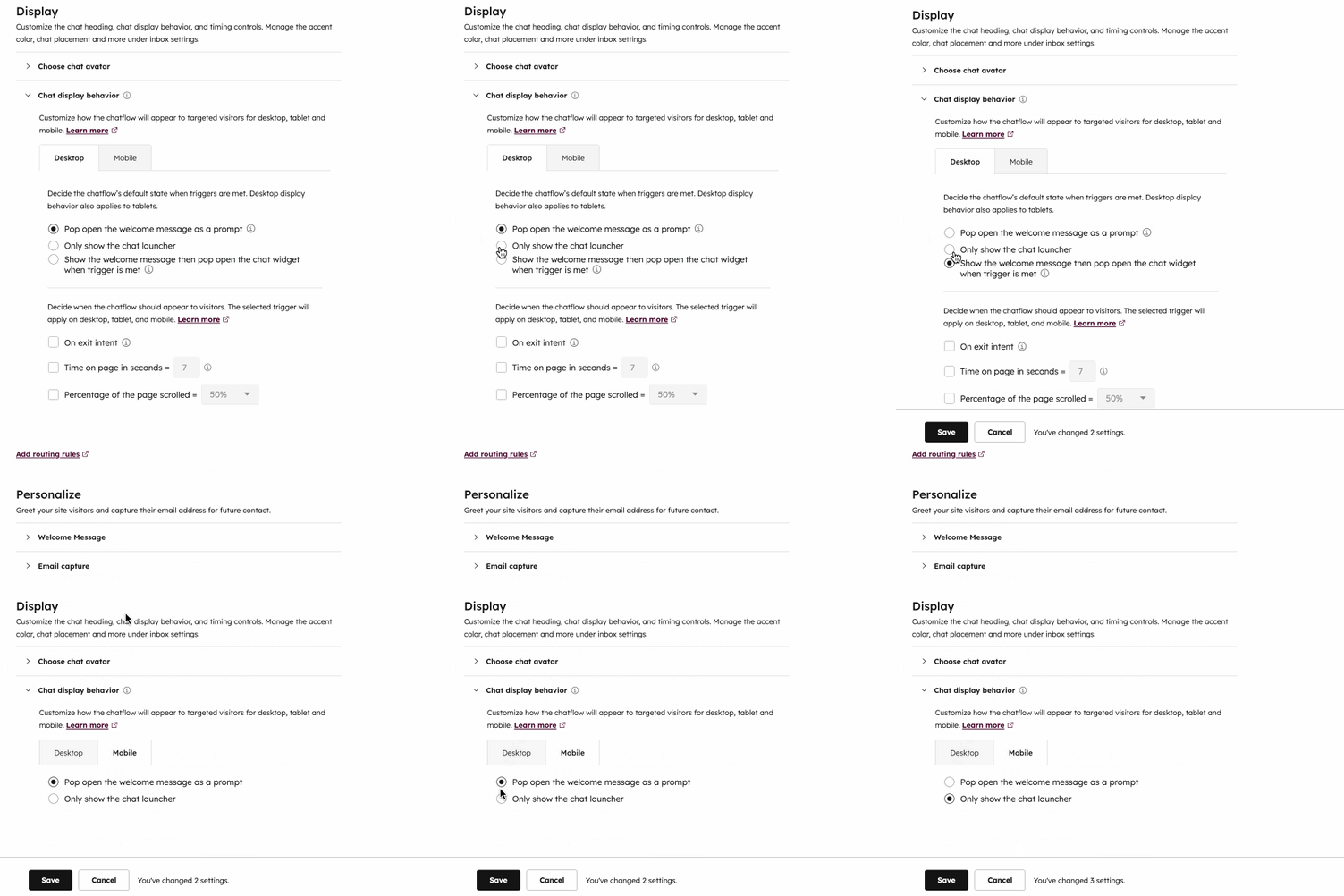
- I delen Chat-visning kan du kontrollere kontrollprogrammets oppførsel på stasjonære eller mobile skjermer.
- Spesifikke brukere og team: Velg spesifikke brukere for å vise navnene og avatarene deres.
- Kontaktens eier: Vis navnet og avataren til kontaktens tildelte eier.
- Varemerkeprofilering: Vis lagets navn og bilde:
Merk: Hvis en besøkende velger å minimere en chatflyt, vil HubSpot respektere den besøkendes atferd på tvers av sider og chatflyter til informasjonskapselen hs-messages-hide-welcome-message utløper etter 24 timer. Dette kan komme i konflikt med innstillingene for chatvisning, slik at chatflytene dine kanskje ikke popper opp som forventet.
-
- I kategorien Skrivebord velger du ønsket visningsoppførsel:
- Pop opp velkomstmeldingen som en ledetekst: Vis en forhåndsvisning av velkomstmeldingen over kontrollprogrammet.
- I kategorien Skrivebord velger du ønsket visningsoppførsel:
-
-
- Vis kun chat-startprogrammet: Vis kun chat-startprogrammet, slik at besøkende må klikke for å åpne chat-vinduet.
- Vis velkomstmeldingen og pop opp chatten når en trigger er møtt: Vis en forhåndsvisning av velkomstmeldingen og åpne kontrollprogrammet for chat når en trigger er møtt eller når den besøkende klikker på kontrollprogrammet, avhengig av hva som kommer først.
-
-
- Basert på hvilken visningsatferd som er valgt, kan du også bestemme når kontrollprogrammet skal lastes inn på siden. Merk av i avkrysningsboksen ved siden av triggeren for chat-visning. Den valgte triggeren vil gjelde på datamaskin, nettbrett og mobil.
-
-
- Ved avslutningsintensjon: Trigger kontrollprogrammet for live chat når den besøkendes mus beveger seg mot toppen av nettleservinduet.
- Tid på siden i sekunder: Trigger kontrollprogrammet for live chat når det har gått et bestemt beløp (i sekunder) mens den besøkende er på siden.
-
Merk: For å få en raskere sideinnlasting anbefaler HubSpot en forsinkelse på 5 sekunder eller mer. Finn ut mer om lastetiden for nettstedet ditt.
-
-
- Prosentandel av siden som er rullet: Trigger kontrollprogrammet for live chat når den besøkende har rullet til et bestemt punkt på siden.
-
-
- Velg ønsket visningsatferd i Mobil-fanen :
- Pop opp velkomstmeldingen som en ledetekst: Vis en forhåndsvisning av velkomstmeldingen over kontrollprogrammet.
- Vis kun chat-startprogrammet: Vis kun chat-startprogrammet, slik at besøkende må klikke for å åpne chat-vinduet.
- Velg ønsket visningsatferd i Mobil-fanen :
Merk: Hvis du vil deaktivere chatflyten på mobile enheter, kan du legge til en ekskluderingsregel i målrettingsinnstillingene dine for å skjule chatflyten når noen viser siden din på en mobil enhet.
- Klikk på Lagre nederst for å fortsette, og klikk deretter på fanen Kunnskapsbase .
Slå på bläddring og søk i kunnskapsbasen
Abonnement påkrevd Et Service Hub Professional- eller Enterprise-abonnement er nødvendig for å slå på bläddring og søk i kunnskapsbaser.
På Kunnskapsbase-fanen kan du legge til en Hjelp-fane i live chatten din, slik at besøkende kan bla gjennom og søke i artiklene i kunnskapsbasen:
- Slå på bryteren Aktiver søk i Kunnskapsbase .
- Klikk på rullegardinmenyen Kunnskapsbase og velg en eksisterende kunnskapsbase.
- For å opprette en kunnskapsbase klikker du på Legg til en kunnskapsbase og følger trinnene. Lær mer om hvordan du oppretter en kunnskapsbase i HubSpot.
- Klikk på Lagre nederst for å fortsette, og klikk deretter på Mål-fanen .
Konfigurer målrettingsreglene dine
I Mål-fanen kan du bestemme hvor widgeten for live chat skal vises på nettstedssider. Du kan vise kontrollprogrammet for live chat når en besøkende befinner seg på en bestemt side-URL, eller basert på kjent informasjon om de besøkende. Du kan også kombinere målrettingsalternativene for å skape en skreddersydd, personlig opplevelse for besøkende på nettstedet ditt. Lær mer om de ulike målrettingsalternativene og målrettingsreglene du kan bruke med chatflytene dine.
- For å vise kontrollprogrammet for live chat når en besøkende er på en bestemt nettside, i delen Nettside-URL :
- Klikk på den første rullegardinmenyen og velg URL til Nettside.
- Klikk på den andre rullegardinmenyen , og velg en målrettingsregel.
- Skriv inn regelkriteriene i tekstfeltet.

- For å vise kontrollprogrammet for live chat når en besøkende er på en Nettstedsside med en URL som inneholder bestemte søkeparametere:
- Klikk på den første rullegardinmenyen , og velg Query parameter.
- Skriv inn navnet på spørringsparameteren i det første tekstfeltet.
- I det andre tekstfeltet skriver du inn verdien for spørringsparameteren.

- Klikk på Legg til regel for å legge til en ny regel.
- Hvis du vil ekskludere kontrollprogrammet for live chat fra bestemte sider (f.eks. en side med personvernerklæringer), klikker du på Legg til regel for ekskludering.
Du kan også målrette live chat til bestemte kontakter basert på kjent informasjon om dem. Du kan angi kriterier basert på informasjon om besøkende i delenInformasjon om besøkende og atferd:
- Klikk på den første rullegardinmenyen , og velg et filter. Du kan bruke filtre som retter seg spesifikt mot kjente kontakter eller ukjente besøkende.
- Klikk på den andre rullegardinmenyen , og velgkriteriene dine.
- Klikk på Legg til regel for å legge til en ny regel.
- Hvis du vil ekskludere live chat på bestemte sider (f.eks. en side med personvernerklæringer), klikker du på Legg til regel for ekskludering.
- Klikk på Legg til filtergruppe for å opprette en ny filtergruppe med flere målrettingsregler.
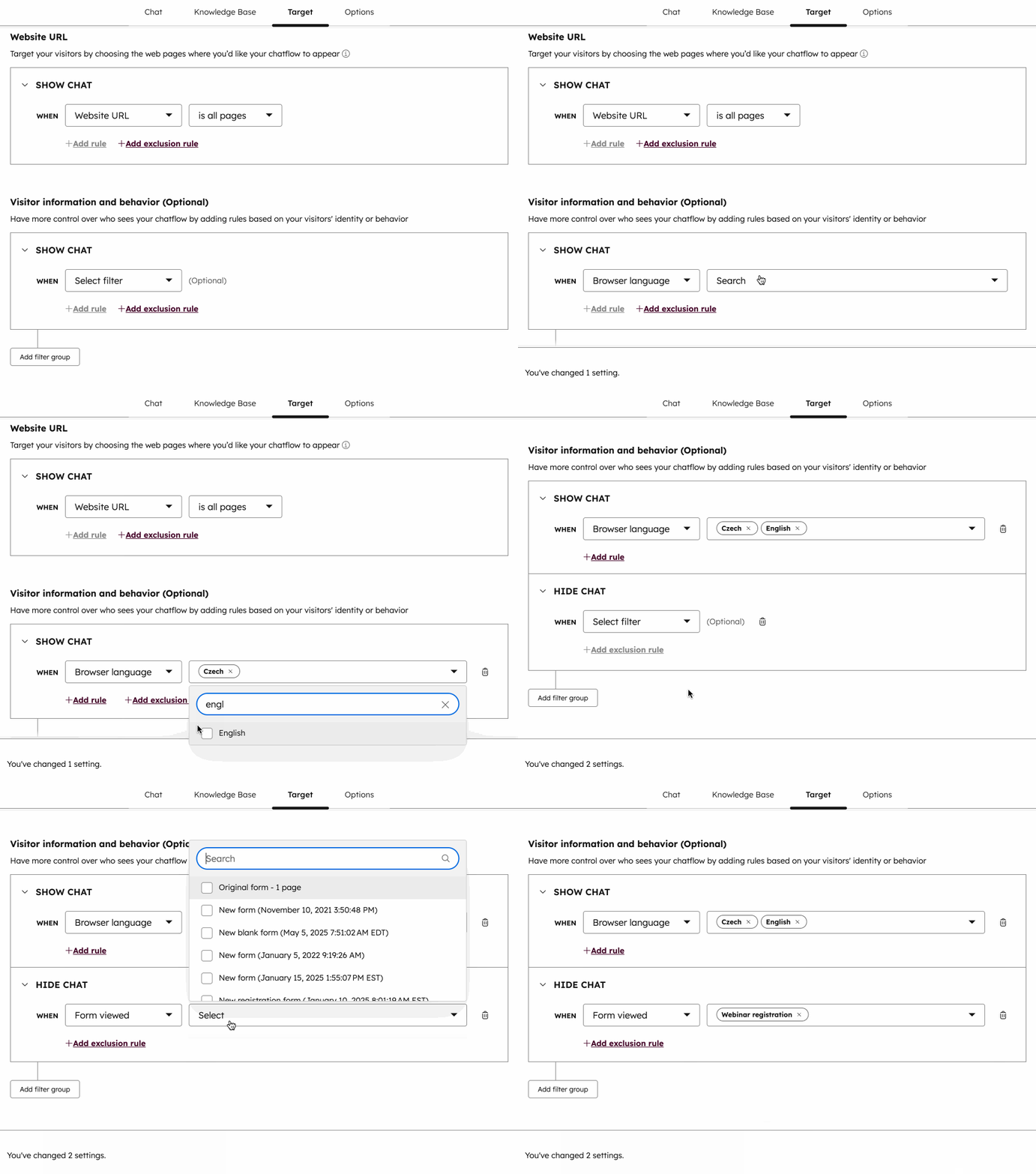
- Hvis du har satt opp flere filtergrupper i målrettingsreglene dine, kan du lære mer om hvordan og/eller logikken fungerer i målrettingsregler.
- Klikk på Lagre nederst for å fortsette, og klikk deretter på fanen Alternativer .
Administrer alternativene for chatflyt
I kategorien Alternativer kan du tilpasse språket i live chatten, standard ticket-informasjon og innstillinger for personvern og samtykke.
Merk: når du oppretter en ny chatflyt, erinnstillingene Samtykke til å samle inn informasjonskapsler for chat og Samtykke til databehandling slått på som standard. Hvis du vil endre disse innstillingene, kandu lære hvordan du redigerer data & personvernalternativer for din live chat.
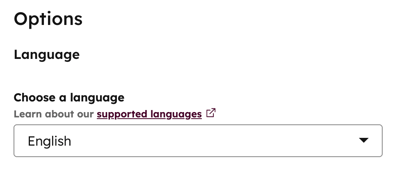
- Klikk på rullegardinmenyen Velg språk, velg et språk for dataene i det kontekstuelle kontrollprogrammet, og klikk deretter på Lagre.
- Hvis du vil tilpasse egenskapene for billetter som er opprettet fra live chat, klikker du på Angi ticket-informasjon for denne chatflyten.
- I høyre panel klikker du på rullegardinmenyene og velger en verdi for hver egenskap.
- Hvis du vil legge til en ekstra egenskap, klikker du på Legg til en annen ticket-informasjon.
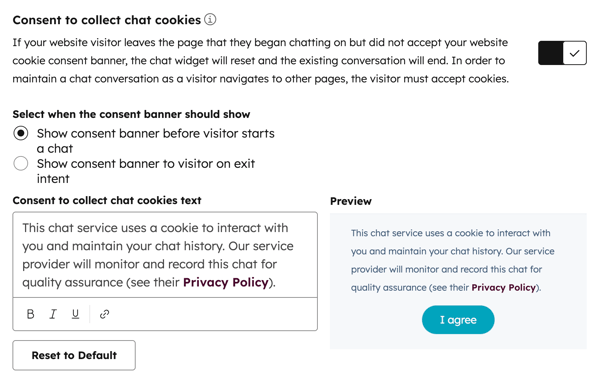
- Informasjonskapsler er som standard slått på når du oppretter en ny live chat. Hvis du vil slå av denne innstillingen, slår du av Samtykke til å samle inn informasjonskapsler for chat.
- Hvis samtykke til informasjonskapsler er slått på, velger du når samtykkebanneret skal vises:
- Hvis du vil vise samtykkebanneret før en besøkende starter en chat, velger du Vis samtykkebanner før besøkende starter en chat.
- Hvis du vil vise banneret når den besøkende begynner å forlate siden, velger du Vis samtykkebanner til besøkende ved avslutning.
- I tekstfeltet Samtykke til å samle inn informasjonskapsler for chat kan du redigere teksten for å forklare hvordan informasjonskapslene brukes. Hvis du vil gå tilbake til standardteksten, klikker du på Tilbakestill til standard.
Merk: Personverninnstillingene for samtykke til å samle inn informasjonskapsler vises ikke i kontrollprogrammet for chat for besøkende som har blitt identifisert via programmeringsgrensesnittet for identifisering av besøkende. Dette er fordi HubSpot ikke vil slippe informasjonskapsler for messagesUtk. Banneret for informasjonskapsler for analyse vil ikke bli påvirket. Finn ut mer om Programmeringsgrensesnittet for besøksidentifikasjon i HubSpots utviklerdokumentasjon.
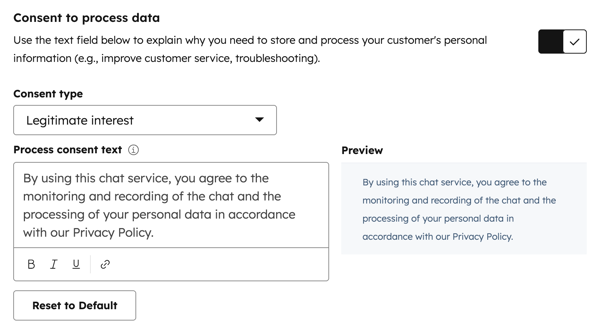
- Innstillingen Samtykke til databehandling er slått på som standard når du oppretter en ny live chat. For å slå av denne innstillingen slår du av bryteren Samtykke til databehandling .
- Hvis innstillingen Samtykke til databehandling er slått på, klikker du på rullegardinmenyen Samtykketype og velger blant følgende alternativer:
-
- Krev eksplisitt samtykke: Besøkende må klikke på Jeg samtykker før de kan sende en melding.
- Legitim interesse: Besøkendes samtykke er underforstått når de begynner å chatte med deg. Teksten om samtykke til databehandling vises fortsatt, men de trenger ikke å klikke på Jeg samtykker for å starte chatten.
- I tekstfeltet Prosess-samtykke vises HubSpots standardtekst. Du kan redigere teksten for å forklare hvorfor du må lagre og behandle den besøkendes personopplysninger, og legge til en lenke til personvernerklæringen din. Hvis du vil gå tilbake til standardteksten, klikker du på Tilbakestill til standardtekst levert av HubSpot.
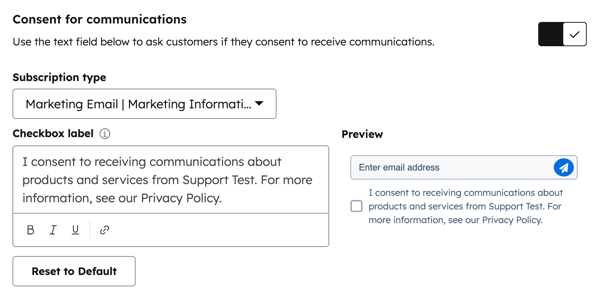
- Hvis du vil velge en abonnementstype når en besøkende begynner å chatte med deg, slår du på bryteren Samtykke til kommunikasjon.
-
-
-
- Klikk på rullegardinmenyen Abonnementstype , og velg abonnementstypen du ønsker å melde inn de besøkende på.
- I tekstfeltet Avkrysningsboks vil HubSpots standardtekst vises. Denne teksten tilpasses basert på standardinnstillingene for kontoen din, ved å bruke en av de første tilgjengelige verdiene i denne rekkefølgen: Firmanavn, Kontonavn eller Firmadomene. Finn ut mer om hvordan du redigerer standardinnstillingene for kontoen din.
- Du kan redigere teksten for å informere kundene om hvilken type kommunikasjon densenting til, og legge til en lenke til personvernerklæringen din, hvis det er aktuelt. Hvis du vil gå tilbake til standardteksten, klikker du på Tilbakestill til standardtekst.
-
Merk: Selv om disse funksjonene finnes i HubSpot, er det ditt juridiske team som er den beste ressursen for å gi deg råd om etterlevelse i din spesifikke situasjon.
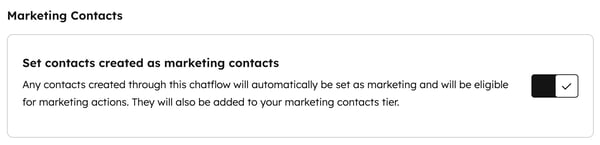
- Hvis du har tilgang til markedsføringskontakter på kontoen din, og du vil at kontakter som opprettes fra denne Chatflyten skal angis som markedsføringskontakter, klikker du for å slå på Markedsføringskontakter .
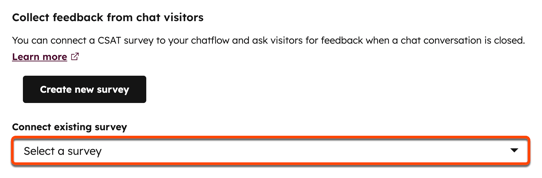
- Du kan sende en kundetilfredshetsundersøkelse fra kontrollprogrammet i chatten. Når en conversations avsluttes, vises undersøkelsen i kontrollprogrammet for chatten. Etter hvert som svarene på undersøkelsen samles inn, vil de vises på siden med undersøkelsesdetaljer og i tråden i innboksen for kommunikasjon eller helpdesk.
- I delen Innkrev tilbakemeldinger fra chat-besøkende klikker du på rullegardinmenyen Tilkoble eksisterende undersøkelse og velger en undersøkelse.
Merk: Du kan bare tilkoble en eksisterende undersøkelse som har Chat valgt som leveringsmetode.
-
- Hvis du vil opprette en ny undersøkelse som skal tilkobles boten, klikker du på Opprett ny undersøkelse og sørger for å velge Chat som leveringsmetode .
- Klikk på Lagre.
Gjennomgå og legg til live chat på Nettstedssider
Når du er ferdig med å konfigurere live chatten, klikker du øverst til høyre på Forhåndsvisning for å gjennomgå hvordan live chatten din vil vises på nettsiden din. Klikk på for å slå bryteren på for å legge den til på Nettstedssider. Hvis du er klar til å begynne å chatte med besøkende på nettsiden din, kan du lære hvordan du svarer på innkommende meldinger i innboksen for kommunikasjon eller helpdesk.

Rediger chatflyten din
- Gå til Service > Chatflyter i HubSpot-kontoen din.
- Opprett en ny chatflyt, eller hold musepekeren over en eksisterende chatflyt og klikk på Rediger.
- Naviger mellom fanene Bygg, Mål, Vis og Alternativer for å redigere chatflyten.
- Når du er ferdig, klikker du på Lagre nederst til venstre.
