
Sist oppdatert: 19 desember 2025
Tilgjengelig med et av følgende abonnementer, unntatt der det er angitt:
-
 Markedsføring Hub
Professional, Enterprise
Markedsføring Hub
Professional, Enterprise
-
 Salg Hub
Professional, Enterprise
Salg Hub
Professional, Enterprise
-
 Service Hub
Professional, Enterprise
Service Hub
Professional, Enterprise
-
 Data Hub
Professional, Enterprise
Data Hub
Professional, Enterprise
-
 Content Hub
Professional, Enterprise
Content Hub
Professional, Enterprise
-
 Smart CRM
Professional, Enterprise
Smart CRM
Professional, Enterprise
-
 Commerce Hub
Professional, Enterprise
Commerce Hub
Professional, Enterprise
-
 HubSpot-kreditter påkrevd
Etter at du har satt opp og konfigurert kundeagenten, kan du redigere innholdskildene og tilordne eller fjerne den fra live-kanaler. Du kan også redigere kundeagentens profil og tilpasse overføringsmeldinger.
Hvis du har et Enterprise-abonnement, kan du holde oversikt over alle opprettelses-, redigerings-, publiserings-, avpubliserings- eller slettingshandlinger i kontoens sentraliserte revisjonslogg.
Tillatelser påkrevd Du må ha redigeringsrettigheter for kundeagent for å opprette, redigere og administrere kundeagenten.
Seter påkrevd Det kreves en tildelt betalt lisens for å opprette, redigere og administrere kundeagenten.
KonfigurerKundagentens innstillinger
På fanen Konfigurasjon kan du redigere kundagentens profil og tilpasse overføringsmeldinger.
Rediger kundeservicemedarbeiderens profil
Slik redigerer du kundeservicemedarbeiderens profil:
- Gå til Service > Kundeagent i HubSpot-kontoen din.
- Gå til fanen Administrer.
- I feltet Agentnavn skriver du inn et navn for kundeservicemedarbeideren.
- Klikk på rullegardinmenyen Personlighet og tilordne kundeservicemedarbeideren en rekke egenskaper og atferdstrekk. Du kan velge mellom følgende alternativer: Vennlig,Profesjonell, Uformell, Empatisk eller Vittig.
Kundeagenten vil oppdage språket i kundens nettleser og svare på det språket. Les mer om HubSpots språktilbud.
Rediger innholdskilder
Du kan legge til, redigere eller fjerne innholdskildene kundeservicemedarbeideren bruker til å svare på spørsmål.
Legg til innholdskilder
- Gå til Service > Kundeagent i HubSpot-kontoen din.
- Gå til fanen Administrer .
- Klikk på Kunnskapskilder i menyen i venstre sidefelt.
- Klikk på Legg til innhold øverst til høyre.
- For å synkronisere HubSpot-innhold, velg Fra HubSpot.
- Merk av i boksen ved siden av innholdet du vil legge til. Du kan synkronisere kunnskapsbaseartikler, nettsider, destinasjonssider og blogger.
- Klikk på Lagre.
- For å bruke en eksisterende fil eller laste opp en fil, velg Last opp en fil.
Merk: Kun filer av typen .docx, .htm, .xhtml, .cfg, .pptx, .mpg, .conf, .mpeg, .csv, .json, .html, .text, .txt, .mp4, .pdf, .rst, .avi, .mov, .xml, .md og .webm støttes.
- I høyre panel søker du etter og velger en eksisterende fil. Klikk deretter på Sett inn filer.
-
- For å laste opp en ny fil, klikk på Last opp.
- For å synkronisere eksterne URL-adresser, klikk på Importer fra offentlige URL-adresser.
- Skriv inn en offentlig URLi feltet Importer offentlige URL-adresser .Klikk deretter på Legg til.
-
- For å synkronisere alle tilknyttede sider på et domene, merker du av for Importer relaterte URL-er. Opptil 1000 URL-er innenfor domenet blir automatisk gjennomsøkt og synkronisert.
- For å opprette et kort svar, velg Korte svar.
- Bruk tekstboksene til å skrive inn spørsmålet og svaret.
- Klikk på Opprett.

Rediger korte svar
- Gå til Service > Kundeagent i HubSpot-kontoen din.
- Gå til fanen Ytelse.
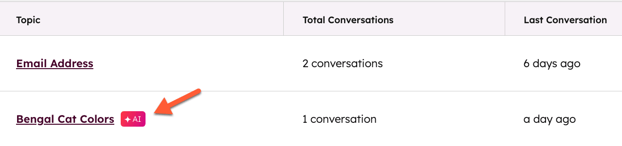
- Klikk på Kunnskapsmangler i venstre sidefelt .
- Klikk på navnet på svaret du vil redigere. Emner med AI-anbefalte svar vises med et breezeSingleStar Breeze-ikon.
- I høyre panel bruker du tekstboksene til å redigere spørsmålet eller svaret.
- Når du er ferdig, klikker du på Opprett og løs.
Merk: Kundeservicemedarbeideren synkroniseres automatisk på nytt hvis det gjøres oppdateringer i synkroniserte kunnskapsbaseartikler. Andre innholdskilder synkroniseres automatisk på nytt hver uke.
Fjerne innholdskilder
- Gå til Service > Kundeagent i HubSpot-kontoen din.
- Gå til fanen Administrer .
- I venstre sidefelt klikker du på Kunnskap og deretter påInnholdskilder.
- Øverst i tabellen kan du navigere mellom fanene for å velge kilden du vil redigere.
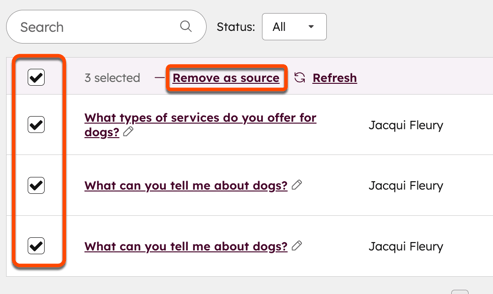
- I tabellvisningen merker du av i boksen ved siden av kilden du vil fjerne, og klikker deretter på Fjern som kilde.
- For å forhindre at kundeservicemedarbeideren siterer innholdet, slå av sit erings bryteren. Hvis du bruker privat innhold, blir siteringer automatisk slått av.

Konfigurer e-postfangst på meldingskanaler
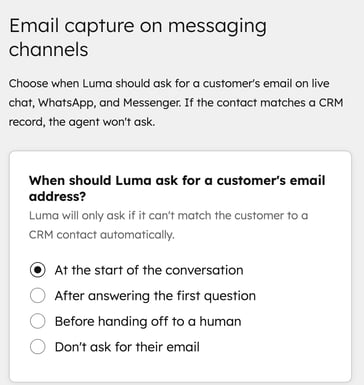
Du kan velge når kundeagenten skal be om kundens e-postadresse på live chat, WhatsApp og Facebook Messenger-kanaler.
Hvis den besøkende allerede samsvarer med en eksisterende kontaktoppføring, for eksempel en tilbakevendende besøkende identifisert via informasjonskapsler, vil kundeservicemedarbeideren ikke be om e-postadressen på nytt.
- Gå til Service > Kundeagent i HubSpot-kontoen din.
- Naviger til fanen Administrer.
- I menyen i venstre sidefelt klikker du på Kanalinnstillinger > Meldinger.
- Velg et alternativ under Når skal Luma be om kundens e-postadresse?
Administrer kanalene kundeservicemedarbeideren er tilordnet
- Gå til Service > Kundeagent i HubSpot-kontoen din.
- Gå til fanen Administrer.
- I menyen i venstre sidefelt klikker du på Distribusjon og kanaler, og deretter på Distribusjon.
- For å tilordne agenten til en ny kanal, klikker du på Distribuer agent øverst til høyre.
- På siden Kanalvalg klikker du på rullegardinmenyen og velger om du vil koble en kanal fra en innboks eller en helpdesk.
- Velg en kanal.
- Du kan tilordne agenten til WhatsApp, Facebook, Calling (BETA), live chat eller e-postkanaler.
- Hvis du har valgt å delta i beta Distribuer kundagent til tilpassede kanaler, kan du tilordne kundeagenten til tilpassede kanaler. Lær mer om hvordan du kobler tilpassede kanaler til helpdesk og samtaleinnboksen.
- Klikk på Distribuer.
- For å fjerne agenten fra en kanal, hold musepekeren over kanalen og klikk på Fjern.
- Hvis du vil redigere kanalens rutingsregler, klikker du på Rediger menneskelig overlevering i tabellen . Følg deretter trinnene i denne artikkelen for å redigere overleveringsprosessen.
Pause tildeling av kundeservicemedarbeidere
Kundeservicemedarbeideren bruker HubSpot-kreditter. Hvis kredittene dine tar slutt, vil medarbeideren midlertidig slutte å bli tildelt nye samtaler på alle tilkoblede kanaler frem til neste tilbakestillingsdato eller til du kjøper flere kreditter. Hvis du har kjøpt ekstra kredittkapasitetspakker, kan kredittene dine oppgraderes automatisk hvis bruken din overstiger den nåværende tildelingen. Les mer om automatiske oppgraderinger.
Du kan også pause kundeservicemedarbeideren manuelt. Dette kan være nyttig når du oppdaterer eller gjennomgår innholdskilder eller gjør endringer i konfigurasjonen til medarbeideren.
Slik pauser du kundeservicemedarbeiderens tildeling manuelt:
- Gå til Service > Kundeagent i HubSpot-kontoen din.
- Gå til fanen Administrer.
- Klikk på Distribusjon og kanaler i menyen i venstre sidefelt.
- Øverst til høyre klikker du på Pause [kundeagent].
- Klikk på Pause [kundeagent] i dialogboksen.
Når den er satt på pause, vil kundeagenten fortsette å håndtere eksisterende tråder til samtalen er løst, men vil ikke bli tildelt nye tråder. Nye samtaler vil bli tildelt basert på reglene du har konfigurert på Handoff-siden.
Merk: Når tildelingen av kundeagent er satt på pause, vil besøkende ikke lenger se «Powered by AI» i overskriften til livechatten.
Slik gjenopptar du tildelingen av kundeservicemedarbeidere manuelt:
- Gå til Service > Kundeagent i HubSpot-kontoen din.
- Gå til fanen Administrer.
- Klikk på Distribusjon og kanaler i menyen i venstre sidefelt.
- Gå til banneret øverst på siden og klikk på Gjenoppta distribusjon.
- I dialogboksen klikker du på Gjenoppta distribusjon.
Administrer tildeling av kundeagenter i arbeidsflyter eller bots (BETA)
Hvis du har valgt å delta i beta-versjonen av Deploy Customer Agent through Workflows and Chatflow Bots, kan du tildele kundeservicemedarbeideren til en arbeidsflyt eller en regelbasert chatbot.
- Gå til Service > Kundeagent i HubSpot-kontoen din.
- Gå til fanen Administrer.
- Klikk på Arbeidsflyter og bots i menyen i venstre sidefelt.
- I tabellen kan du se arbeidsflytene og regelbaserte chatbots som kundeservicemedarbeideren for øyeblikket er tilordnet.
Lær mer om tildeling av kundeservicemedarbeider til en arbeidsflyt eller regelbasert chatbot.
Rediger overføringsprosessen
For å opprette tilpassede overføringsutløsere, kontrollere når agenten overfører til et menneske og konfigurere rutingsregler, kan du lære hvordan dukonfigurerer overføringsprosessen for kundeagenten.
Gi kundebehandleren tilgang til og mulighet til å oppdatere CRM-data
Gi kundeservicemedarbeideren tilgang til bestemte CRM-egenskaper, slik at vedkommende kan gi sanntidsinformasjon under kundeinteraksjoner og oppdatere CRM-poster med informasjonen kundene deler. Lær mer omå gi kundeservicemedarbeideren tilgang til og mulighet til å oppdatere CRM-data.
Forhåndsvis og test kundeservicemedarbeideren
Etter at du har redigert kundeagenten, kan du teste hvordan den svarer på spørsmål og utfører handlinger. Forhåndsvisning og testing av kundeagenten bruker ikke HubSpot-kreditter. Lær mer om testing av kundeagenten.
Analyser kundeservicemedarbeiderens ytelse
På fanen Ytelse kan du lære hvordan du analyserer ytelsen til kundeserviceagenten din og identifiserer og adresserer eventuelle kunnskapshull. Lær mer om å analysere kundeserviceagenten din.
