Sist oppdatert: 3 desember 2025
Tilgjengelig med et av følgende abonnementer, unntatt der det er angitt:

-
 Seter er påkrevd for enkelte funksjoner
Få tilgang til HubSpots salgsverktøy direkte i innboksen når du skriver e-post med HubSpot Sales Chrome-utvidelsen installert.
Før du kommer i gang
- For å bruke møteverktøyet i Gmail må du ha en tilkoblet kalender.
- For å bruke sekvensverktøyet i Gmail må du ha en tilkoblet personlig e-post.
Utdrag
Når du skriver en e-post i Gmail, kan du sette inn en tekstblokk ved hjelp av et utdrag.
- Skriv en ny e-post i Gmail og legg til en mottaker. Hvis du legger til en e-postmottaker etter at du har satt inn et utdrag, oppdateres eventuelle personaliseringstokener som er inkludert i utdraget, med mottakerens informasjon.
- Klikk på rullegardinmenyen Mer i komponistvinduet, og velg Utdrag.

- De sist brukte utdragene vises. Velg et utdrag som du vil legge til i e-postteksten, eller bruk søkefeltet til å slå opp et utdragsnavn eller en snarvei.
- Klikk på Vis alle for å navigere til dashbordet for utdrag i HubSpot.
Maler
Du kan opprette eller sette inn salgsmaler i Gmail.
- Skriv en ny e-post i Gmail og legg til en mottaker. Hvis du legger til en e-postmottaker etter at du har satt inn en mal, oppdateres eventuelle personaliseringstokener som er inkludert i malen, med mottakerens informasjon.
- Klikk på Maler under emnelinjen i komponistvinduet.
- Klikk på Opprett ny for å opprette en ny mal. Konfigurer malen i malredigeringsprogrammet, og klikk deretter på Lagre.
- Klikk på navnet på en mal for å sette inn en mal. Nylig brukte maler vises i rullegardinmenyen, men du kan også bruke søkefeltet til å søke opp en mal etter navn eller klikke på Vis alle for å se alle malene.
- Hvis du vil redigere en mal, holder du musepekeren over malen og klikker på Rediger. Oppdater innholdet i malen i redigeringsverktøyet, og klikk deretter på Lagre.
- Når du har valgt en mal, blir den lagt til i e-postens emne og brødtekst.

<div class="gmail_signature" dir="ltr">{Your Email Signature}</div>
Lagre en e-post som en mal
Når du har sendt en e-post i Gmail som du vil bruke igjen, kan du lagre den i HubSpot-kontoen din som en mal.
- Åpne Gmail og finn en sendt e-post du vil lagre som mal.
- Klikk på Lagre-ikonet øverst i e-posten.

- I dialogboksen skriver du inn et navn på malen og gjør endringer etter behov.
- Klikk på Lagre mal.
Dokumenter
Du kan sette inn en dokumentlenke for å spore hvem som ser på dokumentene dine og se dataene i HubSpot.
- Skriv en ny e-post i Gmail og legg til en mottaker.
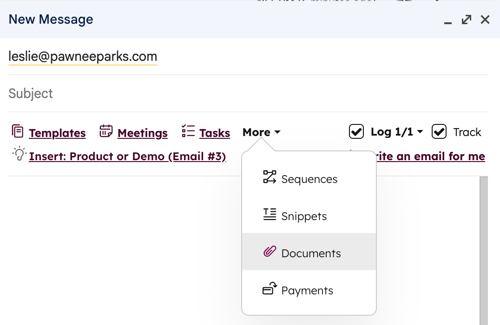
- Klikk på rullegardinmenyen Mer i komponistvinduet, og velg Dokumenter.
- Hold musepekeren over et dokument for å få tilgang til en forhåndsvisning av dokumentets innhold. Velg et dokument du vil legge til i e-postteksten, eller bruk søkefeltet for å søke opp et dokument etter navn.
- Klikk på Vis alle for å navigere til dokumentoversikten i HubSpot.
- Når du velger et dokument, vises en lenke til dokumentet i e-postteksten. Hvis du vil redigere hyperkoblingsteksten, klikker du på koblingen og velger Endre.
- I dialogboksen skriver du inn lenketeksten i feltet Tekst som skal vises. Klikk deretter på OK.
Møter
Du kan sette inn en av møtelenkene dine i en Gmail-e-post, slik at kontaktene dine får tilgang til planleggingssiden din. Du kan også sette inn foreslåtte tider direkte i e-posten, slik at kontaktene dine kan velge en ledig tid direkte fra e-posten.
- Skriv en ny e-post i Gmail, og legg til en mottaker.
- Klikk på Møter i komponistvinduet, og velg Planleggingskoblinger. Velg deretter en møtelink.
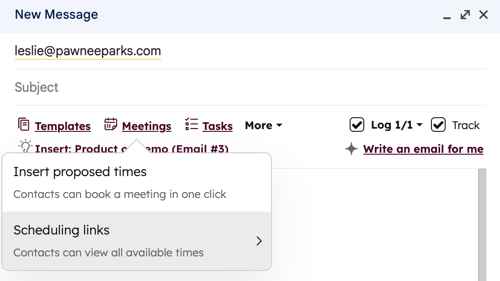
- Navnet på møtet settes inn i e-posten, og det blir hyperkoblet med URL-adressen til planleggingssiden din. Hvis du vil endre lenketeksten som mottakerne ser, klikker du på planleggingslenken i e-postteksten og velger Endre.
- I dialogboksen skriver du inn lenketeksten i feltet Tekst som skal vises. Klikk deretter påOK.
Betalinger
Abonnement påkrevd Det kreves et Starter-, Professional- eller Enterprise-abonnement for å sette inn en betalingslenke.
Hvis du har konfigurert betalingsverktøyet til å dele betalingskoblinger med kontaktene dine, kan du sette inn en betalingskobling direkte i en e-post ved hjelp av utvidelsen.
- Skriv en ny e-post i Gmail, og legg til en mottaker.
- Klikk på rullegardinmenyen Mer i komponistvinduet, og velg deretter Betalinger.
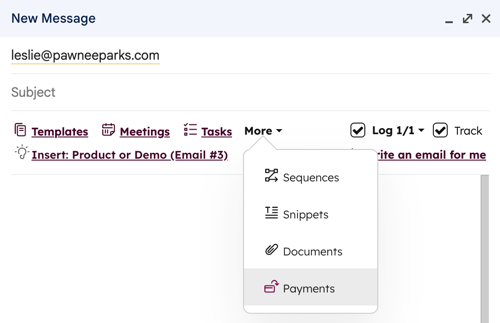
- Velg betalingslenken du vil dele i e-posten.
- Klikk på Send.
Mottakeren av e-posten kan deretter klikke på betalingslenken for å fullføre betalingsprosessen. Finn ut mer om hvordan du samler inn betalinger i HubSpot.
Sekvenser
Abonnement påkrevd Det kreves et Sales Hub- eller Service Hub Professional- eller Enterprise-abonnement for å registrere kontakter i en sekvens.
Seter er påkrevd for enkelte funksjoner Det kreves et tildelt salgs- eller servicesete for å registrere kontakter i en sekvens.
En tilkoblet personlig e-post er nødvendig for å registrere kontakter i sekvenser fra Gmail.
- Skriv en ny e-post i Gmail, og legg til en mottaker.
- Klikk på Sekvenser i komponistvinduet.
- I dialogboksen kan du bruke søkefeltet til å søke etter en sekvens etter navn, eller du kan klikke på rullegardinmenyen Eier og velge et filteralternativ.
- Kolonnen Sist brukt på er brukerspesifikk, slik at den viser de sekvensene du sist sendte. Du sorterer sekvensene ved å klikke på en kolonneoverskrift.
- Hold musepekeren over en sekvens, og klikk på Velg.
- I det neste vinduet kan du tilpasse brødteksten i sekvensmalene og sekvensinnstillingene dine. Finn ut mer om hvordan du tilpasser innholdet i e-postsekvensene dine.
- Angi hvilken e-postmal du vil at sekvensen skal starte på, angi forsinkelser mellom sekvenstrinnene, og angi tidspunktene du vil at hver sekvensmal skal sendes. Når du er klar, klikker du på Start sekvens.
Oppgaver
Du kan opprette en oppfølgingsoppgave etter at du har sendt en e-post i Gmail.
- Skriv en ny e-post i Gmail, og legg til en mottaker.
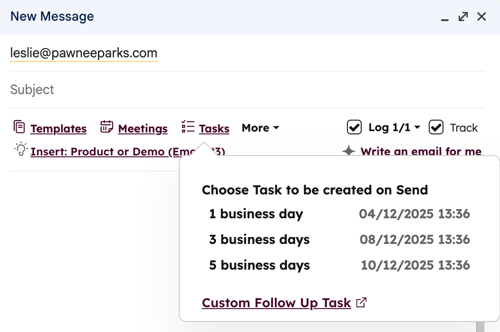
- Klikk på Oppgaver i komponistvinduet.
- Velg en oppgave som skal opprettes når e-posten sendes, eller klikk på Egendefinert oppfølgingsoppgave.
- I dialogboksen skriver du inn et navn på oppgaven i feltet Oppgavetittel , og deretter bruker du dato- og klokkeslettvelgeren til å velge dato og klokkeslett for når oppgaven skal utføres.
- Klikk på Lagre.
- Klikk på Send for å sende e-posten og opprette oppgaven. Lær hvordan du oppretter og administrerer oppgaver ved hjelp av sidepanelet i Gmail.
Merk: Hvis du bruker alternativet Planlagt sending, blir det ikke opprettet en oppgave. Du må sende e-posten manuelt for å opprette en oppfølgingsoppgave.