
Sist oppdatert: 6 mars 2026
Tilgjengelig med et av følgende abonnementer, unntatt der det er angitt:

Når du importerer poster eller aktiviteter til HubSpot, kan det oppstå feil. Nedenfor kan du lære hvordan du løser feil som oppdages under en import, laster ned en feilfil, viser feildetaljer og korrigerer problemer i importfilen eller Salesforce.
Før du starter en import eller retter en fil med feil,
bør du
lære deg de relevante begrepene og kravene for import til HubSpot.
Merk: Kontoen din kan bruke personlige navn for hvert objekt (f.eks. konto i stedet for selskap). Denne artikkelen refererer til objekter ved hjelp av deres standardnavn i HubSpot.
Rett feil under en import
Under importprosessen tilordner du filkolonnene til egenskaper i HubSpot. Hvis du oppdager feil eller manglende verdier under tilordningen, kan du oppdatere verdiene fra importverktøyet i stedet for å måtte redigere og laste opp filen på nytt. Du kan for eksempel finne og rette stavefeil eller legge til verdier for tomme celler.
Slik løser du feil på skjermen Tilordne kolonner i filen til HubSpot-egenskaper:
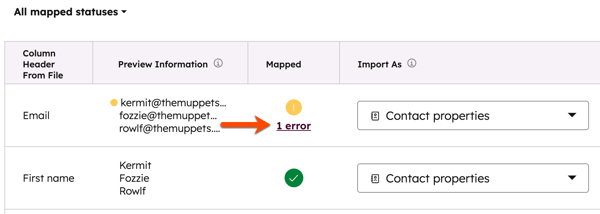
- For å se mer informasjon om feilene som er funnet, holder du musepekeren over raden med feilene og klikker deretter på [x] feil. I høyre panel kan du se mer informasjon om feiltypen, inkludert hvilke kolonner og rader som er berørt.
- For å se egenskapen du tilordner til, klikker du på navnet på egenskapen øverst til høyre.
- For å lære mer om den spesifikke feilen, klikker du på navnet på feilen.
- For å se de berørte radene i filen din, klikker du på Vis feilverdier.
- Hvis det finnes en anbefalt løsning, vises delen Rett feil . Se den anbefalte løsningen, og klikk deretter på Rediger feilverdier for å redigere verdien og rette feilen, avhengig av feilen.
- For å redigere verdier i en rad med feil, hold musepekeren over raden med verdiene du vil redigere, og klikk deretter Rediger kolonneverdier. I høyre panel:
- Velg kolonneverdien du vil erstatte. Første gang du åpner panelet, og hvis det oppdages en feil, vil verdien som forårsaker feilen automatisk lastes inn slik at du kan rette den. Hvis det ikke er noen feil, eller hvis du allerede har redigert verdiene for kolonnen, kan du velge hvilken som helst verdi du vil erstatte.
- For å erstatte verdien, skriv inn eller velg den nye verdien i feltet for erstatningsverdi. Denne verdien vil erstatte kolonneverdien for hver rad der den vises i den kolonnen (f.eks. vil en stavefeil som vises i flere rader i en kolonne bli rettet i alle tilfeller).
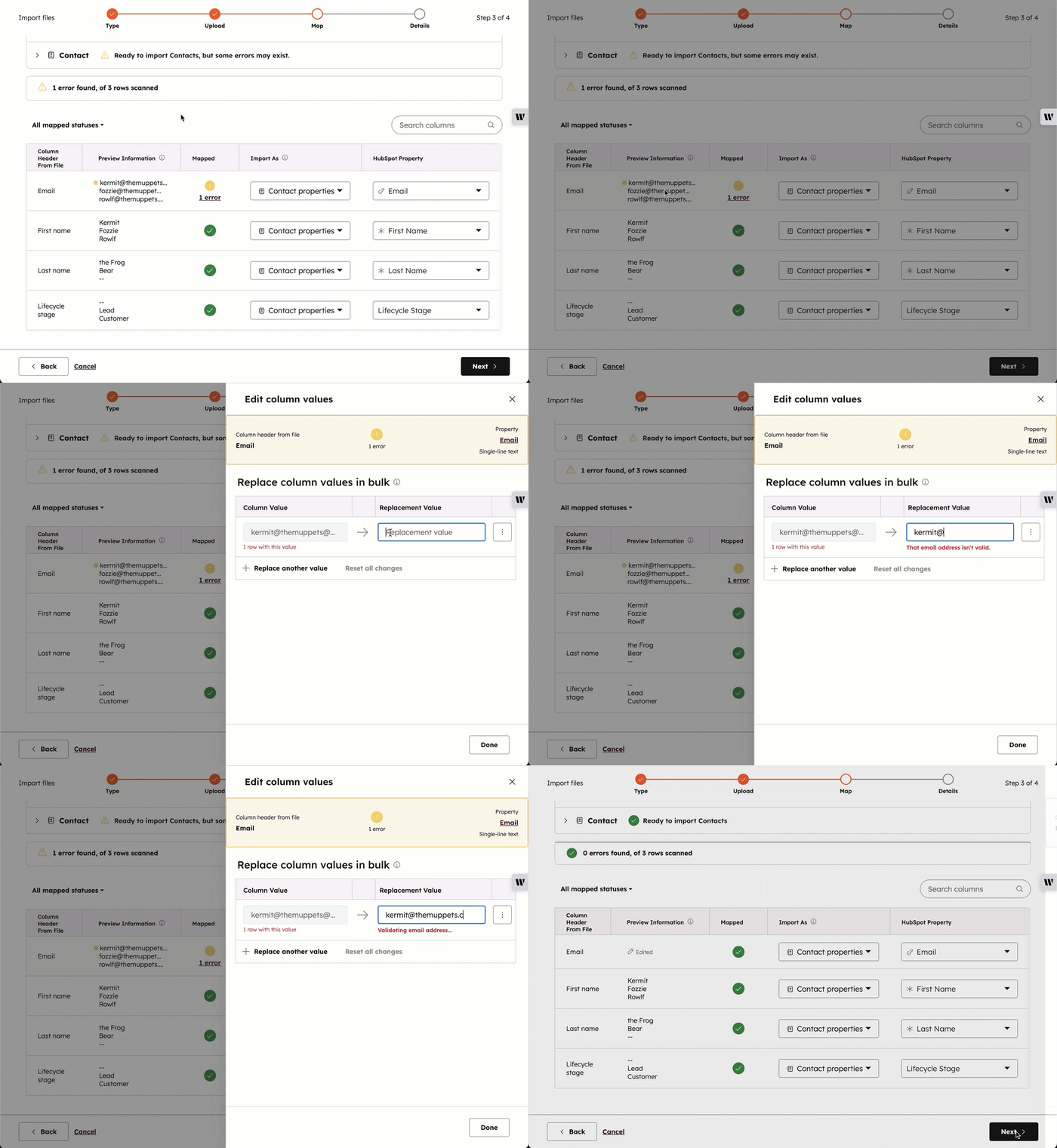
Merk: Du kan bare velge kolonneverdier som vises i de første 1000 radene i filen. Når du angir en erstatningsverdi, vil den imidlertid erstatte alle aktuelle verdier, inkludert de som ligger utenfor de 1000 radene.
- Hvis du ikke vil importere den valgte kolonneverdien, men heller erstatte den, klikker du på det menyikonet og deretter på Ikke importer denne verdien. Denne verdien vil ikke bli importert for hver rad der den vises i den kolonnen.
- Hvis du vil legge til en annen erstatningsverdi, klikker du på Erstatt en annen verdi, velger kolonneverdien og angir erstatningsverdien.
- For å fjerne en erstatningsverdi, klikker du på det menyikonet og deretter på Fjern erstatning. Feilverdier kan ikke slettes.
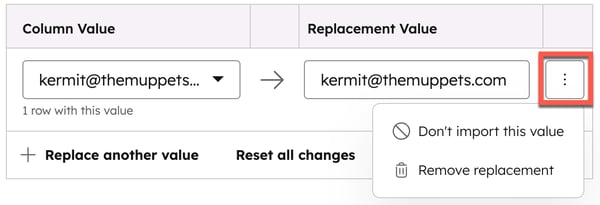
- For å tilbakestille alle erstatninger, klikker du på Tilbakestill alle endringer. Erstatningsverdiene for hver av de valgte kolonneverdiene vil bli fjernet.
- For å lukke panelet, klikk på Ferdig.
- år du har løst en feil, vises det en hake i kolonnen Tilordnet. Hvis verdiene i en kolonne er redigert, vises Redigert i den tilsvarende raden.
Merk: Hvis filen din inneholder mer enn 1000 rader, kan det være flere feil som ikke er løst.
Gjennomgå en import
Når du har fullført en import, blir du automatisk ført til en oversikt over importen, inkludert en oversikt over eventuelle feil. Du kan også gjennomgå oversikter for tidligere fullførte importer.
- På kortet Sammendrag kan du se antall importerte rader, nye opprettede poster og eksisterende oppdaterte poster. Lær mer om å analysere importer.
- I visse tilfeller er det forventet at antall nye eller oppdaterte poster ikke samsvarer med antall importerte rader.
- Hvis importen din for eksempel inneholder flere e-postadresser knyttet til en enkelt post, vil sekundære e-postadresser oppdatere en eksisterende post i stedet for å opprette en helt ny post. I dette tilfellet vil antall nye eller oppdaterte poster være mindre enn antall importerte rader.
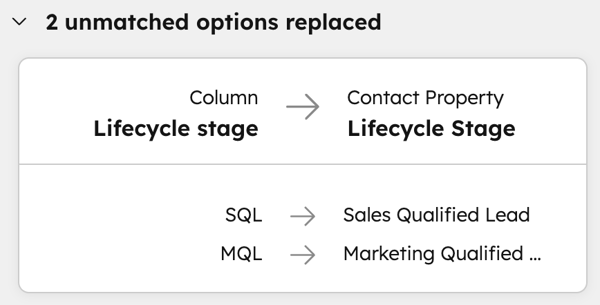
- Hvis du har rettet feil med oppregningsegenskapsverdier eller tilknytningsetiketter under importen, vises en seksjon som viser endringene du har gjort i verdiene.
- Hvis importen hadde feil, vises delen Importfeil. I tabellen kan du se følgende informasjon:
- Importer kolonne fra fil: kolonneoverskriften i filen din som ble påvirket av feilen.
- Objekttype: CRM-objektet eller aktiviteten som er tilordnet den berørte kolonnen.
- HubSpot-egenskap: egenskapen i HubSpot som ble matchet med den berørte kolonnen.
- Feiltype: feiltypen for den berørte kolonnen. Les mer om alle importfeil.
- Feilens innvirkning: antall rader eller egenskapsverdier som ikke ble importert som følge av feilen. Hvis en rad ikke importeres, betyr det at alle kolonnene i den berørte raden ikke kunne importeres. Hvis en verdi ikke importeres, betyr det at verdien i den spesifikke egenskapens kolonne ikke kunne importeres, men andre kolonner i raden kunne importeres.
- For å se mer informasjon om en bestemt feil, hold musepekeren over raden og klikk deretter på Vis detaljer.
- Hvis du vil vise alle rader som inneholder feil, klikker du på Vis rader med feil. På siden Rader med feil:
- I tabellen kan du se på raden og feilen den inneholder. Kolonnene som er berørt av en feil, vil inneholde etutropstegn-varselsikon. Klikk på navnet på feilen i kolonnen lengst til venstre for å se hva som forårsaket feilen og hvordan du kan løse den.
- Klikk på Last ned rader med feil som fil for å laste ned de berørte radene og feilene deres. Klikk på den nedlastede zip-filen for å pakke ut CSV-filen, og åpne deretter filen.
- For å laste ned listen over feil i en fil, klikker du på Last ned feil som fil over tabellen.
- Klikk på den nedlastede zip-filen for å pakke ut CSV-filen, og åpne deretter filen.
- I filen identifiserer du feilkoden i kolonnen Feilkode, objektet til den berørte posten i kolonnen Objekttype , årsaken til feilen i kolonnen Årsak og egenskapsverdiene for posten i tilleggskolonner.
Merk:Sensitive data i importfeil vil bli erstattet med ordet REDIGERTpå skjermbildet etter import og i den nedlastede feilfilen. For å se verdien, se den opprinnelige importfilen.
Når du har identifisert importfeil, kan du lære hvordan du løser spesifikke feil.
Importfilfeil
Følgende er en alfabetisk liste over feilkoder med detaljer om feilen og mulige løsninger. I noen tilfeller vil poster eller aktiviteter med feil bli importert og kan korrigeres enten i HubSpot eller ved å korrigere importfilen og importere på nytt. I andre tilfeller vil poster eller aktiviteter ikke importeres, og importfilen må korrigeres før den importeres på nytt.
Merk: Feilkodene i en nedlastet fil vil inneholde store bokstaver og understreker, men er oppført som vanlig tekst i denne artikkelen. For eksempel vil feilen vises som AMBIGUOUS_ENUMERATION_OPTION i filen, men du finner den som Tvetydig oppregningsalternativ i listen nedenfor.
Tvetydig oppregningsalternativ
Hva feilen betyr
Den samme posten samsvarer med mer enn ett av de eksisterende alternativene som er definert for en oppregningsegenskap. Dette gjelder egenskaper av typen flervalg, rullegardinvalg, radioknappvalg og avkryssingsboks.
Du kan også se denne feilen hvis verdien i filen din er egenskapsalternativets etikett i stedet for den interne verdien. Dette gjelder oppregningsegenskapsalternativer der etiketten er forskjellig fra den interne verdien.
De berørte postene ble importert, men oppregningsegenskapen inneholder ikke en verdi.
Slik løser du feilen
Identifiser den feilaktige verdien ved å sammenligne importfilen din med egenskapen i HubSpot. Oppdater verdien i importfilen slik at den bare samsvarer med ett eksisterende alternativ, eller alternativets interne verdi hvis etiketten er forskjellig fra den interne verdien. Når du har oppdatert verdien, importerer du filen på nytt.
Du kan også oppdatere egenskapsverdien manuelt i de berørte postene. Hvis postene dine skal samsvare med flere alternativer, kan du lære hvordan du formaterer filen for å importere data riktig til flere avkryssingsbokser.
Assosiasjonsetikett ikke funnet
Hva feilen betyr
Under importen inneholdt en kolonne assosiasjonsetiketter, men etiketten finnes ikke i HubSpot. Dataene ble importert, men den resulterende assosiasjonen er ikke merket.
Hvordan løse feilen
Identifiser den feilaktige verdien ved å sammenligne importfilen med assosiasjonsetiketter i HubSpot. Sørg for at verdien samsvarer med en eksisterende etikett, eller opprett en ny etikett. Hvis du importerer parvise etiketter, må du sørge for at riktig etikett ble brukt for det tilsvarende objektet (f.eks. arbeidsgiver brukt på selskap, ansatt brukt på kontakt). Når du er ferdig, importerer du filen på nytt eller oppdaterer etiketten manuelt i de berørte postene.
Assosiasjonsgrenser overskredet
Hva feilen betyr
Du har tidligere angitt assosiasjonsgrenser for antall totale eller merkede assosiasjoner som er tillatt mellom poster, men importen din inneholdt en assosiasjon som overskred en grense. Dataene ble importert, men de resulterende postene er ikke assosiert i HubSpot.
Hvordan løse feilen
Hvis postene skal assosieres eller ha en spesifikk etikett for å definere assosiasjonen, oppdaterer du assosiasjonsgrensene og importerer deretter filen på nytt eller oppdaterer assosiasjonen manuelt i HubSpot.
Assosiasjonspost ikke funnet
Hva feilen betyr
Under importen ble en kolonne tilordnet en unik identifikatoregenskap for å assosiere poster (dvs. post-ID, e-post, firmanavn eller en tilpasset unik verdi). De nødvendige unike verdiene var imidlertid ikke inkludert i filene. Dette kan også skje hvis du bruker en unik identifikator med verdier som inneholder linjeskift eller mer enn 100 tegn. Dataene ble importert, men de resulterende postene er ikke knyttet til hverandre i HubSpot.
Slik løser du feilen
Oppdater importfilen din slik at den inneholder de riktige verdiene, og importer deretter filen på nytt. Du må kanskje eksportere eksisterende poster for å få de riktige post-ID-ene, eller bruke en annen unik identifikator for eksisterende poster. Lær hvordan du konfigurerer filene dine riktig for å importere og knytte sammen flere objekter.
Kunne ikke finne eier
Hva feilen betyr
Importfilen inneholder en postseier som ikke samsvarer med en bruker i HubSpot. De berørte postene ble importert, men feltet Eier inneholder ikke en verdi.
Hvordan løse feilen
Kontroller at personen du vil tilordne posten til, er en aktiv bruker i kontoen, og oppdater deretter dataene i kolonnen Eier i importfilen din for å inkludere fornavn og etternavn eller e-postadressen til brukeren.
- Hvis personen du vil tilordne posten til, ennå ikke er en bruker i kontoen, legger du dem til som bruker og importerer på nytt med navnet eller e-postadressen deres slik det vises i kontoen.
- Hvis personen du vil tilordne er en deaktivert bruker, må du aktivere brukeren på nytt og deretter importere på nytt med navnet eller e-postadressen slik det vises i kontoen.
Kunne ikke analysere dato
Hva feilen betyr
Importfilen inneholder en datoverdi som ikke samsvarer med formatet du valgte under importprosessen. De berørte postene ble importert, men datoegenskapen inneholder ikke en verdi.
Hvordan løse feilen
Oppdater importfilen med riktig verdi og importer på nytt, eller oppdater egenskapsverdien manuelt i de berørte postene.
Kunne ikke analysere tall
Hva feilen betyr
Importfilen inneholder en verdi for en tall-egenskap med ikke-numeriske tegn. De berørte postene ble importert, men tall-egenskapen inneholder ikke en verdi.
Hvordan løse feilen
Oppdater importfilen med riktig numerisk verdi og importer på nytt, eller oppdater egenskapsverdien manuelt i de berørte postene.
Kunne ikke analysere rad
Hva feilen betyr
Importfilen inneholder en rad med data som ikke kan behandles. Hvis det er en obligatorisk egenskap, ble ikke postene importert. Hvis det ikke er en obligatorisk egenskap, ble postene importert, men den egenskapen inneholder ikke en verdi.
Hvordan løse feilen
Kontroller at dataverdien samsvarer med riktig format for egenskapen du importerer, rett opp eventuelle feil og importer filen på nytt. Du kan også oppdatere egenskapsverdien manuelt i de berørte postene.
Kunne ikke analysere term
Hva feilen betyr
Importfilen inneholder en verdi for en tidsperiode som ikke samsvarer med et akseptert termformat. De berørte postene ble fortsatt importert, men termegenskapen inneholder ikke en verdi.
Hvordan løse feilen
Oppdater termverdiene i filen din til enten et helt tall for måneder eller i ISO8601-varighetsformat (f.eks. en tidsperiode på tre år, seks måneder og fire dager vil være P3Y6M4D), og importer deretter filen på nytt. Du kan også oppdatere egenskapsverdien manuelt i de berørte postene.
Opprett kun import
Hva feilen betyr
Du valgte at importen kun skulle opprette nye poster, men importfilen din inneholder unike identifikasjonsverdier som samsvarer med eksisterende poster i HubSpot. Du importerte for eksempel en e-postverdi som allerede samsvarer med en eksisterende kontakts e-postadresse (inkludert tilleggse-postadresser), eller du importerte et firmanavn som allerede samsvarer med et eksisterende firmas domene (inkludert tilleggsdomener). Berørte rader ble ikke importert, så eksisterende poster ble ikke oppdatert, men rader med ny informasjon opprettet nye poster.
Hvordan løse feilen
Hvis målet ditt var å bare opprette nye poster og unngå å oppdatere eksisterende poster, trenger du ikke å gjøre noe. Hvis du ønsket å oppdatere eksisterende poster i filen din, importerer du filen på nytt og velger deretter å opprette nye poster og oppdatere eksisterende poster i importprosessen.
Duplisert alternativ ID
Hva feilen betyr
Den samme alternative ID-en ble brukt flere ganger i filene dine. Dataene dine ble importert, men det kan være duplikater av den samme posten i HubSpot. Hvis du prøvde å knytte sammen, ble ikke postene dine knyttet sammen.
Hvordan løse feilen
Velg en annen kolonneoverskrift som skal fungere som alternativ ID, og importer deretter filene på nytt.- For å unngå duplikater, bruk e-post for kontakter, firmanavn for selskaper eller post-ID for alle objekter.
- For å knytte poster sammen, bruk e-post, bedriftsdomenenavn, post-ID eller velg en en-til-mange-egenskap der én verdi er unik for de mange postene som er knyttet til den (f.eks. bedriftsnavn som den ene, som vil bli knyttet til mange kontakter som jobber i samme bedrift). Se eksemplene på importfiler for ytterligere veiledning.
Duplikat av tilknytnings-ID
Hva feilen betyr
Tilknytnings-ID-en du valgte for å knytte postene dine, er ikke unik.
Hvordan løse feilen
Velg en annen kolonneoverskrift som skal fungere som felles kolonne mellom de to filene. For best resultat, velg en en-til-mange-egenskap der én verdi er unik for de mange postene som er knyttet til den (f.eks. firmanavn som den ene, som vil være knyttet til mange kontakter som jobber i samme firma). Se eksemplene på importfiler for mer veiledning. Når du har valgt en ny tilknytnings-ID, importerer du filene på nytt.
Duplisert post-ID
Hva feilen betyr
Den samme post-ID-en ble brukt flere ganger i filene dine. De berørte postene ble ikke oppdatert eller tilknyttet i HubSpot.
Hvordan løse feilen
Oppdater importfilen slik at det bare er én rad med den post-ID-en. Behold raden med den mest oppdaterte informasjonen du vil ha med i HubSpot. Når du har fjernet duplikatene, importerer du filene på nytt.
Duplisert radinnhold
Hva feilen betyr
HubSpot oppdaget at importfilen inneholder dupliserte poster. Importen opprettet ikke en ny post.
Hvordan løse feilen
Fjern duplikatet i importfilen og importer på nytt.
Duplisert unik egenskapsverdi
Hva feilen betyr
En unik identifikatoregenskap i HubSpot håndhever unikheten til den egenskapsverdien på tvers av alle poster. Noen av verdiene i en kolonne som er tilordnet en unik identifikatoregenskap, var ikke unike sammenlignet med andre rader i filen eller andre poster i CRM-systemet. Hvis denne egenskapen ikke er unik i filen, ble bare én rad som refereres til av denne egenskapen importert. Hvis denne egenskapsverdien er i konflikt med en annen post i CRM-systemet, ble ikke posten importert.
Hvordan løse feilen
Velg en annen kolonneoverskrift som skal fungere som unik verdi, eller fjern dupliserte verdier, og importer deretter filene på nytt.
Hvis filen din inneholder flere unike identifikatoregenskaper:
- Det kan være motstridende unike verdier (f.eks. e-post og en tilpasset unik egenskap der den tilpassede egenskapen har unike verdier, men det er dupliserte e-postadresser). Fjern de motstridende unike verdiene, og importer på nytt.
- Hvis du prøver å oppdatere en av de unike verdiene under importen, velger du egenskapen du ikke vil oppdatere som Egenskaper som skal brukes til å finne eksisterende [objekter].
Merk: Hvis du bruker Record ID som unik identifikator, vil den erstatte alle andre unike identifikatorer som er inkludert i importen. Kontaktegenskapen E-post vil også alltid kreve unike verdier.
Kunne ikke opprette tilknytning
Hva feilen betyr
HubSpot kan ikke knytte postene dine i deres nåværende format. Postene ble importert, men ble ikke knyttet.
Hvordan løse feilen
Kontroller at du har oppfylt filkravene for å knytte postene dine. Hvis du importerer i én fil, må du kanskje legge til en unik identifikator for hvert objekt. Hvis du importerer i to filer, må du kanskje velge en annen felles kolonne for å knytte dem riktig. Gjør endringene i filene dine og importer på nytt, eller knytt postene dine manuelt.
Kunne ikke finne post for tilknytninger
Hva feilen betyr
HubSpot klarer ikke å knytte postene dine fordi dupliserte unike identifikatorer for ett objekt (f.eks. flere identiske e-postadresser) ble brukt i en import med flere objekter.
Hvordan løse feilen
Bekreft at hver rad med unike identifikatorer i regnearket ditt inneholder en unik verdi. Hvis du utfører en importmed kun oppdatering, må du bekrefte at de unike identifikatorverdiene finnes i CRM. For eksempel importerer du kontakter og selskaper ved å brukee-post ogselskapsdomenenavn som deres respektive unike identifikatorer. Regnearket ditt inneholder 12 rader, og alle e-postrader inneholder nick.halden@gmail.com. Oppdater de andre 11 radene slik at de hver inneholder unike e-postadresser.
Kunne ikke velge bort kontakt
Hva feilen betyr
HubSpot klarte ikke å melde av visse kontakter i avmeldingsfilen.Hvordan løse feilen
Bekreftat
du har en e-postverdi for alle kontakter på avmeldingslisten. Hvis noen mangler e-postadresser, legger du til e-postadressene deres i filen for å melde av kontakten fra å motta e-post. Du kan også manuelt opprette kontakter og melde dem av fra kontaktoppføringen.Kunne ikke behandle objekt med tomme egenskapsverdier
Hva feilen betyr
Filen din inneholder tomme verdier for flere kolonner, og HubSpot klarte ikke å behandle posten. Dataene dine i den raden ble ikkeimportert.
Hvordan løse feilen
Fyll ut de manglende egenskapsverdiene i importfilen, og importer deretter filen på nytt.
Kunne ikke validere e-post, avtale-/billettfase eller avtale-/billettpipeline
Hva feilen betyr
Importfilen inneholder en e-postadresse som ikke samsvarer med formatet for en vanlig e-postadresse (f.eks. name@domain.com ) eller en verdi foregenskapen Avtalestadium, Avtalepipeline, Billettstatus eller Billettpipeline som ikke samsvarer med et eksisterende stadium, status eller pipelinenavn i HubSpot. Importen opprettet eller oppdaterteikke postene.Hvordan løse feilen
For kontaktermå
du oppdatere importfilen med riktig e-postadresse og deretter importere filen på nytt. For avtaler eller billetter må du oppdatere importfilen med riktig fase, status og pipeline-navn, eller legge til den tilpassede avtalefasen eller billettstatusen i HubSpot. Når du er ferdig, importerer du filen på nytt.Filen ble ikke funnet
Hva feilen betyr
Filen du valgte ble ikke funnet. Dataene dine ble ikkeimportert.
Hvordan løse feilen
Kontroller at du har lagret filen på datamaskinen din og at den har riktig filtype. Når du har gjort det, laster du opp filen på nytt.
GDPR-blokkert e-post
Hva feilen betyr
Importfilen inneholder en eller flere e-postadresser som er blokkert fra kommunikasjon på grunn av personvern. Disse kontaktene ble ikkeimportert.
Hvordan løse feilen
Importfilen vil fortsatt importere de andre kontaktene dine, men du kan ikke legge til de blokkerte kontaktene via import. Den eneste måten å legge til permanent slettede kontakter tilbake i CRM-systemet ditt er ved å be dem sende inn et skjema. Når en kontakt sender inn et skjema, blir de opprettet som en ny kontakt i CRM-systemet ditt.
Feil antall kolonner
Hva feilen betyr
Importfilen inneholder minst én kolonne uten overskrift. Dataene i kolonnene uten overskrifter ble ikkeimportert.
Hvordan løse feilen
Bekreft om dataene i kolonnene skal importeres, legg til passende overskrifter eller fjern kolonnene, og importer deretter filen på nytt.
Ugyldig tilleggs-e-postadresse
Hva feilen betyr
Når du importerer kontakter med tilleggs-e-postadresser, inneholder filen en e-postadresse som enten har et ugyldig e-postformat eller allerede er brukt som e-postadresse på en annen kontakt. De berørte postene ble fortsatt importert, men tilleggs-e-postadressene ble ikke lagt til.
Hvordan løse feilen
Hvis e-postadressen var feilformatert, oppdaterer du filen med riktig e-postformat og importerer den på nytt. Hvis e-postadressen allerede er brukt på en annen kontakt, men i stedet skal være på den nye kontakten, fjerner du e-postadressen fra den eksisterende kontaktposten og importerer filen på nytt. Hvis e-postadressen allerede er brukt på en annen kontakt og den eksisterende kontakten skal beholde e-postadressen, er det ikke nødvendig å gjøre noe.
Ugyldig alternativ ID
Hva feilen betyr
Importfilen inneholder en ugyldig verdi som er importert som e-postadresse, domenenavn ellerpost-ID. Importen opprettet eller oppdaterte ikke posten.
Hvordan løse feilen
Oppdater importfilen med riktig e-postadresse, domenenavn eller post-ID-verdi, og importer deretter filen på nytt.
Ugyldig tilknytningsidentifikator
Hva feilen betyr
Importfilen inneholder ikke en riktig unik verdi for å knytte postene dine sammen. Dette kan skje hvis du har brukt en ikke-unik egenskap eller hvis den unike identifikatoren har verdier som inneholder linjeskift eller mer enn 100 tegn. Dataene ble importert, men de resulterende postene ble ikke tilknyttet i HubSpot.
Slik løser du feilen
Oppdater importfilen din slik at den inneholder en gyldig tilknytningsidentifikator (f.eks. e-post for kontakter, firmanavn for selskaper eller post-ID-er), og importer deretter filen på nytt. Lær hvordan du konfigurerer filene dine riktig for å importere og tilknytte flere objekter.
Ugyldig oppregningsalternativ
Hva feilen betyr
Importfilen inneholder en verdi som ikke samsvarer med et eksisterende alternativ i en oppregningsegenskap. Dette gjelder egenskaper av typen flervalg, rullegardinvalg, radioknappvalg og avkryssingsboks. De berørte postene ble fortsatt importert, men oppregningsegenskapen inneholder ikke en verdi.
Hvordan løse feilen
Identifiser den feilaktige verdien ved å sammenligne importfilen med egenskapen i HubSpot. For HubSpots standard oppregningsegenskaper (f.eks. livssyklusfase, bransje) må du sørge for at verdien samsvarer med enten et alternativs etikett på engelsk eller dets interne verdi. Du kan velge å oppdatere verdien i importfilen slik at den samsvarer med et eksisterende alternativ, eller legge til verdien som et tilpasset alternativ til egenskapen. Når du er ferdig, importerer du filen på nytt eller oppdaterer egenskapsverdien manuelt i de berørte postene.
Ugyldig hendelse
Hva feilen betyr
For tilpassede hendelser eller markedsføringshendelser inneholder importfilen en hendelse som er ugyldig (f.eks. en hendelse med starttidspunkt etter sluttidspunktet). De berørte radene ble ikke importert.
Hvordan løse feilen
Oppdater filen din slik at den inneholder gyldige hendelsesegenskapsverdier, og importer den på nytt.
Ugyldig tidsstempel for hendelse
Hva feilen betyr
For import av tilpassede hendelser inneholder importfilen en tom eller ugyldig tidsstempel for egenskapen Oppstod kl. De berørte radene ble importert, men egenskapen inneholder ikke en verdi.
Slik løser du feilen
Legg til eller oppdater en verdi innenfor det aksepterte tidsstempelområdet (mellom 2000-01-01 og 3000-01-01), og importer deretter på nytt.
Ugyldig filtype
Hva feilen betyr
Importfilen har feil filtype for import til HubSpot. Dataene dine ble ikkeimportert.
Hvordan løse feilen
Konverter filen til en .csv-, .xls- eller .xlsx-fil, og importer den på nytt. Gå gjennom tilleggskravene til filer for import til HubSpot.
Ugyldig tallstørrelse
Hva feilen betyr
Importfilen inneholder en numerisk verdi som er for liten eller for stor. De berørte radene ble importert, men tallegenskapen inneholder ikke en verdi.
Hvordan løse feilen
Bekreft formatkravene for den spesifikke egenskapen eller egenskapstypen, oppdater filen slik at den samsvarer med riktig format, og importer den på nytt. Du kan også oppdatere egenskapsverdien manuelt i de berørte postene.
Ugyldig post-ID
Hva feilen betyr
Under importen ble en av kolonnene i filen tilordnet post-ID. Post-ID-en som var oppført i filen, samsvarte imidlertid ikke med eksisterende ID-er i HubSpot. Postene ble ikkeimportert.
Hvordan løse feilen
Sørg for at post-ID-ene er korrekte. Du må kanskje eksportere eksisterende poster for å få de riktige post-ID-ene, eller bruke en annen unik identifikator for eksisterende poster. Hvis du ikke oppdaterer eller knytter eksisterende objekter i HubSpot, må du ikke merke av i avmerkingsboksen under importprosessen.
Ugyldig obligatorisk egenskap
Hva feilen betyr
En obligatorisk egenskap i importfilen inneholder en ugyldig verdi. Dataene i den raden ble ikkeimportert.
Hvordan løse feilen
Bekreft formatkravene for den spesifikke egenskapen eller egenskapstypen, oppdater filen slik at den samsvarer med riktig format, og importer den på nytt.
Ugyldig antall ark
Hva feilen betyr
Importfilen inneholder mer enn ett ark. Dataene dine ble ikke importert.
Hvordan løse feilen
Fjern eventuelle ekstra ark fra importfilen, og importer på nytt. Gå gjennom tilleggskravene til filer for import til HubSpot.
Ugyldig regneark
Hva feilen betyr
Importfilen er ikke en gyldig regnearkfil. Dataene dine ble ikke importert.
Hvordan løse feilen
Konverter filen til en .csv-, .xls- eller .xlsx-fil, og importer den på nytt. Gå gjennom tilleggskravene for filer som skal importeres til HubSpot.
Grense overskredet
Hva feilen betyr
HubSpot kan ikke opprette posten fordi du har nådd grensen for antall poster du kan lagre for det objektet. Denne feilen gjelder standard CRM-objekter: kontakter, selskaper, avtaler og billetter. Dataene dine ble ikke importert.
Hvordan løse feilen
Slett alle poster du ikke lenger trenger for det objektet, og importer deretter filen på nytt for å opprette de nye postene. Lær mer om HubSpot-abonnementet ditt og dets begrensninger.
Mange feil i raden
Hva feilen betyr
Importfilen inneholder en rad med mer enn 10 feil. Feilbeskrivelsen viser alle feilene i raden og de berørte kolonnene. Avhengig av feilene kan det hende at raden ikke ble importert, eller at raden ble importert uten verdier for de berørte kolonnene.
Slik løser du feilen
Gå gjennom hver feil, og oppdater og importer filen på nytt, eller oppdater den berørte posten/aktiviteten manuelt i HubSpot.
Flere selskaper med dette domenet
Hva feilen betyr
Importfilen inneholder et domenenavn for selskapet som samsvarer med flere selskaper i HubSpot-kontoen din. Importen oppdaterte ikke selskapsoppføringen.
Hvordan løse feilen
Søk etter det spesifikke domenenavnet for selskapet i selskapets startside for å finne de dupliserte domenene. Slå sammen selskapsoppføringene eller slett en av dem, og importer deretter filen på nytt.
Flere eiere funnet
Hva feilen betyr
Importfilen inneholder en eierverdi som samsvarer med mer enn én bruker i kontoen. Dette skjer vanligvis for navn (f.eks. hvis det er to brukere som heter John Doe i HubSpot-kontoen din, og importfilen inneholdt navnet «John Doe»). De berørte postene ble importert, men eieregenskapen inneholder ikke en verdi.
Hvordan løse feilen
Erstatt navnet på eieren med e-postadressen i importfilen, og importer deretter filen på nytt. Du kan også oppdatere verdien for eier-egenskapen manuelt i de berørte postene.
Utenfor gyldig tidsperiode
Hva feilen betyr
Importfilen inneholder en verdi for en tidsperiode som ligger utenfor den aksepterte tidsperioden. De berørte postene ble importert, men tidsperiode-egenskapen inneholder ikke en verdi.
Hvordan løse feilen
Oppdater tidsverdiene i filen din slik at de ligger innenfor det aksepterte tidsintervallet (et helt tall større enn eller lik 1 måned), og importer deretter filen på nytt. Du kan også oppdatere egenskapsverdien manuelt i de berørte postene.
Utenfor gyldig tidsintervall
Hva feilen betyr
Importfilen inneholder en verdi for en tidsperiode som ligger utenfor det aksepterte tidsintervallet. De berørte postene ble importert, men tidsintervall-egenskapen inneholder ikke en verdi.
Hvordan løse feilen
Oppdater tidsintervallverdiene i filen din slik at de ligger innenfor det aksepterte tidsintervallet (mindre enn 1000 år), og importer deretter filen på nytt. Du kan også oppdatere egenskapsverdien manuelt i de berørte postene.
Grensen for tilpassede objekter i portalen er overskredet
Hva feilen betyr
HubSpot kan ikke opprette posten fordi du har nådd grensen for antall poster du kan lagre for det tilpassede objektet. Dataene dine ble ikke importert.
Hvordan løse feilen
Hvis det er poster du ikke lenger trenger, sletter du postene i det tilpassede objektet og importerer filen på nytt. Hvis du trenger ekstra lagringsplass for poster, kan du kjøpe en økning i grensen for tilpassede objekter. Les mer om HubSpot-abonnementet ditt og dets begrensninger.
Eiendomsdefinisjon ikke funnet
Hva feilen betyr
Importfilen inneholder en kolonneoverskrift som ikke samsvarer med en HubSpot-eiendom. Dataene i den kolonnen ble ikkeimportert.
Hvordan løse feilen
Under importen må du samsvare kolonnene riktig ved å velge en eksisterende eiendom eller opprette en ny eiendom på siden Tilordne kolonner i filen din til [objekt] eiendommer . Du kan også velge å hoppe over import av kolonner som ikke samsvarer.
Feil i egenskapsvalideringsregel
Hva feilen betyr
Importfilen inneholder en verdi som ikke oppfyller kravene til egenskapens valideringsregler (f.eks. inneholder verdien spesialtegn, er for lang, for kort osv.). De berørte postene ble importert, men egenskapen inneholder ikke en verdi.
Hvordan løse feilen
Vis eller rediger egenskapens valideringsregler i innstillingene dine. Oppdater importfilen din slik at den inneholder en verdi som følger egenskapens regler, og importer deretter filen på nytt. Du kan også oppdatere egenskapsverdien manuelt i de berørte postene.
Mangler nødvendig egenskap
Hva feilen betyr
Importfilen mangler en verdi for en nødvendig egenskap. Dataene i den raden ble ikkeimportert.
Hvordan løse feilen
Oppdater importfilen din slik at den inneholder en verdi for den obligatoriske egenskapen, og importer deretter filen på nytt.
Raddataene er for store
Hva feilen betyr
Filen din inneholder en celle eller rad som inneholder mer enn 1 MB data, noe som er for stort for importverktøyet å behandle. Dataene i den raden ble ikke importert.
Hvordan løse feilen
Reduser størrelsen på den berørte cellen eller raden i filen, og importer deretter filen på nytt.
Ukjent ugyldig forespørsel
Hva feilen betyr
Importfilen inneholder en ugyldig rekord-ID som ikke samsvarer med noen eksisterende rekord i HubSpot-kontoen din. Importen oppdaterte ikke rekorden, da dataene ikke samsvarer med noen eksisterende rekord.
Hvordan løse feilen
Kontroller at du har riktig Record ID. Hvis du finner en feil ID, oppdaterer du importfilen med riktig Record ID og importerer deretter filen på nytt.
Ukjent feil
Hva feilen betyr
HubSpot kan ikke behandle filen på grunn av en ukjent feil. Dataene dine ble ikkeimportert.
Hvordan løse feilen
Bekreft at filen din oppfyller alle krav. Prøv å importere på nytt etter å ha tømt nettleserens cache eller brukt en annen nettleser. Hvis du fortsatt ser en feil, kan du legge ut et innlegg i fellesskapet (alle brukere) eller kontakte supportteamet (kunStarter-, Professional- og Enterprise-kontoer ).
Oppdater kun import
Hva feilen betyr
Du valgte at importen kun skulle oppdatere eksisterende poster, men importfilen din inneholder unike identifikasjonsverdier som ikke samsvarer med eksisterende poster i HubSpot. Du har for eksempel importert en e-postverdi som ikke samsvarer med e-postadressen til en eksisterende kontakt, eller en post-ID-verdi som ikke samsvarer med en eksisterende post. De berørte radene ble ikke importert, så det ble ikke opprettet nye poster, men eksisterende poster ble oppdatert.
Hvordan løse feilen
Hvis de berørte verdiene skulle ha samsvart med eksisterende poster, må du bekrefte at verdiene er stavet riktig eller inneholder riktige post-ID-numre. Rett eventuelle feil i filen, og importer på nytt.
Hvis målet ditt bare var å oppdatere eksisterende poster, og ikke opprette nye poster, trenger du ikke å gjøre noe. Hvis du vil at de berørte radene skal opprette nye poster i stedet, importerer du filen på nytt og velger å opprette nye poster og oppdatere eksisterende poster i importprosessen.
Salesforce-importfeil
- På HubSpot-kontoen din navigerer du til Dataadministrasjon > Dataintegrasjon.
- Hold musepekeren over Salesforce-importen som har feil, og klikk deretterpå Vis importfeil.
- I tabellenImportfeil holder du musepekeren over en feil og klikker påVis detaljer for å se mer informasjon.
- Det høyre panelet viser en beskrivelse av feilen, sammen med informasjon om løsningen. Du vil også se en liste over poster som er berørt av feilen. Klikk på en postlenke for å få tilgang til posten og gjøre endringer etter behov.
