
Sist oppdatert: 23 april 2026

Når du har konfigurert HubSpot Payments eller Stripe som betalingsløsning, kan du lagre kjøpernes betalingsmåter i kassen for fremtidige belastninger.
HubSpot bruker flere sikkerhetslag for å beskytte sensitiv betalingsinformasjon. Betalingsverktøyet er bygget ved hjelp av Stripes API for å håndtere sikker innsamling og overføring av betalingsdata.Stripe beskytter kjøpernes betalingsinformasjon ved hjelp av kryptering og tokenisering. Dette bidrar til å sikre at uautoriserte parter ikke får tilgang til sensitiv betalingsinformasjon.
Det anbefales å opprette retur- eller avbestillingsregler i vilkårene for bruk, hvis du planlegger å bruke betalingsmetoden for uplanlagte belastninger. Lær hvordan du legger til regler og vilkår i kassen.
Forstå begrensninger og hensyn
- Du kan lagre kreditt-/debetkort- eller ACH-betalingsopplysninger. Andre betalingsmåter (f.eks. BACS, SEPA) støttes ikke.
- Du kan ta imot betaling ved hjelp av en lagret betalingsmetode gjennom fakturaer og abonnementer.
Slå på innstillingen for butikkens betalingsmetode
Tillatelser påkrevd Superadministratorrettigheter er påkrevd for å slå på innstillingen for butikkens betalingsmetode.
Slik aktiverer du innstillingen for å lagre betalingsmetoder ved kassen, for bruk ved fremtidige belastninger:
- I HubSpot-kontoen din klikker du på innstillinger-ikonet i den øverste navigasjonslinjen.
- I menyen i venstre sidefelt navigerer du til Betalinger.
- På fanen Betalingsmetoder merker du av for Samle inn kundens betalingsopplysninger ved kassen for fremtidige belastninger, og klikker deretter på Lagre.
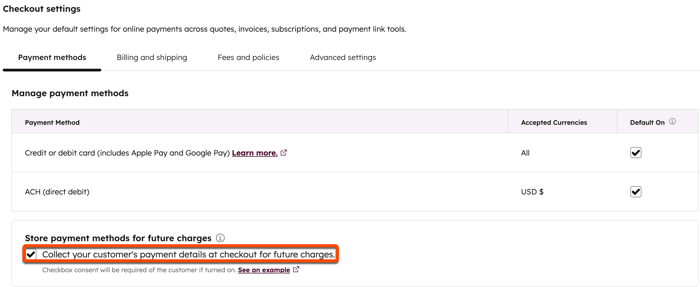
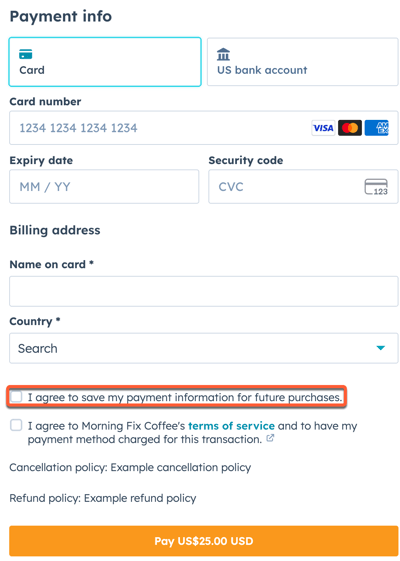
Hvis innstillingen er aktivert, må kjøperen merke av i en boks for å lagre betalingsmetoden sin og bli belastet for fremtidige betalinger ved hjelp av den samme betalingsmetoden. Avkrysningsruten vises når du foretar betalinger påfakturaer, betalingslenker, tilbud, eldre tilbud eller abonnementer. Lær mer omå belaste en lagret betalingsmetode for fakturaer og abonnementer.
Merk:
- Det lagres én betalingsmetode per kontakt. Den sist brukte betalingsmetoden som kjøperen samtykker i å lagre, vil bli lagret. Hvis en kjøper for eksempel foretar et kjøp og samtykker i å lagre betalingsmetoden sin, deretter foretar et nytt kjøp og bruker en annen betalingsmetode, og samtykker i å lagre den betalingsmetoden, vil den andre betalingsmetoden erstatte den første betalingsmetoden som den lagrede betalingsmetoden i HubSpot.
- Det kan gjelde krav til samsvar når du lagrer en betalingsmetode for fremtidige betalinger. Hvis du har spørsmål, bør du rådføre deg med dine egne skatte- og/eller juridiske rådgivere.
Kjøperens opplevelse ved kassen
Når innstillingen er aktivert:
- Hvis andre avmerkingsbokser ikkeer aktivert for kassen i betalingsinnstillingene dine (f.eks. vilkår for bruk), samtykker kjøperen til vilkårene for lagring av betalingsmetoden ved å klikke på Betal.

- Hvis andre avmerkingsbokser er aktivert for kassen i betalingsinnstillingene dine (f.eks. vilkår for bruk), kan kjøperen merke av i avmerkingsboksen for å samtykke til at betalingsmetoden lagres.
Vis, filtrer og rapporter om lagrede betalingsmåter
Hvis en kunde samtykker i å lagre betalingsinformasjonen sin, vil poster med tilknyttet betaling (f.eks. en kontaktpost) indikere at betalingsmåten er lagret. Du kan også opprette en tilpasset egenskap på poster (f.eks. kontakter, fakturaer, abonnementer) og opprette en arbeidsflyt for å oppdatere egenskapen automatisk. Egenskapen kan deretter brukes til å filtrere indekssider, rapporter ogsegmenter.
Vis den lagrede betalingsmetoden på en enkelt post
Slik ser du om en kunde har lagret betalingsinformasjonen sin i kontaktoppføringen sin, eller i en tilknyttet faktura- eller abonnementsoppføring:
- Naviger til oppføringene dine:
- I HubSpot-kontoen din navigerer du til CRM > Kontakter.
- I HubSpot-kontoen din navigerer du til Handel > Fakturaer.
- I HubSpot-kontoen din navigerer du til Handel > Abonnementer.
- Klikk på posten.
- Klikk på fanenInntekter øverst. Lagrede betalingsmåter vises i delenFakturering.
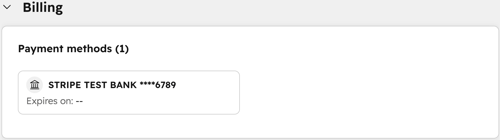
Merk: Hvis fanenInntekter ikke vises som standard i posten din,kan du lese mer om hvordan du bruker det nye, oppdaterte standardoppsettet for poster.
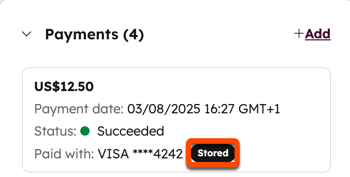
- Du kan også se hvilke betalinger som har lagret en betalingsmetode. I panelet til høyre blar du til kortet Betalinger. Hvis kortet Betalinger ikke vises i posten din som standard, kan du legge til kortet manuelt til HubSpot-posten din.
- Alle betalinger der kunden har samtykket til å lagre betalingsinformasjonen sin, vil bli merket med Lagret.
Opprett en tilpasset egenskap for lagret betalingsmåte
Tillatelser påkrevd Tillatelser for redigering av egenskapsinnstillinger er påkrevd for å opprette egenskaper.
Opprett en egendefinert egenskap på kontakt-, faktura- eller abonnementsobjektet som identifiserer om en kunde har lagret betalingsmetoden sin for fremtidige belastninger. Hvis du for eksempel vil filtrere en indeksside, et segment eller en rapport ved hjelp av kontakten som lagret betalingsmetoden, oppretter du egenskapen på kontakt-objektet. Hvis du vil filtrere ved hjelp av en faktura, oppretter du egenskapen på faktura-objektet. Du kan deretter opprette en arbeidsflyt for å oppdatere egenskapen automatisk hver gang en betaling utføres.
Slik oppretter du den tilpassede egenskapen:
- I HubSpot-kontoen din klikker du på innstillinger-ikonet i den øverste navigasjonslinjen.
- I menyen i venstre sidefelt navigerer du til Egenskaper.
- Klikk på rullegardinmenyen Velg et objekt og velg [Objekt]-egenskaper ( f.eks. Kontaktegenskaper, Fakturaegenskaper eller Abonnements-egenskaper.
- Klikk på Opprett egenskap.
- I panelet til høyre:
- I feltet Egenskapsetikett skriver du inn Har lagret betalingsmåte.
- Klikk på rullegardinmenyen Felttype og velg Enkelt avkrysningsfelt.
- Klikk på Opprett egenskap.
Opprett en arbeidsflyt som automatisk oppdaterer den lagrede betalingsegenskapen
Tillatelser påkrevd Det kreves et Professional- eller Enterprise-abonnement for å opprette arbeidsflyter.
- Gå til Automatisering > Arbeidsflyter i HubSpot-kontoen din.
- Klikk på Opprett arbeidsflyt øverst til høyre.
- Klikk på Fra bunnen av.
- Skriv inn et navn på arbeidsflyten øverst.
- Klikk i venstre panel for å utvide delen Dataverdier.
- Klikk på Oppføring opprettet.
- Klikk på Betaling.
- Klikk på Neste øverst til høyre i venstre panel.
- Legg til faktura, betalingslenke og abonnement som utløsere for registrering (siden dette er måtene man kan foreta en betaling på, og hvor en betalingsmåte kan lagres):
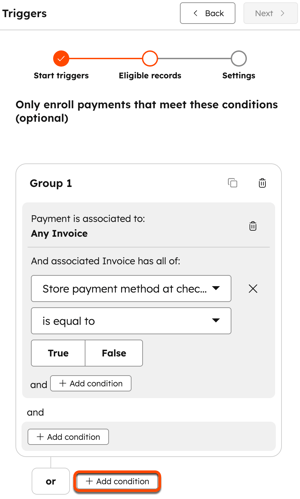
- Under «Kun registrer abonnementer som oppfyller disse vilkårene» (valgfritt) klikker du på + Legg til vilkår.
- Klikk på rullegardinmenyen Filtrering etter og velg Faktura.
- Under Objektinformasjon klikker du på Fakturaegenskaper.
- Klikk på Lagre betalingsmetode vedkassen.
- Under er lik, velg Sant.
- Under gruppen, ved siden av eller klikk på + Legg til betingelse.
- Klikk på rullegardinmenyen «Filtrering på » og velg «Betalingslenke».
- Under Objektinformasjon klikker du på Egenskaper for betalingslenke.
- Klikk på Lagre betalingsmetode ved kassen.
- Under er lik, velg Sant.
- Under gruppen, ved siden av eller klikk på + Legg til betingelse.
- Klikk på rullegardinmenyen Filtrering på og velg Abonnement.
- Under Objektinformasjon klikker du på Abonnementsinnstillinger.
- Klikk på Lagre betalingsmåte ved kassen.
- Under er lik, velg Sant.
- Øverst til høyre i venstre panel klikker du på Neste.
- Velg bryteren Re-enroll hvis du vil at poster skal kunne registreres på nytt. Les mer om nyregistrering i arbeidsflyter.
- Øverst til høyre i venstre panel klikker du på Lagre og fortsett.
- Klikk på + under utløseren du nettopp har opprettet i arbeidsflytredigereren.
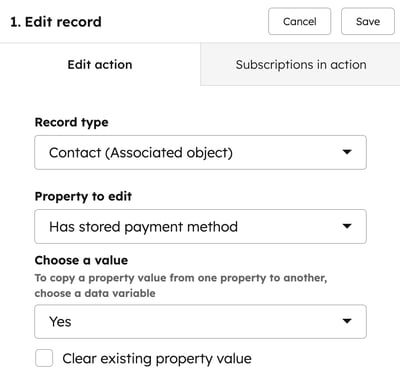
- I venstre panel klikker du for å utvide CRM-delen, og velger deretter Rediger post.
- Klikk på rullegardinmenyen «Record type » og velg [Object] (velg objektet du opprettet egenskapen for).
- Klikk på rullegardinmenyen «Egenskap å redigere» og velg «Har lagret betalingsmåte» ( den tilpassede egenskapen du opprettet før du opprettet arbeidsflyten).
- Klikk på rullegardinmenyen Endre type og velg Erstatt.
- Klikk på rullegardinmenyen Velg en verdi og velg Ja.
- Klikk på Lagre øverst til høyre i venstre panel.
- For å oppdatere egenskapen Har lagret betalingsmetode for betalingsmetoder som er lagret tidligere, må du registrere dem manuelt.
Bruk egenskapen til å filtrere indekssider, rapporter og segmenter.
Belast en kjøper ved hjelp av en lagret betalingsmetode
Når en kjøper har samtykket til å lagre betalingsmetoden sin under kassen for fremtidige betalinger, bruker du den samme betalingsmetoden til å belaste dem via:
- Fakturaer: når du oppretter en faktura eller etter at fakturaen er opprettet.
- Abonnementer: når du oppretter et abonnement.
Vis betalinger som ble belastet en lagret betalingsmetode
Vis alle behandlede betalinger som har brukt en lagret betalingsmetode. Slik viser du betalinger:
-
I HubSpot-kontoen din navigerer du til Handel > Betalinger.
-
Klikk påRediger kolonner.
-
Merk av iboksen ved siden avBelastet fra lagret betalingsmetode og klikk på Bruk.
-
Alle betalinger der den lagrede betalingsmetoden ble brukt til å belaste kjøperen, vil bli merket som Ja i kolonnenBelastet fra lagret betalingsmetode.
Endre en lagret betalingsmetode
Kjøpere kan endre sin lagrede betalingsmetode ved å gå gjennom kassen igjen ved hjelp av en annen betalingsmetode, og velge avkrysningsrutenJeg godtar å lagre betalingsinformasjonen min for fremtidige kjøp. Lær mer om kjøperens opplevelse ved kassen.
Deaktiver innstillingen for lagring av betalingsmetode
Tillatelser påkrevd Superadministratorrettigheter kreves for å deaktivere innstillingen for lagring av betalingsmetode.
Slik deaktiverer du innstillingen for å lagre betalingsmetoder ved kassen:
-
I HubSpot-kontoen din klikker du på innstillinger-ikonet i den øverste navigasjonslinjen.
-
I menyen i venstre sidefelt navigerer du til Handel > Betalinger.
-
På fanen Betalingsmetoder fjerner du merket for Samle inn kundens betalingsopplysninger ved kassen for fremtidige belastninger, og klikker deretter på Lagre.
