
Sist oppdatert: 24 juli 2026
Tilgjengelig med et av følgende abonnementer, unntatt der det er angitt:

Når en avtale er opprettet, kan du legge til eller redigere linjeposter knyttet til avtalen ved hjelp av linjepostredigereren. Legg til linjeposter hentet fra eksisterende produkter, eller opprett nye. Bruk rabatter og avgifter, og gjennomgå beregningene av avtalebeløpet. Linjeposter kan også brukes sammen med inntektsverktøy.
Merk: Når du importerer linjeposter eller oppdaterer dem via API-et, vil ikke det tilknyttede avtalebeløpet bli oppdatert. Hvis du ønsker å oppdatere avtalebeløpet basert på en linjepost, må du manuelt knytte linjeposten til avtalen ved å følge instruksjonene nedenfor.
Administrer linjeposter i avtaler
Legg til, rediger eller slett en linjepost fra en avtale
Tillatelser påkrevd Det kreves tillatelser for å opprette egendefinerte linjeposter for å opprette en ny linjepost som ikke er knyttet til produktbiblioteket.
-
I HubSpot-kontoen din klikker du på Mer og navigerer deretter til CRM > Avtaler. Hvis Mer ikke vises i kontoen din, navigerer du direkte til CRM > Avtaler.
-
Klikk på navnet på en avtale.
-
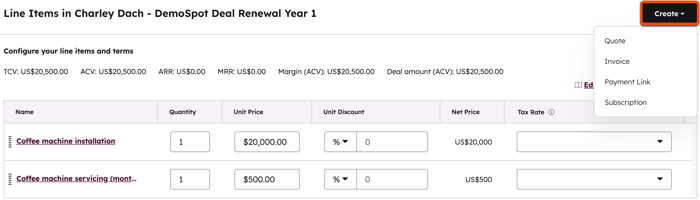
For å legge til en varelinje, klikk på «Legg til» i kortet «Vareposter» i høyre panel for å legge til varelinjer i et tilbud uten varelinjer, eller klikk på «Rediger» for å redigere eksisterende varelinjer. Du blir da ført til redigeringsverktøyet for varelinjer.
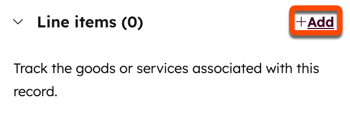
Merk: Kortet «Linjeposter» og redigeringsverktøyet viser kun opptil 200 tilknyttede linjeposter, selv om det er flere linjeposter knyttet til avtaleposten.
- Klikk på «Legg til linjepost » og velg deretter ett av følgende:
- Velg fra produktbiblioteket: Legg til en linjepost basert på et produkt i produktbiblioteket ditt, inkludert linjeposter opprettet ved hjelp av Shopify-integrasjonen.
- I panelet til høyre kan du søke etter produktnavn, produktbeskrivelse eller SKU. Klikk på Avanserte filtre for å avgrense søket.
- Merk av i boksene ved siden av produktene du vil legge til, og klikk deretter på Legg til. Produktene i produktbiblioteket ditt påvirkes ikke.
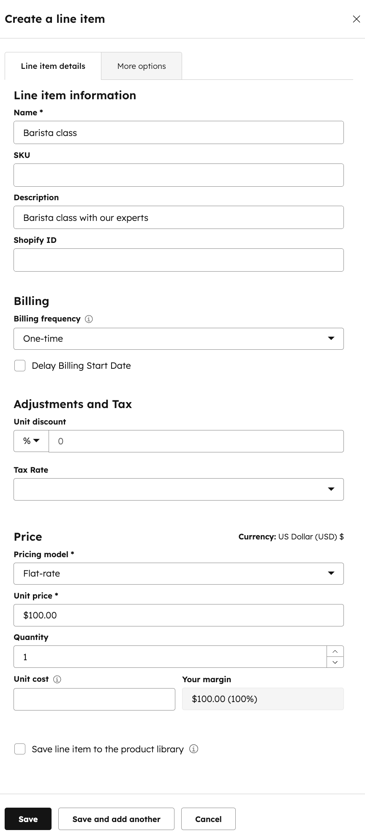
- Opprett tilpasset linjepost: Dette alternativet oppretter en ny, tilpasset linjepost som er unik for denne avtalen.
- I panelet til høyre, under «Linjeopplysning», angir du detaljene for linjen.
- For å endre faktureringsfrekvensen klikker du på rullegardinmenyen «Faktureringsfrekvens» under «Fakturering» og velger en verdi.
- Hvis du har konfigurert skattesatser i skattebiblioteket ditt, klikker du på rullegardinmenyen «Skattesats» under «Justeringer og skatt» og velger en sats.
- Under «Pris» velger du prismodellen og angir enhetspris, antall og enhetskostnad.
- Merk av i avmerkingsboksen «Lagre linjepost i produktbiblioteket» for å legge til den tilpassede linjeposten i produktbiblioteket ditt. Les mer om hvordan du legger til produkter i produktbiblioteket ditt.
- Klikk på «Lagre» eller «Lagre og legg til en til».
- Velg fra produktbiblioteket: Legg til en linjepost basert på et produkt i produktbiblioteket ditt, inkludert linjeposter opprettet ved hjelp av Shopify-integrasjonen.
- For å redigere, klone eller slette en linjepost, hold musepekeren over produktet, klikk på «Handlinger» og velg deretter et alternativ:
- Rediger: rediger linjeposten kun for denne avtalen. Du kan redigere kolonnene som vises i linjeposttabellen, eller hvis du er superadministrator, kan du angi hvilke kolonner som skal vises for alle brukere som standard. Lær hvordan duredigerer kolonner.
- Slett: Slett linjeposten.
- Klon: opprett en ny linjepost med de samme opplysningene.
- Omorganiser: Klikk og dra en linjepost ved hjelp av.
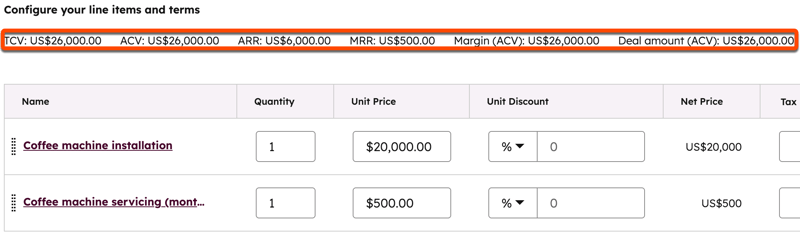
- Ulike avtaleberegninger for avtalsbeløpet vises over linjepostredigereren. Margin og avtalsbeløp vises basert på standard avtalsbeløpet som er valgt i kontoinnstillingene dine. Lær hvordan avtaleberegningene beregnes.
- Som standard starter faktureringen av gjentakende varelinjer ved kassen. Hvis du i stedet ønsker å belaste kjøperen for en vare på et senere tidspunkt, klikker du på rullegardinmenyen «Faktureringsstartdato» og velger deretter ett av følgende alternativer:
- Egendefinert dato: en bestemt dato i fremtiden. Når du har valgt dette alternativet, bruker du datovalgverktøyet til å velge startdato, og klikker deretter på «Lagre».
- Utsatt start (dager): utsett faktureringsstartdatoen med et antall dager etter kassen. Når du har valgt dette alternativet, skriver du inn et tall i feltet «Utsatt faktureringsstart med dager » i panelet til høyre, og klikker deretter på «Lagre».
- Utsatt start (måneder): utsett faktureringsstartdatoen med et antall måneder etter kjøpet. Når du har valgt dette alternativet, skriver du inn et tall i feltet «Utsatt faktureringsstart med måneder » i høyre panel, og klikker deretter på «Lagre».
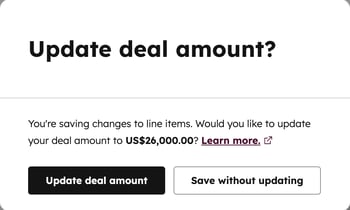
- Når du er ferdig med å gjøre endringer, klikker du på Lagre. I dialogboksen velger du om du vil oppdatere avtalebeløpet slik at det gjenspeiler de nye linjepostene, eller om du vil lagre avtalen uten å oppdatere beløpet.
Bruk linjeposter med inntektsverktøy
Hvis ønskelig, kan du opprette et tilbud, en faktura, en betalingslenke eller et abonnement basert på linjepostene du har konfigurert. Øverst til høyre klikker du på rullegardinmenyen Opprett og velger et alternativ. Lær mer om:
Forstå beregninger av avtaleverdi
Når du legger til linjeposter i en avtale, vises beregningene for TCV, ACV, ARR og MRR (inkludert marginer) over redigeringsfeltet for linjeposter. Det støttes opptil seks desimaler når du angir enhetsprisen for en linjepost i hvilken som helst valuta. MRR, ARR, ACV og TCV avrundes basert på valutaens presisjon ved kassen. Hvis en linjepost for eksempel er 10,34 dollar med ukentlig faktureringsfrekvens og ingen løpetid, blir beregningen 10,34 dollar * 4,33 dollar = 44,7722 dollar. Valutaavrunding vil da gi et totalbeløp på 44,77 dollar.
Forstå MRR, ARR og TCV
Marginberegninger følger samme logikk som verdier uten margin.
Eksempel: gjennomgang av ukentlig fakturering og ingen løpetid
Linjepost på $10 med ukentlig faktureringsfrekvens og ingen løpetid.
MRR: tar et gjennomsnitt på ~4,33 uker per måned (f.eks. $10 * 4,33 = $43,33).
ARR: hvis ingen løpetid er angitt, er standardverdien ett år = 52 betalinger (f.eks. 10 $ * 52 = 520 $).
TCV: Hvis ingen løpetid er angitt, er standardverdien ett år = 52 betalinger (f.eks. 10 $ * 52 = 520 $).
Eksempel: gjennomgang av ukentlig fakturering og én løpetid
En linjepost på $10 med ukentlig faktureringsfrekvens og en løpetid på 6 uker.
MRR: tar et gjennomsnitt på ~4,33 uker per måned (f.eks. $10*4,33= $43,33).
ARR: Hvis en løpetid er angitt, er standardverdien løpetidens lengde = 6 betalinger (f.eks. 10 $ * 6 = 60 $).
TCV: Hvis en løpetid er angitt, settes standardverdien til løpetiden = 6 betalinger (f.eks. $10*6 = $60.).
Eksempel: se på fakturering hver annen uke og uten løpetid
En linjepost på $10 med faktureringsfrekvens hver annen ukeog ingen løpetid.
MRR: beregnes som et gjennomsnitt på ca. 2,16 forekomster hver annen uke per måned (f.eks. 10 $ * 2,16 = 21,60 $).
ARR: Hvis det ikke er angitt noen løpetid, settes standardverdien til ett år = 26 betalinger (f.eks. 10 $ * 26 = 260 $).
TCV: Hvis det ikke er angitt noen løpetid, er standardverdien ett år = 26 betalinger (f.eks. 10 $ * 26 = 260 $).
Eksempel: gjennomgang av fakturering hver annen uke og én løpetid
En linjepost på $10 med faktureringsfrekvens hver annen uke og en løpetid på 6 uker.
MRR: beregnes som et gjennomsnitt på ca. 2,16 forekomster hver annen uke per måned (f.eks. 10 $ * 2,16 = 21,60 $).
ARR: Hvis en løpetid er angitt, er standardverdien løpetidens lengde = 3 betalinger (f.eks. 10 $ * 3 = 30 $).
TCV: Hvis en løpetid er angitt, settes standardverdien til løpetidens lengde = 3 betalinger (f.eks. $10*3 = $30.).
Legg til rabatter og avgifter i en avtale
Rabatter og avgifter kan legges til i enkeltlinjeposter.
Legg til rabatter
Slik legger du til en rabatt på en enkelt linjepost:
- Skriv inn en rabattprosent i kolonnen Enhetsrabatt. Hvis du ikke ser kolonnen Enhetsrabatt, kan du finne ut hvordan du legger til kolonner.
- Gå gjennom sammendraget.
Les mer om rabatter.
Legg til avgifter
- Legge til en avgiftssats i biblioteket ditt.
- Vær oppmerksom på at selv om muligheten til å legge til skatt, avgift eller rabatt finnes i HubSpot, er dine juridiske og regnskapsmessige team den beste kilden til råd om regelverksetterlevelse i din spesifikke situasjon.
- Sjekk om du bruker QuickBooks Online-integrasjonen. I så fall erskattesatsen deaktivert for å unngå synkroniseringskonflikter.
Slik legger du til skatt på en linjepost:
- Legg til en linjepost.
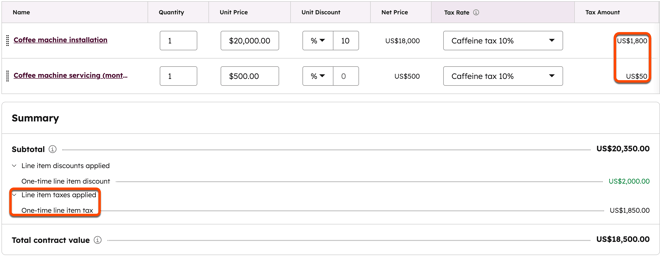
- Klikk på rullegardinmenyen «Skattesats» og velg skattesatsen du vil bruke for linjeposten. Skattebeløpet oppdateres automatisk.
- Gjennomgå sammendraget.
Hvis du ikke ser«Skattesats» eller «Skattbeløp», kan du lære hvordan du konfigurerer kolonnene dine og se på et eksempel. Du kan bruke egenskapen «Skattbeløp» i andre verktøy, for eksempel segmenter, rapportering og arbeidsflyter.
Gå gjennom linjepostoversikten
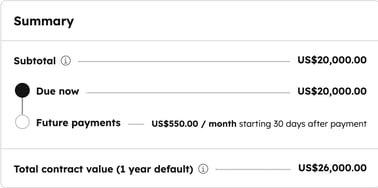
Når du konfigurerer linjepostene, bør du gå gjennom delen «Oversikt» for å forstå hvordan kjøperen vil bli belastet.
- Delsummen viser kun varene som skal betales ved kassen. Varer som skal betales på et senere tidspunkt, vises i stedet under «Totalt for fremtidige betalinger ». Alle varer, uavhengig av forfallsdato, summeres i «Total kontraktsverdi».
- Hvis det er lagt til rabatter og skatter på varelinjene, vil disse vises under «Delsum». Klikk på pilene ved siden av hver av dem for å se beløpene.
Merk: I rapporter vil valutaen for enhetsprisen på linjeposten samsvare med valutaen for avtalebeløpet. Hvis du bruker flere valutaer i kontoen din, kan du lese mer om bruk av flere valutaer med linjepostene dine.
