
Sist oppdatert: 24 september 2026
Tilgjengelig med et av følgende abonnementer, unntatt der det er angitt:

Tillatelser påkrevd Du må ha superadministratorrettigheter eller visningsrettigheter for abonnementer for å kunne se abonnementene.
Tillatelser påkrevd Superadministrator eller redigeringsrettigheter for abonnementer er nødvendig for å administrere og redigere abonnementer.
Når abonnementene er konfigurert og opprettet i HubSpot,
kan
du vise, administrere og oppdatere abonnementsoppføringer fra kontoen din. Les mer om hvordan abonnementer i HubSpot fungerer.
Du kan oppdatere tilknyttede kontakter, faktureringsadresser, varelinjer, forfallsdatoer, betalingsmåter og statuser. I tillegg kan du sette abonnementer på pause, gjenoppta, kansellere, slette eller eksportere dem.
Før du begynner
Husk følgende når du redigerer et abonnement:
-
Du kan ikke redigere et abonnement som ikke genererer fakturaer.
-
Du kan bare redigere abonnementer med en status på Aktiv eller Planlagt.
-
Du kan ikke redigere et abonnement innen to dager før neste forfallsdato. Dette sikrer at kundene får tilstrekkelig varsel før neste betalingsdato.
-
Hvis du ikke er fordeler endringene dine, kan du gjøre så mange endringer som nødvendig før neste faktureringssyklus. Neste betaling for abonnementet vil bli trukket basert på den sist lagrede endringen.
-
Endring av et abonnement som betales med PAD-er kan ha konsekvenser for samsvar med regelverket. Ta kontakt med juridisk avdeling for mer informasjon.
Vis abonnementer
Vis abonnementer på indekssiden eller i tilknyttede CRM-poster. Hvert abonnement vil ha en av følgende statuser:
- Aktiv: alle planlagte betalinger er behandlet, og abonnementet vil fortsette å bli fakturert i henhold til betalingsplanen.
- Ubetalt: den planlagte betalingen for den gjeldende faktureringsperioden mislyktes. Det vil bli sendt en e-post til kunden med en forespørsel om å oppdatere betalingsinformasjonen. Les mer om hvordan du håndterer mislykkede abonnementsbetalinger.
- Avbestilt: Abonnementet er avbestilt før perioden er utløpt. Kunder blir ikke belastet for avbestilte abonnementer.
- Utløpt: Kunden har blitt belastet i henhold til den opprinnelige faktureringsperioden, og det forventes ingen ytterligere belastninger. Kunder blir ikke belastet for utløpte abonnementer.
- Planlagt: Faktureringen av abonnementet er utsatt til en senere dato, som angitt i egenskapen Startdato.
- Pauset: Abonnementet er satt på pause. Pausede abonnementer kan gjenopptas.
Vis abonnementer på indekssiden
Bruk abonnementsindekssiden til å vise alle abonnementer. Opprett og bruk lagrede visninger for å filtrere abonnementer etter bestemte kriterier.
- I HubSpot-kontoen din klikker du på Mer og navigerer deretter til Inntekt > Abonnementer. Hvis Mer ikke vises i kontoen din, navigerer du direkte til Inntekt > Abonnementer.
- Alle abonnementer vises. Indekssiden for abonnementer inneholder også to standardvisninger, som du får tilgang til ved å klikke på fanene «Ubetalt» og «Planlagt» øverst. Disse visningene filtrerer abonnementer basert på egenskapen «Status ». Les mer om abonnementsstatuser.
- For å redigere kolonnene som vises i tabellen, klikker du på «Rediger kolonner» øverst til høyre i tabellen.
- For å filtrere oversiktssiden klikker du på rullegardinmenyene «Status» og «Neste faktureringsdato», eller klikker på«Avanserte filtre» over tabellen.

- Etter at du har klikket på «Avanserte filtre»:
- I panelet til høyre klikker du på «+ Legg til filter». Søk etter og velg egenskapen du vil filtrere etter, og angi deretter filterkriteriene. For å legge til et nytt filter i filtergruppen, under «og», klikker du på «+ Legg til filter».
- For å legge til en ekstra filtergruppe, klikker du på + Legg til filtergruppe under «eller».
- Klikk på X øverst til høyre i panelet når du har konfigurert filteret. Les mer om hvordan du konfigurerer filtre og lagrer visninger.
- For å lagre en visning til senere bruk, klikk på Lagre-ikonet øverst til høyre i tabellen.
- For å forhåndsvise abonnementsdetaljene, hold musepekeren over abonnementet og klikk på Forhåndsvisning. Se detaljene i panelet til høyre.
- For å vise abonnementsoppføringen, klikk påabonnementsnavnet. Abonnementsoppføringen åpnes. Les mer om oppsett for oppføringssider.
Vis abonnementer på tilknyttede CRM-poster
Slik viser du et abonnement fra en av de tilknyttede postene (for eksempel en kontakt, et selskap eller en faktura):
- Gå til postene dine. For eksempel:
- I HubSpot-kontoen din klikker du på Mer og navigerer deretter til CRM > Kontakter. Hvis Mer ikke vises i kontoen din, navigerer du direkte til CRM > Kontakter.
- I HubSpot-kontoen din klikker du på Mer og navigerer deretter til CRM > Selskaper. Hvis Mer ikke vises i kontoen din, navigerer du direkte til CRM > Selskaper.
- I HubSpot-kontoen din klikker du på Mer og navigerer deretter til Inntekt > Faktura. Hvis Mer ikke vises i kontoen din, navigerer du direkte til Inntekt > Faktura.
- Klikk på navnet på posten som er knyttet til abonnementet.
- I høyre sidefelt navigerer du til «Abonnementer»-kortet for å se abonnementsstatus og startdato. Hvis «Abonnementer »-kortet ikke vises som standard i posten din, kan du legge til kortet manuelt i HubSpot-posten din.
- For mer informasjon, hold musepekeren over abonnementet og klikk påforhåndsvisningsikonet.
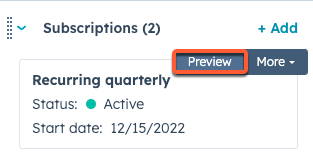
- I panelet til høyre kan du se gjennom abonnementsdetaljene. Les mer omhvordan du administrerer abonnementer (for eksempel redigering, kansellering eller sletting av abonnementer).
Oppdater
kontakt
- og faktureringsadresseopplysninger
Endre kontakten som er knyttet til et abonnement
Et abonnement kan bare være knyttet til én kontakt om gangen. Hvis du trenger å endre kontakten som er knyttet til et abonnement, kan du gjøre det fra abonnementspanelet. For eksempel kan det hende at du i løpet av et abonnements gyldighetsperiode må endre hovedkontaktpersonen hvis den opprinnelige kjøperen har byttet til et annet selskap.
- I HubSpot-kontoen din klikker du på Mer og navigerer deretter til Inntekt > Abonnementer. Hvis Mer ikke vises i kontoen din, navigerer du direkte til Inntekt > Abonnementer.
- Klikk pånavnet på abonnementet.
- I høyre sidefelt blar du ned til«Kontakter »-kortet og klikker deretter på «Erstatt».
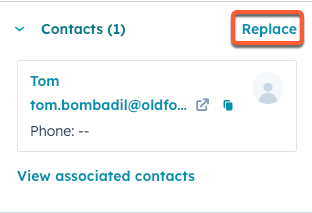
- I panelet til høyre velger du en eksisterende kontakt, eller klikker på fanen Opprett ny for å opprette en ny kontaktoppføring.
- Klikk på «Lagre».
Følgende varsler vil bli sendt til den nye kontakten:
- Kvitteringer for vellykkede abonnementsbetalinger.
- E-poster om oppdatering av betalingsmåte ved mislykkede betalinger og oppdateringsforespørsler.
- Påminnelser om kommende abonnementsbetalinger, hvis innstillingen er aktivert.
- Meldinger om endringer i abonnementet, inkludert oppgraderinger, nedgraderinger og oppdateringer av neste betalingsdato.
- Oppsigelse av abonnement.
Oppdater faktureringsadressen for et abonnement
Oppdater faktureringsadressen for et abonnement. Når du oppdaterer faktureringsadressen:
- Adressen vil bli knyttet til abonnementet og eventuelle fremtidige fakturaer for abonnementet.
- Adressen vil bli brukt til å beregne eventuelle automatiske avgifter.
Slik redigerer du faktureringsadressen for et abonnement:
- I HubSpot-kontoen din klikker du på Mer og navigerer deretter til Inntekt > Abonnementer. Hvis Mer ikke vises i kontoen din, navigerer du direkte til Inntekt > Abonnementer.
- Hold musepekeren over et abonnement og klikk på Forhåndsvisning.
- I det høyre panelet, øverst til høyre, klikker du på Handlinger og velger deretter Rediger abonnement.
- Under«Faktureringsadresse » klikker du påadresse».

- I panelet til høyre oppdaterer du adresseopplysningene, og klikker deretter påLagre.
- Klikk på Lagre nederst til venstre for å lagre abonnementet. I dialogboksenOppdater abonnement kan du skrive inn eventuelle interne notater. Disse notatene legges til i tidslinjene for den tilknyttede avtalen, kontakten og bedriften. Du kan også få tilgang til disse notatene i andre verktøy, for eksempel segmenter, arbeidsflyter og rapporter, via egenskapen Årsak til siste endring. Når du er ferdig, klikker du på Oppdater abonnement.
Rediger linjeposter i et abonnement
Tillatelser påkrevd Du må ha tillatelsene «Superadministrator» eller «Opprett egendefinerte linjeposter» for å opprette egendefinerte linjeposter.
Det kan hende du må endre detaljene i et abonnement uten å si det opp, for eksempel når en kunde ønsker å oppgradere eller nedgradere abonnementet sitt.
Du kan for eksempel:
- Endre prisen på eksisterende linjeposter.
- Legge til en ny linjepost som kunden har samtykket til å abonnere på.
- Fjerne en eksisterende linjepost som kunden ikke lenger ønsker å abonnere på.
- Øke eller redusere antallet linjeposter som en kunde opprinnelig abonnerte på.
- Legge til eller fjerne rabatter på varelinjer.
Merk: Endringer som gjøres direkte i CRM-linjepostene knyttet til et abonnement, påvirker ikke faktureringen. For å oppdatere det som faktureres, må du redigere abonnementet ved å følge fremgangsmåten beskrevet nedenfor.
Når du oppdaterer linjepostene i et abonnement,må du aktivere pro rata-beregning for automatisk å innkreve eller refundere det pro rata-beregnede beløpet. Dette fører til at både du og kunden umiddelbart ser endringene i faktureringen, i stedet for å måtte vente til neste faktureringssyklus. For månedlige abonnementer beregnes det pro rata-beregnede beløpet basert på en 30-dagers faktureringssyklus. For årlige abonnementer multipliserer HubSpot totalbeløpet for den 30-dagers faktureringssyklusen med 12. For eksempel:
| Månedlig abonnement | Årlig abonnement | |
| Gjeldende abonnementsbeløp | 100 | 1 000 |
| Prisøkning på abonnementet | 50 | 500 |
| Nytt abonnementsbeløp | 150 | 1 500 |
| Dato for justering til nytt beløp | Dag 16 i en 30-dagers faktureringsmåned. Gjenværende dager: 15 | Dag 181 i et faktureringsår på 360 dager. Gjenværende dager: 180 |
| Pro rata-prosent | 50 % (15 dager igjen av 30) | 50 % (180 dager igjen av 360) |
| Pro rata-beløp (faktureres eller belastes umiddelbart, avhengig av innstillinger for innkreving ) | 25 $ (50 % av 50 $) | 250 $ (50 % av 500 $) |
Husk følgende når det gjelder forholdsmessig beregning:
- Kun abonnementer med automatisk innkrevingsprosess kan prorateres. Hvis et abonnement for eksempel er konfigurert til å fakturere en kunde automatisk, men betalingen ikke innkreves automatisk som en del av faktureringsabonnementet, vil det ikke være mulig å proratere dette abonnementet.
- Når du lagrer endringer i forholdsmessig fordeling for et abonnement, vil det bli sendt en e-post til den tilknyttede kontakten for abonnementet.
- Planlagte abonnementer kan ikke prorateres, da faktureringsperioden ennå ikke har startet. I stedet kan du endre det planlagte abonnementet uten proratering.
Når du bruker forholdsmessig fordeling på endringene du har gjort i linjepostene i et abonnement:
- Hvis du oppgraderer abonnementet ved å legge til flere linjeposter eller øke prisene, vil HubSpot automatisk belaste den registrerte betalingsmåten for det forholdsmessige beløpet.
- Hvis du nedgraderer et abonnement ved å fjerne linjeposter eller senke prisene, vil HubSpot automatisk refundere det forholdsmessige beløpet til den tidligere registrerte betalingsmetoden.
Slik redigerer du linjepostene i et abonnement:
- I HubSpot-kontoen din klikker du på Mer og navigerer deretter til Inntekt > Abonnementer. Hvis Mer ikke vises i kontoen din, navigerer du direkte til Inntekt > Abonnementer.
- Hold musepekeren over et abonnement og klikk på Forhåndsvisning.
- I det høyre panelet, øverst til høyre, klikker du på Handlinger og velger deretter Rediger abonnement.

- For å legge til nye linjeposter klikker du på Legg til linjepost øverst til høyre, og velger deretter Velg fra produktbiblioteket eller Opprett tilpasset linjepost. I panelet til høyre velger eller skriver du inn detaljene for linjeposten, og klikker deretter på Lagre. Les mer om hvordan du legger til linjeposter i abonnementer.
Merk: Alle nye varelinjer som legges til, faktureres i henhold til den frekvensen som allerede er angitt i abonnementet. Hvis et abonnement for eksempel fornyes månedlig, vil alle varelinjer du legger til, faktureres månedlig. Dette gjelder også når du legger til produkter fra produktbiblioteket ditt som er angitt med en annen frekvens. Nye varelinjer vil også faktureres for den gjenværende løpetiden på abonnementet.
- For å fjerne en linjepost holder du musepekeren overlinjeposten, klikker på Handlinger og velger deretter Slett.
- Rediger en linjepost ved å bruke kolonnene i linjepostredigereren eller ved å klikke på linjepostensnavn og bruke panelet til høyre, og klikk deretter påLagre.
- Som standard vil endringene dine gjelde fra neste faktureringssyklus. For å bruke endringene umiddelbart og automatisk innkreve eller refundere det forholdsmessige beløpet når du lagrer, må du slå på bryteren «Fordel endringer forholdsmessig ». Forholdsmessig fordeling er ikke mulig hvis det ikke er lagt til et online betalingsalternativ i abonnementet. Les mer om forholdsmessig fordeling av abonnementsendringer.
- Klikk på Lagre nederst til venstre for å lagre endringene dine.
- I dialogboksen Oppdater abonnement kan du skrive inn eventuelle interne notater. Disse notatene legges til i tidslinjene for den tilknyttede avtalen, kontakten og selskapene. Du kan også få tilgang til disse notatene i andre verktøy, for eksempel segmenter, arbeidsflyter og rapporter, via egenskapen Årsak til siste endring. Når du er ferdig, klikker du på Oppdater abonnement.
Når endringene er lagret, skjer følgende:
- Det sendes en e-post til kontakten som er knyttet til abonnementet for å informere vedkommende om endringene. E-posten vil se ut som i følgende eksempel:

- Abonnementsoppføringen oppdateres for å vise endringene:
- Egenskapen«Sist endret» vil vise datoenfor endringen. Oppføringen vil også vise at det er gjort endringer i abonnementet som vil tre i kraft etter neste betaling. Les mer om abonnementsegenskaper.
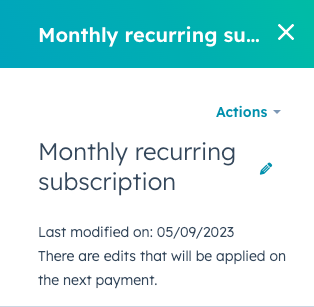
- Egenskapen«Sist endret» vil vise datoenfor endringen. Oppføringen vil også vise at det er gjort endringer i abonnementet som vil tre i kraft etter neste betaling. Les mer om abonnementsegenskaper.
-
- Når endringene trer i kraft, vil egenskapene «Månedlig gjentakende inntekt » og «Årlig gjentakende inntekt » oppdateres i tråd med endringene. Les mer om abonnementeegenskaper.
Rediger forfallsdatoen for neste
betaling for
et abonnement
Du kan oppdatere forfallsdatoen for neste betaling for et abonnement fra abonnementsoppføringen, noe som gir deg og kunden din større fleksibilitet når det gjelder kommende betalinger.
- I HubSpot-kontoen din klikker du på Mer og navigerer deretter til Inntekt > Abonnementer. Hvis Mer ikke vises i kontoen din, navigerer du direkte til Inntekt > Abonnementer.
- Hold musepekeren over et abonnement og klikk på «Forhåndsvisning».
- I det høyre panelet, øverst til høyre, klikker du på «Handlinger» og velger deretter «Rediger neste faktureringsdato».

-
Klikk på feltet«Ny faktureringsdato»og velg en dato. Som standard vil kunden verken bli belastet eller få refusjon for den oppdaterte faktureringsdatoen. For å innkreve eller gi refusjon til kunden for den oppdaterte faktureringssyklusen, må du redigere abonnementet og slå på bryteren«Fordel endringer pro rata ». Klikk på«Oppdater».
Merk: Kun abonnementer med en automatisert innkrevingsprosess kan prorateres. Hvis et abonnement for eksempel er konfigurert til å fakturere en kunde automatisk, men betalingen ikke innkreves automatisk som en del av faktureringsabonnementet, vil det ikke være mulig å proratere dette abonnementet.

Når neste forfallsdato er oppdatert, vil HubSpot sende kunden en e-post som bekrefter den nye neste faktureringsdatoen.

Abonnementsoppføringen vil også gjenspeile den nye faktureringssyklusen i egenskapene«Neste faktureringsdato
»og«Sluttdato ». Egenskapen«Sist endret » vil bli oppdatert for å angi datoen da betalingsdatoen ble oppdatert. Les mer om abonnements-egenskaper.
Fjerne et kassegebyr
Hvis et gebyr er lagt til i kassen, kan du fjerne det fra abonnementet. Når du fjerner et kassegebyr, fjernes det for alle fremtidige betalinger, men tidligere gebyrbetalinger blir ikke forholdsmessig fordelt eller refundert.
- I HubSpot-kontoen din klikker du på Mer og navigerer deretter til Inntekt > Abonnementer. Hvis Mer ikke vises i kontoen din, navigerer du direkte til Inntekt > Abonnementer.
- Hold musepekeren over et abonnement og klikk på Forhåndsvisning.
- I det høyre panelet, øverst til høyre, klikker du på Handlinger og velger deretter Fjern kassegebyr.

- I dialogboksen klikker du påFjern kassegebyr.
Oppdater betalingsmåten som brukes for et abonnement
Betalingsmåten for et abonnement kan oppdateres ved å sende kunden en e-post med en lenke for å oppdatere betalingsmåten. Muligheten til å oppdatere betalingsmåten er kun tilgjengelig etter at en første betaling er utført for abonnementet. Hvis en abonnementsbetaling har mislyktes, kan du lese mer om hvordan du oppdaterer betalingsmåter for mislykkede abonnementsbetalinger.
Når du oppdaterer betalingsmåten:
-
Forespørselen om oppdatering av betalingsmåte bruker verktøydefinerte betalingsmåter fra den tilknyttede kassen (f.eks. faktura, betalingslenke eller tilbud). Hvis fakturaen for eksempel kun tillater ACH-bankdebet, kan kunden kun betale med ACH-bankdebet.
- Hvis kjøperen opprinnelig betalte med en betalingsmåte som hadde et tilknyttet gebyr, kan vedkommende kun oppdatere betalingsmåten til en annen betalingsmåte av samme type. Hvis det for eksempel kun påløper et gebyr ved kortbetaling og kjøperen opprinnelig betalte med kort, kan vedkommende oppdatere betalingsmåten til et annet kort, men ikke til en annen type betalingsmåte, for eksempel bankdebet.
Når en betalingsmåte oppdateres, vil alle forfalte abonnementsbeløp automatisk belastes den nye betalingsmåten. Betalingsmåten kan kun oppdateres for abonnementer der innkreving av betaling er automatisert. Hvis et abonnement for eksempel er konfigurert til å fakturere en kunde automatisk, men betalingen ikke innkreves automatisk som en del av faktureringsabonnementet, vil det ikke være mulig å oppdatere betalingsmåten for abonnementet.
Send kunden en lenke for å oppdatere betalingsmåten
- I HubSpot-kontoen din klikker du på Mer og navigerer deretter til Inntekt > Abonnementer. Hvis Mer ikke vises i kontoen din, navigerer du direkte til Inntekt > Abonnementer.
- Hold musepekeren over et abonnement og klikk på Forhåndsvisning.
- I det høyre panelet, øverst til høyre, klikker du på Handlinger og velger deretter Oppdater betalingsmåte.

- Gjennomgå innholdet i dialogboksen og klikk på Send lenke. Lenken vil bli sendt til e-postadressen til den kontakten som er knyttet til abonnementet. Kunden vil motta lenken i en e-post:

- Når kunden klikker på «Oppdater betalingsmåte» i e-posten, blir vedkommende ført til kassesiden for å gjennomgå abonnementet og oppgi en ny betalingsmåte.

- En bekreftelsesside vil bekrefte oppdateringen. Den nye betalingsmåten vil bli brukt for alle fremtidige automatiske betalinger for abonnementet.

Oppdater betalingsmåte ved mislykkede betalinger
Hvis en kundes betalingsmåte mislykkes ved gjennomføring av en betaling for et abonnement, vil det bli sendt en e-post til kunden med en lenke for å oppdatere betalingsmåten. I mellomtiden vil HubSpot automatisk forsøke å gjennomføre betalingen på nytt etter en fastsatt tidsplan. Du kan også prøve på nytt manuelt for en mislykket betaling.
I e-posten som sendes til kunden etter at en betaling har mislyktes, kan vedkommende klikke på «Oppdater betalingsmåte».

Kunden blir da ført til kassesiden for å gjennomgå abonnementet og oppdatere betalingsopplysningene. Eventuelle ubetalte abonnementsbeløp vil bli belastet den oppdaterte betalingsmåten. Hvis du ikke ønsker at denne e-posten skal sendes automatisk når en betaling mislykkes, kan du deaktivere dette i innstillingene.

Pause eller gjenoppta et abonnement
I stedet for å si opp et abonnement, kan det hende at en kunde ønsker å sette abonnementet på pause for å gjenoppta det senere.
Pause et abonnement
- I HubSpot-kontoen din klikker du på Mer og navigerer deretter til Inntekt > Abonnementer. Hvis Mer ikke vises i kontoen din, navigerer du direkte til Inntekt > Abonnementer.
- Hold musepekeren over et abonnement og klikk på Forhåndsvisning.
- I det høyre panelet, øverst til høyre, klikker du på Handlinger og velger deretter Pause abonnement.

- I dialogboksen, i feltet Interne notater, skriver du inn eventuelle notater. Notatene legges til i tidslinjene for den tilknyttede avtalen, kontakten og selskapene. Du kan også få tilgang til disse notatene i andre verktøy, for eksempel segmenter, arbeidsflyter og rapporter, via egenskapen Årsak til siste endring. Les mer om abonnementsegenskaper.
- Når du er ferdig, klikker du på Oppdater abonnement.
- Abonnementsstatusen vises som «Pauset», med datoen det ble pauset.

Kunden vil motta et varsel, og all fakturering og innkreving vil bli satt på pause inntil abonnementet gjenopptas.
Gjenoppta et abonnement
- I HubSpot-kontoen din klikker du på Mer og navigerer deretter til Inntekt > Abonnementer. Hvis Mer ikke vises i kontoen din, navigerer du direkte til Inntekt > Abonnementer.
- Hold musepekeren over et abonnement og klikk på «Forhåndsvisning».
- I det høyre panelet, øverst til høyre, klikker du på «Handlinger» og velger deretter «Gjenoppta abonnement».

- I dialogboksen klikker du på feltet Endre neste faktureringsdato og velger en dato.
- Klikk på Gjenoppta.
- Abonnementsstatusen oppdateres til «Aktiv», og den nye fakturadatoen vises.

Hvis abonnementet gjenopptas umiddelbart, vil en kvittering eller faktura bli sendt til kunden. Hvis abonnementet gjenopptas med virkning fra en fremtidig dato, vil kunden motta et varsel med den nye faktureringsdatoen.
Avbryt eller slett et abonnement
Avbestill et abonnement
Når du avbestiller et abonnement, blir det avbestilt umiddelbart, og kunden vil ikke lenger bli belastet. Du kan vente med å avbestille til slutten av faktureringsperioden, eller avbestille abonnementet og utstede en refusjon for de ubrukte tjenestedagene.
Hvis du avbestiller et abonnement som har en ventende bankdebetbetaling, for eksempel ACH, vil den ventende betalingen ikke automatisk bli kansellert og refundert. Du bør utstede en refusjonfor den ventende betalingen.
Du kan også opprette en abonnementsbasert arbeidsflytfor å sende et varsel til teamet ditt når kundens neste betaling forfaller, for å minne dem på å si opp abonnementet.
Merk: Hvis du ikke har retningslinjer for refusjon,bør du vurdere å si opp abonnementet nærmere faktureringsdatoen.
Slik sier du opp et abonnement:
- I HubSpot-kontoen din klikker du på Mer og navigerer deretter til Inntekt > Abonnementer. Hvis Mer ikke vises i kontoen din, navigerer du direkte til Inntekt > Abonnementer.
- Hold musepekeren over et abonnement og klikk på Forhåndsvisning.
- I det høyre panelet, øverst til høyre, klikker du på Handlinger og velger deretter Avslutt abonnement.
- I dialogboksen klikker du på «Avslutt abonnement».
- Kunden vil motta en e-post om oppsigelse av abonnementet.

Slette et abonnement
Tillatelser påkrevd Du må ha superadministratorrettigheter eller rettigheter til å slette abonnementer for å kunne slette et abonnement.
Avbestilte eller utløpte abonnementer kan slettes. Når et abonnement er slettet, kan det ikke gjenopprettes. For å beholde en kopi av abonnementene dine, anbefales det å eksportere dem før du sletter dem.
Slik sletter du et abonnement:
- I HubSpot-kontoen din klikker du på Mer og navigerer deretter til Inntekt > Abonnementer. Hvis Mer ikke vises i kontoen din, navigerer du direkte til Inntekt > Abonnementer.
- Hold musepekeren over et abonnement og klikk på Forhåndsvisning.
- I det høyre panelet, øverst til høyre, klikker du på Handlinger og velger deretter Slett abonnement.
- I dialogboksen klikker du på Slett abonnement.
Eksportere abonnementer
Tillatelser påkrevd Du må ha superadministratorrettigheter eller eksportrettigheter for å eksportere abonnementer.
- I HubSpot-kontoen din klikker du på Mer og navigerer deretter til Inntekt > Abonnementer. Hvis Mer ikke vises i kontoen din, navigerer du direkte til Inntekt > Abonnementer.
- For å eksportere en CSV-, XLS- eller XLSX-fil med abonnementene dine, klikker du på «Eksporter» øverst til høyre i tabellen.
- I dialogboksen:
-
- Skriv inn et navn for eksporten i feltet Eksportnavn.
- Klikk på rullegardinmenyen«Filformat » og velg etformat.
- Klikk på rullegardinmenyenSpråk for kolonneoverskrifter og velg etspråk.
- Klikk for å utvidedelen «Tilpass»for å tilpasse eksporten ytterligere:
- Under«Egenskaper som skal inkluderes i eksporten » velger du hvilkeegenskaper som skal inkluderes i eksporten.
- Under«Tilknytninger inkludert i eksport» merker du av for«Inkluder navn på tilknyttede poster » for å inkludere navn på tilknyttede poster (f.eks. fakturanavnet).
- Under«Tilknytninger inkludert i eksport» velger du om du vil inkludere opptil 1 000tilknyttede poster elleralle tilknyttede poster.
- Klikk på«Eksporter».
Les mer om eksport av poster.
Bruk abonnementsdata på tvers av HubSpot
Abonnement påkrevd Du må ha et Professional-ellerEnterprise-abonnement for å opprette arbeidsflyter.
Bruk abonnementsegenskaper i andre verktøy, for eksempelarbeidsflyterogsegmenter, for å automatisere og organisere abonnementsdata i hele HubSpot.
Gjenengasjer
avmeldte
abonnenter
Opprett et segment for avmeldte abonnementer. Bruk segmentet i en gjenengasjeringskampanje.
- Opprett et segment, og velg «Abonnementer »-objektet når du oppretter segmentet.
- Legg til følgende filtre:
- Status er enten «Avmeldt» eller «Utløpt».
- Oppsigelsesdato er mindre enn 60 dager siden.

- Bruk segmentet i en arbeidsflyt for å gjenopprette kontakten med den tidligere abonnenten ved hjelp av dine foretrukne markedsføringskanaler (f.eks. e-post, sosiale medier, SMS).
Oppsalg basert på abonnementsnivå
Opprett et segment for å tilby oppsalg til eksisterende kunder på et abonnementsnivå.
- Opprett en tilpasset egenskap for å lagre informasjon om abonnementsnivå. Hvis abonnementsnivåene dine for eksempel er «Basic», «Professional» og «Enterprise», oppretter du en egenskap medfeltetypen«Nedtrekksmeny» med hvert nivåalternativ.
- Opprett et segment, og velg «Abonnementer »-objektet når du oppretter segmentet.
- Legg til følgende filtre:
- Abonnementsnivået er«Basic».
- Status er«Aktiv».

- Bruk segmentet i en arbeidsflyt for å registrere abonnenter i en oppsalgssekvens.
Bruk abonnementer med HubSpot-koblingen for Claude
Merk: hvis du er superadministrator, kan du melde kontoen din på «Opprett tilbud og analyser inntekter via Claude-koblingen» beta.
Bruk HubSpot-koblingen for Claude til å hente inn HubSpot-abonnementsinformasjon i Claude. Les mer om HubSpot-koblingen for Claude, inkludert støttede funksjoner og veiledning for implementering.
Bruk abonnementer med HubSpot Agent CLI
Merk: hvis du er superadministrator, kan du melde kontoen din på Revenue Data i HubSpot Agent CLI .
Hvis du utvikler AI-agenter eller kommandolinje-arbeidsflyter, kan du hente abonnementsoppføringer ved hjelp av HubSpot Agent CLI. Les mer om HubSpot Agent CLI, inkludert støttede funksjoner og veiledning for implementering.
Neste trinn
- Les mer omhvordan du administrerer fakturaer. For eksempel fakturaer knyttet til et abonnement.
- Les mer omhvordan du administrerer betalinger. For eksempel betalinger knyttet til et abonnement.
