Sist oppdatert: 3 august 2026
Tilgjengelig med et av følgende abonnementer, unntatt der det er angitt:
-
 Markedsføring Hub
Professional, Enterprise
Markedsføring Hub
Professional, Enterprise
-
 Salg Hub
Professional, Enterprise
Salg Hub
Professional, Enterprise
-
 Service Hub
Professional, Enterprise
Service Hub
Professional, Enterprise
-
 Data Hub
Professional, Enterprise
Data Hub
Professional, Enterprise
-
 Smart CRM
Professional, Enterprise
Smart CRM
Professional, Enterprise
-
 Revenue Hub
Professional, Enterprise
Revenue Hub
Professional, Enterprise
Bruk registreringsutløsere i HubSpot for automatisk å registrere poster i arbeidsflyter. Ved å konfigurere de riktige registreringsutløserne sikrer du at de riktige postene blir registrert i arbeidsflyten. I denne artikkelen kan du lese om begrensninger og krav for registreringsutløsere, samt de fem ulike typene registreringsutløsere som er tilgjengelige i arbeidsflyter.
Det er også viktig å forstå forskjellene mellom hendelsesutløsere og filterutløsere i arbeidsflyter. Deretter lærer du hvordan du velger og konfigurerer registreringsutløsere når du starter en arbeidsflyt fra bunnen av, samt hvordan du endrer utløsertypen til en eksisterende arbeidsflyt.
Forstå begrensninger og krav
Tillatelser påkrevd Du må ha Super Admin- eller Workflows- rettigheter for å opprette og redigere arbeidsflyter.
- Du kan legge til opptil 250 filtre i en arbeidsflyts registreringsutløsere.
- Som standard blir poster kun registrert i arbeidsflyter første gang de oppfyller registreringsutløserne for arbeidsflyten, eller hvis de registreres manuelt. Lær hvordan du bruker utløsere for ny registrering for å la poster registrere seg på nytt i arbeidsflytene dine.
- Du trenger ikke å angi registreringsutløsere hvis du kun skal registrere poster manuelt i en arbeidsflyt eller registrere poster via en annen arbeidsflyts «Registrer i en annen arbeidsflyt »-handling.
- Du kan registrere kontakter i en arbeidsflyt fra en chatflyt. Dette regnes som en manuell registrering.
- Hvis du avgrenser registreringsutløseren ved å legge til et avgrensningskriterium, kan du bare legge til ett avgrensningskriterium. Du kan for eksempel ikke avgrense en registreringsutløser for sidevisninger etter både dato og antall visninger.
- Noen registreringsutløsere kan avhenge av brukerrettighetene dine. Hvis brukerkontoen din for eksempel ikke har «Skjemaer»-rettighet, vil ikke registreringsutløseren «Skjemainnsending» vises.
- Arbeidsflyter kan utløses av filterbaserte kriterier eller hendelsesbaserte kriterier. Les mer om hendelsesbaserte registreringsutløsere.
- Når en besøkende åpner en fil, enten som nedlasting eller via en URL, teller dette ikke med i noen sidevisningsmålinger og kan ikke brukes som filter eller for registrering i en arbeidsflyt.
Typer av utløsere for registrering
Generelt finnes det en rekke ulike registreringsutløsere:
- Når en hendelse inntreffer: Objekter registreres når en hendelse har funnet sted. For eksempel når et skjema er sendt inn. Dette inkluderer også tilpassede hendelsesutløsere. Lær hvordan du konfigurerer hendelsesbaserte registreringsutløsere.
- Når filterkriterier er oppfylt: Objekter blir registrert når et kriterium er oppfylt. For eksempel: «Når en kontakt har byen Dublin, utfør handling [X]». Lær hvordan du konfigurerer filterbaserte registreringsutløsere.
- Når en webhook mottas: Registrer poster automatisk i en arbeidsflyt når en webhook mottas fra en ekstern tredjepart. Denne typen registreringsutløser er kun tilgjengelig i Data Hub Professional og Enterprise. Les mer om hvordan du konfigurerer registreringsutløsere basert på webhooks.
- Basert på en tidsplan: objekter registreres basert på en angitt kalenderdato eller ved bruk av en datoegenskap. For automatisk registrering må du legge til ytterligere filterkriterier. Lær mer om bruk av registreringsutløserebasert på en tidsplan.
- Utløs manuelt: I stedet for å angi registreringsutløsere kan du manuelt registrere enkeltposter eller lister med poster. Du kan også konfigurere arbeidsflyter til å registrere manuelt når du registrerer fra andre verktøy, for eksempel andre arbeidsflyter eller en bot-samtale. Les mer om manuell registrering av poster i arbeidsflyter.
Forskjeller mellom hendelsesutløsere og filterutløsere
Se forskjellene mellom filterbaserte utløsere og hendelsesbaserte utløsere i tabellen nedenfor:
| Utløser | Oppførsel for filterbaserte utløsere | Hendelsesbasert utløseratferd |
| Er ikke medlem av en liste (kontaktarbeidsflyter) | Kontakter som enten er fjernet fra en liste ELLER lagt til i en portal uten å bli lagt til en liste, blir registrert i denne arbeidsflyten. | Det finnes to hendelser: «Objekt opprettet» og «Fjernet fra en liste ». Du kan legge til begge hendelsene ved å bruke «ELLER» når du konfigurerer utløseren. Dette betyr at du kan avgrense ytterligere hvilke kontakter som kommer inn i arbeidsflyten. |
| Gjenregistrering | Som standard blir objekter registrert første gang de oppfyller kriteriene, men du kan også konfigurere kriteriene for nyregistrering. | Du kan registrere objektet bare én gang eller hver gang hendelsen inntreffer. |
| Tilknyttede objektegenskapsdata | Du kan få tilgang til data på tvers av objekter når du konfigurerer dataene dine i trinnet Legg til filtre. Ved hjelp av datapanelet kan du hente en tilknyttet objektegenskap i en arbeidsflyt. |
|
| «Har ikke»-filter (for eksempel: har ikke fylt ut et skjema, har ikke sett på en side, har ikke meldt seg på et abonnement osv. | Arbeidsflyter kan utløses hvis en hendelse ikke har funnet sted. | Hendelser er basert på at noe skjer eller en hendelse. Derfor er det ikke mulig å fastslå om en hendelse ikke har funnet sted. Du kan imidlertid bruke en «hvis/da»-gren i arbeidsflyten for å avgjøre om en hendelse har funnet sted eller ikke. |
Velg og konfigurer utløsere for registrering
Hvordan du velger utløsere for registrering i arbeidsflyten, vil variere avhengig av om du har valgt en tilknyttet objekttype for arbeidsflyten.
- I HubSpot-kontoen din klikker du på Mer og navigerer deretter til Automatisering > Arbeidsflyter. Hvis Mer ikke vises i kontoen din, navigerer du direkte til Automatisering > Arbeidsflyter.
- Velg en eksisterende arbeidsflyt, eller opprett en ny arbeidsflyt fra bunnen av.
- Når du starter en arbeidsflyt fra bunnen av:
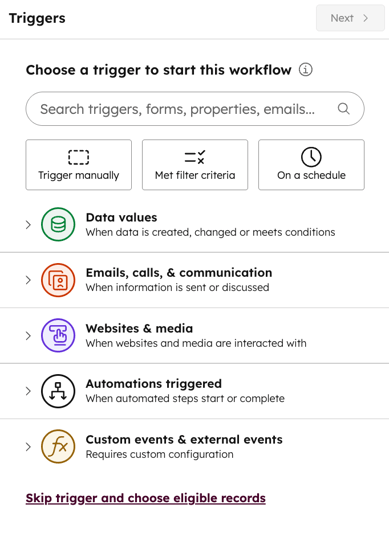
- For å utløse en arbeidsflyt manuelt, velg Utløs manuelt,
- For å utløse en arbeidsflyt basert på filterkriterier, velg Oppfyller filterkriterier.
- For å utløse arbeidsflyten din basert på en tidsplan, velg «Etter tidsplan».
- For å utløse arbeidsflyten basert på hendelser, klikk for å utvide de respektive seksjonene og velg en utløser. Generelt sett er de fleste utløserne i denne seksjonen utløsere for hendelsesregistrering, med unntak av følgende:
- Posten oppfyller et sett med filterbetingelser
- Integratorhendelser
- Mottatt en webhook fra en ekstern app.
- For å velge objekttypen din først, klikker du på «Hopp over utløser» nederst i venstre panel og velger kvalifiserte poster. Les mer om hvordan du først konfigurerer den registrerte posttypen i arbeidsflyten din.
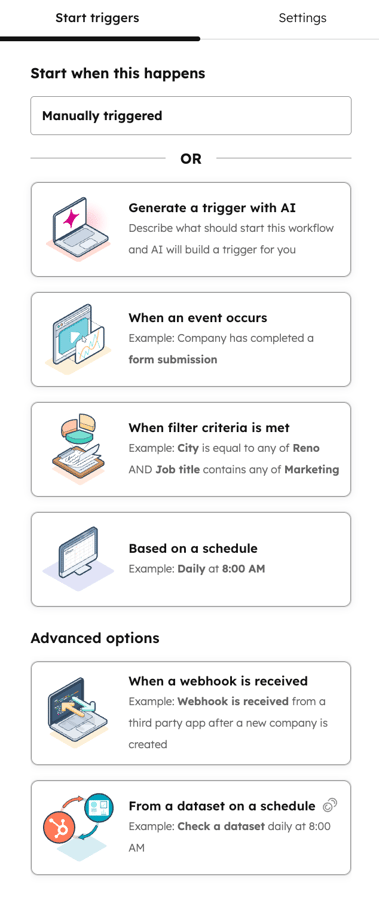
- Hvis du har valgt alternativet «Hopp over utløser og velg kvalifiserte poster», eller hvis du oppdaterer en eksisterende arbeidsflyt:
- For å utløse en arbeidsflyt manuelt, klikker du på «Lagre» øverst. Arbeidsflyten blir automatisk satt til kun manuell registrering.
- For å bruke AI til å generere en utløser, klikker du på «Generer en utløser med AI». Les mer om bruk av AI med arbeidsflyter.
- For å utløse arbeidsflyten din basert på hendelser, velg «Når en hendelse inntreffer». Les mer om hvordan du konfigurerer utløsere for hendelsesbasert registrering.
- For å utløse en arbeidsflyt basert på filterkriterier, velg «Når et filterkriterium er oppfylt». Les mer om hvordan du konfigurerer filterbaserte utløsere.
- For å utløse arbeidsflyten din basert på en fast tidsplan, velg «Basert på en tidsplan». Les mer om hvordan du konfigurerer utløsere basert på en tidsplan.
Endre utløsertypen for en eksisterende arbeidsflyt
Hvis du tidligere har opprettet en arbeidsflyt ved hjelp av utløsere av typen «Når et filterkriterium oppfylles» eller «Basert på en tidsplan », kan du oppdatere arbeidsflyten til å bruke utløsere av typen «Når en hendelse inntreffer ». Slik endrer du utløsertypen for arbeidsflyten
- I HubSpot-kontoen din klikker du på Mer og navigerer deretter til Automatisering > Arbeidsflyter. Hvis Mer ikke vises i kontoen din, navigerer du direkte til Automatisering > Arbeidsflyter.
- Klikk på navnet på arbeidsflyten.
- I arbeidsflytredigereren klikker du på kortet «Utløs registrering for [objekt] ».
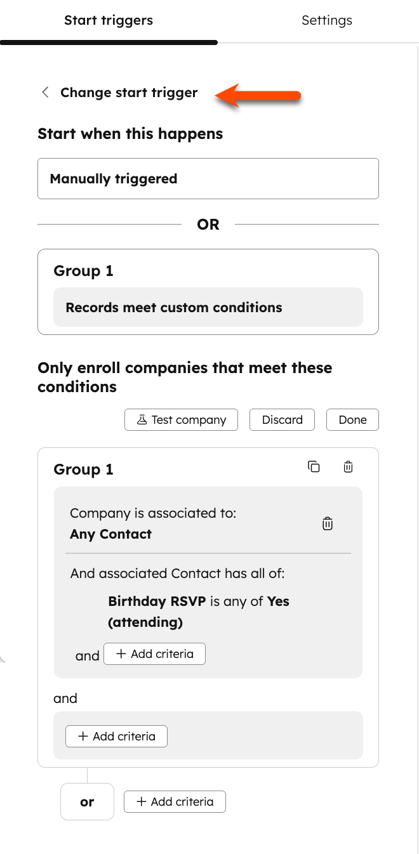
- I venstre panel klikker du på «Endre startutløser».
- I dialogboksen klikker du på Bekreft.
- Fortsett med å konfigurere registreringsutløseren.