
Data ostatniej aktualizacji: 21 maja 2026
Dostępne z każdą z następujących podpisów, z wyjątkiem miejsc, w których zaznaczono:

Ustawienia AI HubSpot zapewniają kontrolę nad tym, w jaki sposób generatywna sztuczna inteligencja jest wykorzystywana na Twoim koncie. Skonfiguruj dostęp do funkcji AI, zarządzaj używanymi źródłami danych i upewnij się, że treści generowane przez AI są dostosowane do Twojej organizacji.
Aby uzyskać przegląd konfiguracji konta pod kątem funkcji AI, sprawdź, jak skonfigurować konto HubSpot w celu przyjęcia funkcji AI.
Uwaga: Możesz zarządzać dostępem do funkcji SI w ustawieniach SI i skonfigurować udostępniane dane. Zapoznaj się z często zadawanymi pytaniami dotyczącymi zaufania do SI i kartami modeli SI HubSpot, aby uzyskać szczegółowe informacje na temat kontroli bezpieczeństwa SI, wykorzystania danych, a także zgodności.
Wymagane uprawnienia Do zarządzania ustawieniami AI wymagane są uprawnienia superadministratora.
Zarządzanie ustawieniami funkcji AI
Aby korzystać z generatywnych funkcji AI w narzędziach HubSpot, włącz ustawienia AI na karcie Dostęp. Wyłącz funkcje generatywnej sztucznej inteligencji i dostęp do danych na swoim koncie HubSpot w dowolnym momencie, ustawiając odpowiednie przełączniki naWył.
Jeśli wcześniej skonfigurowałeś ustawienia sztucznej inteligencji, włączone opcje będą zasadniczo zależeć od następujących czynników:
- Content Prompts odpowiada opcji Give users access to generative AI tools and features.
- Analiza klientów odpowiada opcji Dane konwersacji klientów.
- Pliki odpowiada opcji Dane plików.
- Breeze Assistant pozostaje bez zmian.
Aby zarządzać ustawieniami funkcji AI:
- Na koncie HubSpot kliknij
ikonę ustawień w górnym pasku nawigacyjnym.. - W menu na lewym pasku bocznym, w sekcji Zarządzanie kontem, przejdź do AI.
- Na karcie Dostęp w ustawieniach AI skonfiguruj poniższe ustawienia.
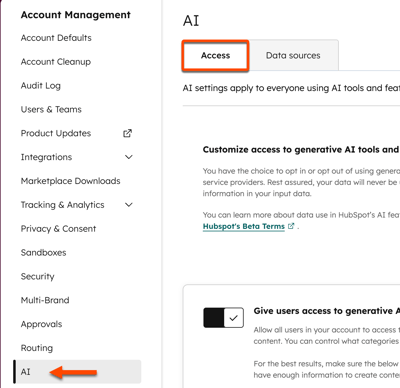
Zarządzanie narzędziami i funkcjami generatywnej sztucznej inteligencji
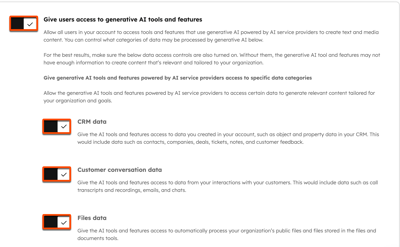
Aby dać użytkownikom dostęp do generatywnych funkcji sztucznej inteligencji, takich jak generowanie tekstu i treści multimedialnych za pomocą podpowiedzi, włącz przełącznik Daj użytkownikom dostęp do generatywnych narzędzi i funkcji sztucznej inteligencji.
Włącz przełącznikDaj użytkownikom dostęp do narzędzi i funkcji generatywnej sztucznej inteligencji. Domyślnie to ustawienie jest włączone.- To ustawienie musi być włączone, aby można było korzystać z funkcji generatywnej sztucznej inteligencji, w tym Breeze Assistant.
-
Aby pomóc sztucznej inteligencji w generowaniu wyników odzwierciedlających działalność firmy, można również włączyć dodatkowy dostęp do danych:
- Dane CRM: umożliwia sztucznej inteligencji dostęp do metadanych i treści generowanych przez użytkowników, takich jak rekordy CRM i właściwości domyślne. Domyślnie to ustawienie będzie włączone.
- Dane konwersacji z klientami: umożliwia sztucznej inteligencji podsumowywanie i odpowiadanie na konwersacje z klientami, takie jak transkrypcje połączeń, wiadomości e-mail i inne. Domyślnie to ustawienie będzie włączone.
- Dane plików: umożliwia AI korzystanie z danych plików z plików publicznych lub plików przechowywanych w narzędziu plików konta HubSpot. Domyślnie to ustawienie będzie wyłączone.
Zarządzanie ustawieniami Breeze Assistant
Aby umożliwić użytkownikom na koncie dostęp do aplikacji Breeze Assistant,włącz przełącznik Daj użytkownikom dostęp do aplikacji Breeze Assistant .
- Włącz przełącznik Daj użytkownikom dostęp do Breeze Assistant. Domyślnie to ustawienie będzie włączone.
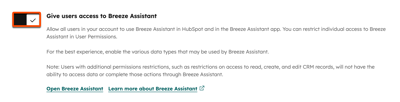
- Aby spersonalizować Breeze Assistant, zaleca się włączenie przełącznika Daj użytkownikom dostęp do narzędzi i funkcji generatywnej sztucznej intelig encji oraz dodatkowego dostępu do danych, takich jak dane CRM, dane konwersacji z klientami i dane plików.
Zarządzanie ustawieniami treningu modelu AI
Skonfiguruj ustawienia trenowania modeli AI, aby kontrolować , czy HubSpot może wykorzystywać dane klientów Twojego konta do trenowania modeli AI HubSpot. To ustawienie ma zastosowanie na poziomie konta i obejmuje wszystkie kwalifikujące się dane klientów. Należy je skonfigurować osobno dla każdego konta, jeśli zarządzasz wieloma kontami. Przełączane zmiany są rejestrowane w dziennikach audytu.
Gdy to ustawienie jest wyłączone, dane nie są wykorzystywane do trenowania modeli HubSpot AI i nie są udostępniane innym klientom HubSpot. Gdy to ustawienie jest wyłączone, nadal możesz korzystać z funkcji AI na swoim koncie. Konta z włączonymi danymi wrażliwymi są domyślnie wyłączone z trenowania modeli AI i nie można ich włączyć . Dowiedz się więcej o rezygnacji z korzystania z uczenia maszynowego.
-
Włącz lub wyłącz przełącznik Trening modeli AI. Domyślnie to ustawienie będzie włączone.

Zarządzaj kontekstem Breeze
Skonfiguruj kontekst Breeze, aby upewnić się, że generowana zawartość jest zgodna z Twoją firmą. Kontekst jest używany do odpowiedzi Breeze Assistant i podczas generowania treści z innymi asystentami i agentami.
Dowiedz się więcej o zarządzaniu kontekstem Breeze.
