
Data ostatniej aktualizacji: 11 marca 2026
Dostępne z każdą z następujących podpisów, z wyjątkiem miejsc, w których zaznaczono:

Skonfiguruj domyślne ustawienia dodatku HubSpot Sales Office 365. Obejmuje to zarządzanie dziennikiem wiadomości e-mail i preferencjami śledzenia dla skrzynki odbiorczej, dostęp do ustawień integracji poczty e-mail oraz zarządzanie kontem HubSpot, z którym połączony jest dodatek.
Uwaga: jeśli korzystasz z dodatku do programu Outlook, dowiedz się, jak dostosować ustawienia dodatku do programu Outlook.
Dostęp do ustawień dodatku
- W programie Outlook otwórz narzędzia sprzedaży w skrzynce odbiorczej. Te kroki mogą się różnić w zależności od używanej wersji programu Outlook. W poniższej tabeli najedź kursorem na ikonę , aby wyświetlić dodatek dla każdej wersji programu Outlook.
| Wersja programu Outlook | Dostęp do dodatku |
|
Outlook dla Windows lub Mac (klasyczny) 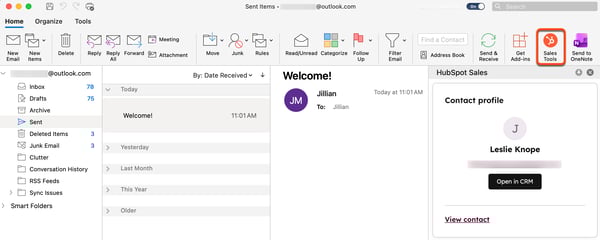
|
W górnej części programu Outlook, na głównym pasku narzędzi, kliknij opcję Narzędzia sprzedaży. |
|
Outlook dla Windows lub Mac (nowy) 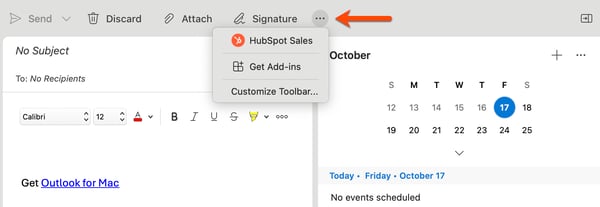
|
W górnej części programu Outlook, na głównym pasku narzędzi, kliknij trzy poziome kropki. Następnie wybierz HubSpot Sales. Możesz również kliknąć Dostosuj pasek narzędzi, aby dodać HubSpot Sales do paska narzędzi. |
|
Outlook w sieci 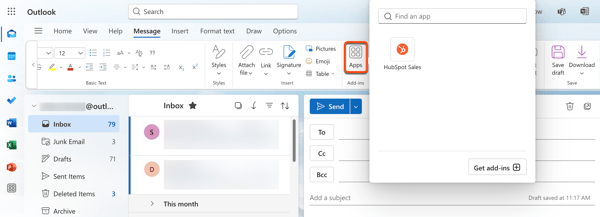
|
W górnej części programu Outlook, na głównym pasku narzędzi, kliknij Aplikacje, a następnie wybierz HubSpot Sales. |
- W prawym okienku zadań przewiń w dół do sekcji Więcej i kliknij Ustawienia dodatku.
Dostosuj ustawienia rejestrowania i śledzenia
Dostosuj domyślne preferencje rejestrowania i śledzenia, aby ustawienia były stosowane przy każdym wysyłaniu wiadomości e-mail. Możesz również dodać adresy e-mail i domeny do listy Nigdy nie rejestruj, aby zapobiec rejestrowaniu w HubSpot wiadomości e-mail wysyłanych na te adresy lub domeny.
Ustaw preferencje rejestrowania i śledzenia
Ustaw preferencje poczty e-mail, aby automatycznie rejestrować i śledzić wiadomości e-mail w HubSpot za każdym razem, gdy tworzysz nową wiadomość e-mail w programie Outlook. Aby skonfigurować preferencje rejestrowania i śledzenia dla wszystkich użytkowników na swoim koncie, dowiedz się, jak skonfigurować domyślne ustawienia rejestrowania i śledzenia na swoim koncie.
- W programie Outlook przejdź do dodatku HubSpot Sales:
- Outlook dla Windows lub Mac (klasyczny): na głównym pasku kliknij Narzędzia sprzedaży.
- Outlook dla Windows lub Mac (nowy): na głównym pasku kliknij trzy poziome kropki i wybierz HubSpot Sales.
- Outlook w sieci Web: na głównym pasku kliknij Aplikacje i wybierz HubSpot Sales.
- W okienku zadań przewiń w dół do sekcji Więcej i kliknij Ustawienia dodatku.
- Kliknij op cję Ustawienia rejestrowania i śledzenia.
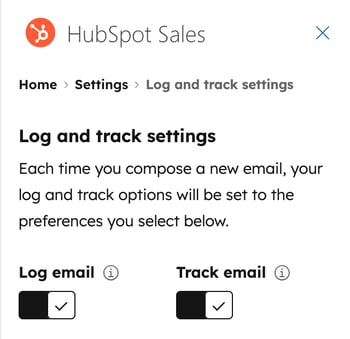
- Aby domyślnie rejestrować wszystkie wiadomości e-mail, przełącz opcję Włącz opcję .
- Aby domyślnie śledzić wszystkie wiadomości e-mail, włącz przełącznik Śledź wiadomości e-mail .
Dostosuj domyślne powiązania wiadomości e-mail
Dostosuj, do których powiązanych rekordówwiadomości e-mail będą automatycznie rejestrowane. Możesz na przykład wybrać, aby wiadomości e-mail były rejestrowane tylko w powiązanych transakcjach rekordu lub tylko w istniejących kontaktach w systemie CRM. Domyślne powiązania aktywności mają zastosowanie do wiadomości e-mail wysyłanych za pośrednictwemrozszerzenia sprzedaży,wysyłanych za pośrednictwem HubSpot,ręcznie rejestrowanych w rekordzie lub rejestrowanych za pośrednictwemadresów BCC lub adresów do przekazywania wiadomości.
Aby dostosować domyślne ustawienia powiązań stosowane podczas tworzenia nowej wiadomości e-mail w skrzynce odbiorczej:
- W programie Outlook przejdź do dodatku HubSpot Sales:
- Outlook dla Windows lub Mac (klasyczny): na głównym pasku kliknij Narzędzia sprzedaży.
- Outlook dla Windows lub Mac (nowy): na głównym pasku kliknij trzy poziome kropki i wybierz HubSpot Sales.
- Outlook w sieci Web: na głównym pasku kliknij Aplikacje i wybierz HubSpot Sales.
- W okienku zadań przewiń w dół do sekcji Więcej i kliknij Ustawienia dodatku.
- Kliknij op cję Ustawienia rejestrowania i śledzenia.
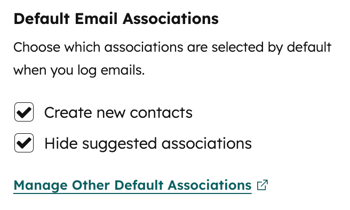
- W Domyślne powiązania e-mail dostosuj następujące opcje:
- Utwórz nowe kontakty: zaznacz pole wyboru , aby utworzyć nowy kontakt podczas rejestrowania wiadomości e-mail przy użyciu adresu e-mail, który nie istnieje jeszcze w systemie CRM.
- Ukryj sugerowane powiązania: zaznacz pole wyboru , aby ukryć sugerowane powiązania rekordów podczas rejestrowania wiadomości e-mail.
- Aby przejrzeć lub dostosować domyślne ustawienia powiązań dla konta HubSpot, kliknij Zarządzaj innymi domyślnymi powiązaniami. Zostaniesz przekierowany do ustawień działań w HubSpot, gdzie możeszustawić domyślne powiązania działań dla rekordów.
Przypnij otwarty panel zadań
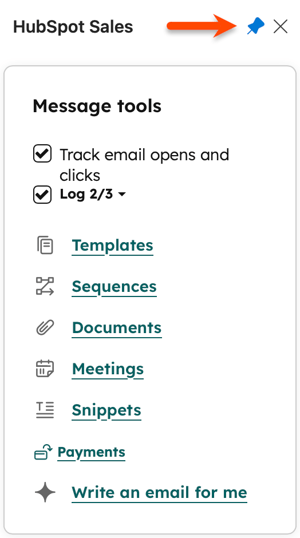
Aby e-mail został zarejestrowany i śledzony, okienko zadań dodatku musi być otwarte podczas wysyłania zarejestrowanego lub śledzonego e-maila. Możesz przypiąć to okienko zadań w skrzynce odbiorczej, aby było zawsze otwarte.
- Panel czytania i panel tworzenia wiadomości muszą być przypięte osobno. Zamknięcie okienka dodatku spowoduje jego odpięcie.
- Przypinanie okienka zadań jest dostępne dla subskrybentów Microsoft 365. Jeśli korzystasz z serwisu Outlook.com przy użyciu adresu e-mail @outlook.com, nie ma możliwości przypięcia okienka zadań. Dowiedz się więcej o obsłudze okienka zadań w programie Outlook.
Aby przypiąć okienko zadań:
- W programie Outlook przejdź do dodatku HubSpot Sales:
- Outlook dla Windows lub Mac (klasyczny): na głównym pasku kliknij Narzędzia sprzedaży.
- Outlook dla Windows lub Mac (nowy): na głównym pasku kliknij trzy poziome kropki i wybierz HubSpot Sales.
- Outlook w sieci Web: na głównym pasku kliknij Aplikacje i wybierz HubSpot Sales.
- W górnej części okienka zadań kliknijikonę pinezki.
Skonfiguruj ustawienia nigdy nie rejestruj
Wiadomości e-mail wysłane na adres e-mail lub domenę znajdującą się na liście Nigdy nie rejestruj nigdy nie zostaną zapisane w systemie CRM. Aktywność śledzenia wiadomości e-mail również nie pojawi się na osi czasu kontaktu.
- W programie Outlook przejdź do dodatku HubSpot Sales:
- Outlook dla Windows lub Mac (klasyczny): na głównym pasku kliknij Narzędzia sprzedaży.
- Outlook dla Windows lub Mac (nowy): na głównym pasku kliknij trzy poziome kropki i wybierz HubSpot Sales.
- Outlook w sieci Web: na głównym pasku kliknij Aplikacje i wybierz HubSpot Sales.
- W okienku zadań przewiń w dół do sekcji Więcej i kliknij Ustawienia dodatku.
- Kliknij op cję Ustawienia rejestrowania i śledzenia.
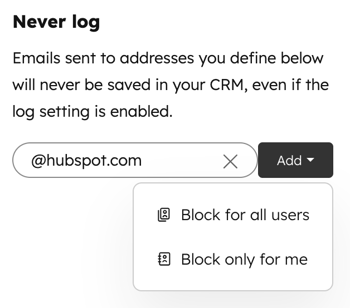
- W polu Nigdy nie loguj wprowadź adresy e-mail lub domeny, dla których nie chcesz logować wiadomości e-mail, a następnie kliknij Dodaj.
- Użytkownicy z uprawnieniami dostępu do konta mogą blokować adresy e-mail i domeny dla wszystkich użytkowników na swoim koncie. Wprowadź adresy e-mail lub domeny, a następnie kliknij menu rozwijane Dodaj i wybierz opcję Blokuj dla wszystkich użytkowników.
- Aby usunąć adres e-mail lub domenę z tej listy, najedź na nią kursorem i kliknijikonę usuwania.
Możesz również określić wiadomości e-mail i domeny, które nigdy nie będą rejestrowane, w ustawieniach konta HubSpot oraz zablokować określone adresy IP przed śledzeniem wiadomości e-mail w HubSpot.
Ustawienia integracji poczty e-mail
Zarządzaj ustawieniami połączonej skrzynki odbiorczej.
- W programie Outlook przejdź do dodatku HubSpot Sales:
- Outlook dla Windows lub Mac (klasyczny): na głównym pasku kliknij Narzędzia sprzedaży.
- Outlook dla Windows lub Mac (nowy): na głównym pasku kliknij trzy poziome kropki i wybierz HubSpot Sales.
- Outlook w sieci Web: na głównym pasku kliknij Aplikacje i wybierz HubSpot Sales.
- W okienku zadań przewiń w dół do sekcji Więcej i kliknij Ustawienia dodatku.
- Kliknij Ustawienia integracji poczty e-mail. Spowoduje to otwarcie ustawień poczty e-mail konta HubSpot, gdzie możesz:
- Połączyć lub odłączyć swoją skrzynkę odbiorczą.
- Zarządzać dodatkowymi adresami BCC.
- Zarządzać zablokowanymi adresami IP.
- Zarządzaj powiadomieniami o ponownych wizytach potencjalnych klientów.
Przełącz połączone konto HubSpot
Jeśli korzystasz z wielu kont HubSpot, możesz zmienić konto, z którym powiązany jest dodatek. Po przełączeniu się na inne konto:
- Twoja skrzynka odbiorcza będzie korzystać z narzędzi CRM i poczty e-mail nowego konta.
- Zalogowane wiadomości e-mail i kontakty zostaną przeniesione do CRM nowego konta.
- Wszelkie sekwencje lub wiadomości e-mail, które zostały już zaplanowane, zostaną wysłane i zarejestrowane w oryginalnym CRM.
Aby zmienić połączone konto HubSpot:
- W programie Outlook przejdź do dodatku HubSpot Sales:
- Outlook dla Windows lub Mac (klasyczny): na głównym pasku kliknij Narzędzia sprzedaży.
- Outlook dla Windows lub Mac (nowy): na głównym pasku kliknij trzy poziome kropki i wybierz HubSpot Sales.
- Outlook w sieci Web: na głównym pasku kliknij Aplikacje i wybierz HubSpot Sales.
- W okienku zadań przewiń w dół do sekcji Więcej i kliknij Ustawienia dodatku.
- W sekcji Konto HubSpot kliknij opcję Zmień konto HubSpot.
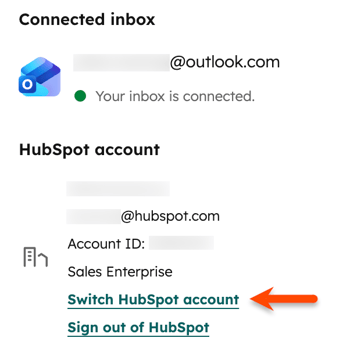
- Przejdź do konta HubSpot, na które chcesz się przełączyć, i kliknij Wybierz.
- Kliknij opcję Przełącz konto.
Wyloguj się z konta HubSpot
- W programie Outlook przejdź do dodatku HubSpot Sales:
- Outlook dla Windows lub Mac (klasyczny): na głównym pasku kliknij Narzędzia sprzedaży.
- Outlook dla Windows lub Mac (nowy): na głównym pasku kliknij trzy poziome kropki i wybierz HubSpot Sales.
- Outlook w sieci Web: na głównym pasku kliknij Aplikacje i wybierz HubSpot Sales.
- W okienku zadań przewiń w dół do sekcji Więcej i kliknij Ustawienia dodatku.
- W sekcji Konto HubSpot kliknij Wyloguj się.
Dodatkowe ustawienia
Oprócz dostosowywania ustawień rozszerzenia, możesz uzyskać dostęp do bazy wiedzy HubSpot, zapoznać się z dodatkiem i jego funkcjami lub przejrzeć Warunki świadczenia usług dla klientów HubSpot w ustawieniach dodatku. Możesz również odinstalować dodatek HubSpot Sales lub przesłać opinię na temat dodatku bezpośrednio z ustawień rozszerzenia.
