
Data ostatniej aktualizacji: 4 grudnia 2025
Dostępne z każdą z następujących podpisów, z wyjątkiem miejsc, w których zaznaczono:
-
 Service Hub
Professional, Enterprise
Service Hub
Professional, Enterprise
-
 Stanowiska wymagane dla niektórych funkcji
Po skonfigurowaniu obszaru roboczego poświęconego sukcesom klientów możesz utworzyć wskaźnik kondycji, aby zidentyfikować trendy lub potencjalne zagrożenia w bazie klientów. Pomaga to zespołom analizować dane kontaktowe i dane firmowe, umożliwiając efektywną ocenę kondycji klientów na podstawie kryteriów dostosowanych do priorytetów biznesowych.
Wymagane uprawnienia Aby utworzyć wynik kondycji, wymagane są uprawnienia do zarządzania ustawieniami sukcesu klienta .
Do utworzenia oceny kondycji wymagane jest miejsce serwisowe.
Ograniczenia
- Jeśli masz subskrypcję Service Hub Professional, możesz utworzyć 1 wynik kondycji i maksymalnie 5 wersji roboczych wyników.
- Jeśli masz subskrypcję Service Hub Enterprise, możesz utworzyć maksymalnie 10 unikalnych wyników kondycji i 20 wersji roboczych wyników.
Utwórz wskaźnik kondycji
- Na koncie HubSpot przejdź do Obsługa klienta > Sukces klienta.
- W prawym górnym rogu kliknij ikonę ustawień.
- Przejdź do karty Wyniki kondycji . Następnie kliknij opcję Utwórz wynik kondycji.
- Aby użyć predefiniowanych grup wyników, kliknij opcję Przejdź do konfiguracji w prawym górnym rogu. Aby skonfigurować własne grupy wyników, kliknij opcję Zacznij od początku.
- W zakładce Firmy lub Kontakty kliknij menu rozwijane, aby wybrać maksymalnie pięć segmentów firm lub kontaktów, do których chcesz zastosować wynik. Możesz również kliknąć Utwórz nowy segment, aby utworzyć nowy segment, a następnie powrócić do procesu konfiguracji wyniku kondycji.
- Jeśli wprowadzisz zmiany w wybranych segmentach i wyjdziesz z kreatora oceny bez włączania oceny, zmiany zostanązapisane jako wersja robocza ( ).
Skonfiguruj kryteria oceny i punkty
Aby zakwalifikować kontakty, firmy lub obiekty niestandardowe za pomocą oceny kondycji, skonfiguruj kryteria dodawania lub odejmowania punktów dla każdego rekordu. Dostępne opcje kryteriów zależą od typu utworzonej oceny.
- Na koncie HubSpot przejdź do Obsługa klienta > Sukces klienta.. Utwórz lub edytuj wynik.
- Kliknij kartę Obliczenia .
- Jeśli zdecydowałeś się utworzyć grupy wyników od podstaw, kliknij + Dodaj grupę zdarzeń lub + Dodaj grupę właściwości i postępuj zgodnie z instrukcjami, aby skonfigurować grupy wyników.
- Jeśli zdecydowałeś się użyć wstępnie zdefiniowanych grup wyników, kilka grup zdarzeń i grup właściwości zostanie domyślnie wypełnionych. Te domyślne grupy obejmują:
- 1:1 Zaangażowanie
- Zaangażowanie 1:1 w rozmowy
- Obsługiwane zgłoszenia
- Nastroje CSM
- NPS
- Każda z grup wydarzeń i nieruchomości będzie miała swoją maksymalną liczbę punktów wyświetloną po prawej stronie. Możesz wprowadzić nową maksymalną liczbę punktów dla tej grupy.
- edytować grupę wydarzeń lub grupę nieruchomości, kliknij ikonę ołówka obok jej nazwy i wprowadź nową nazwę. Aby sklonować lub usunąć grupę, kliknij pionową ikonę menu, a następnie wybierz odpowiednią opcję.

Skonfiguruj grupy wyników
Możesz skonfigurować grupy zdarzeń lub grupy właściwości. W grupie zdarzeń dodasz reguły zdarzeń, które będą określać wynik. Możesz połączyć powiązane zdarzenia w grupie i ustawić limit punktów, które te zdarzenia mogą dodać do wyniku. W grupie właściwości dodasz reguły właściwości, które będą określać wynik.
Skonfiguruj kryteria oparte na zdarzeniach
- Na koncie HubSpot przejdź do Obsługa klienta > Sukces klienta.. Utwórz lub edytuj wynik.
- Kliknij kartę Obliczenia .
- Aby dodać grupę wydarzeń:
- Kliknij + Dodaj kryteria wydarzenia.
- Wybierz typ zdarzenia (np. Spotkania).
- Kliknij opcję Filtruj wydarzenie, a następnie wybierz właściwość wydarzenia (np. Zmiana wyniku spotkania lub Zarezerwowane spotkanie).
- Kliknij Dodaj przedział czasowy, a następnie wybierz przedział czasowy, w którym mają być uwzględnione wydarzenia.
- Kliknij Dodaj częstotliwość, a następnie określ, ile razy zdarzenie powinno wystąpić, aby zostało ocenione (np. wyświetlenie wiadomości e-mail od 1 do 3 razy daje dwa punkty, a 4 lub więcej razy daje pięć punktów). Możesz użyć operatorów Dokładnie, Pomiędzy, Co najmniej lub Co najwyżej, aby ustawić zakresy częstotliwości. Jeśli wybierzesz opcję Co najwyżej, zaznacz pole wyboru, aby uwzględnić rekordy, które nie zakończyły zdarzenia.
- Wybierz operator (np. jest równe dowolnemu z).
- Wybierz lub wprowadź wartości właściwości zdarzenia w oparciu o wybrany operator.
- Wybierz, czy reguła będzie dodawać, czy odejmować punkty.
- Wprowadź liczbę punktów, które zostaną dodane lub odjęte od wyniku przez zdarzenie.
- Kliknij + Dodaj zdarzenie, aby dodać kolejne nowe zdarzenie tego samego typu (np. dodaj kolejne zdarzenie połączenia do grupy zdarzeń 1:1 Call Engagement ).
- Kliknij ikonę duplikowania lub usuwania nad zestawem zdarzeń, aby sklonować lub usunąć zestaw.
- Jeśli wybrano opcję Powiązany [obiekt], aby dostosować sposób agregowania powiązanych rekordów w wyniku, kliknij opcję Ustawienia powiązania. W oknie dialogowym:

- Aby wybrać rekordy na podstawie ich etykiety powiązania, kliknij menu rozwijane Dowolny [rekord], a następnie wybierz etykietę.
- Aby wybrać rekordy na podstawie innych kryteriów, kliknij opcję + Dodaj filtr, a następnie ustaw kryteria.
- Aby wybrać sposób agregowania punktów powiązanego rekordu do wyniku oryginalnego rekordu, kliknij menu rozwijane Agregacja. Wybierz opcję:
- Suma: obejmuje łączną liczbę punktów z każdego powiązanego zdarzenia, które spełnia kryteria w wynikach.
- Średnia: obejmuje łączną liczbę punktów z każdego powiązanego zdarzenia, które spełnia kryteria, podzieloną przez liczbę zdarzeń, które spełniają kryteria w wyniku.
- Min: uwzględnia najniższą wartość powiązanego zdarzenia, które spełnia kryteria w punktacji.
- Maks.: uwzględnia najwyższą wartość powiązanego zdarzenia, które spełnia kryteria w punktacji.
- Jeśli wybrano wiele wartości właściwości zdarzenia (np. formularze „Skontaktuj się z nami ” i „Newsletter” ), można wybrać opcję „Oceń indywidualnie ” lub „Oceń razem”. Dowiedz się więcej o tym, jak te opcje wpływają na wynik dla każdego typu kryteriów.
-
- Aby ocenić każdą opcję osobno, kliknij opcję Oceniaj indywidualnie. Wprowadź liczbę punktów, które zostaną dodane lub odjęte od oceny przez zdarzenie.
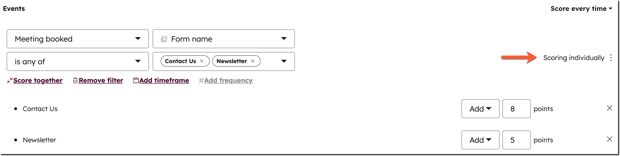
- Domyślnym zachowaniem jest opcja „Oceń razem”. Jeśli oceniałeś „ ” indywidualnie, kliknij „Oceń razem”, aby powrócić do ustawienia domyślnego. Wprowadź liczbę punktów, które zostaną dodane lub odjęte od wyniku przez zdarzenie dla dowolnej opcji.

- Aby ocenić każdą opcję osobno, kliknij opcję Oceniaj indywidualnie. Wprowadź liczbę punktów, które zostaną dodane lub odjęte od oceny przez zdarzenie.
-
- Aby skonfigurować spadek punktacji, który automatycznie zmniejsza punktację w oparciu o czas, jaki upłynął od wystąpienia zdarzenia, włącz przełącznik Spadek punktacji. Wybierz procent, o który ma zostać zmniejszona punktacja, oraz okres czasu, który musi upłynąć, aby punktacja została zmniejszona. Dowiedz się więcej o tym, jak działa spadek punktacji.
- Aby dodać kolejną regułę dla tego samego typu zdarzenia (np. dwie reguły dla spotkań), kliknij opcję Dodaj kryteria zdarzenia, wybierz zdarzenie, a następnie ustaw kryteria i sposób, w jaki wpłynie to na wynik.
- Domyślnie kontakt lub firma będą oceniane za każdym razem, gdy wystąpi wybrany typ zdarzenia. Aby ograniczyć liczbę punktów, jaką można uzyskać za dane zdarzenie, kliknij opcję Oceniaj za każdym razem, a następnie wybierz opcję Ogranicz do i wprowadź liczbę punktów. Na przykład kontakt może przesłać formularz wart jeden punkt pięć razy, ale jeśli ograniczyłeś regułę do dwóch punktów, liczone będą tylko pierwsze dwa razy.
- Aby sklonować reguły dla typu zdarzenia (np. wszystkie reguły dla spotkań), kliknij ikonę duplikowania. Sklonowana wersja zostanie automatycznie dodana na końcu grupy.
- Aby usunąć wszystkie reguły dla danego typu zdarzenia (np. wszystkie reguły dla spotkań), kliknijikonę usuwania.
- Aby sklonować lub usunąć pojedynczą regułę zdarzenia (np. regułę „Zarezerwowane spotkanie ”), kliknij ikonę z trzema pionowymi kropkami obok punktów, a następnie wybierz opcję „Klonuj” lub „Usuń”.
- Aby dodać inne wydarzenia do grupy, kliknij + Dodaj więcej wydarzeń, a następnie wybierz typ, wydarzenie i sposób, w jaki wpłynie to na wynik.
Skonfiguruj kryteria na podstawie wartości właściwości
- Na koncie HubSpot przejdź do Obsługa klienta > Sukces klienta.. Utwórz lub edytuj wynik.
- Kliknij kartę Obliczenia .
- Aby dodać regułę właściwości:
- Kliknij + Dodaj kryteria właściwości, a następnie wybierz [Kontakt/Firma], aby wybrać właściwość kontaktu lub firmy, lub Powiązany [obiekt], aby wybrać właściwość powiązanego rekordu. Dowiedz się, jak dostosować ustawienia podczas punktacji opartej na powiązaniach.
- Wybierz właściwość (np. Stan/Region).
- Wybierz operator (np. jest równe dowolnemu z).
- Wybierz wartości na podstawie wybranego operatora. Dowiedz się, jak oceniać wiele wartości indywidualnie lub łącznie.
- Wybierz, czy reguła będzie dodawać, czy odejmować punkty.
- Wprowadź liczbę punktów, które zostaną dodane lub odjęte od oceny przez zdarzenie.
- Jeśli wybrano opcję Powiązany [obiekt], aby wybrać, który powiązany rekord ma być oceniany i w jaki sposób będą dodawane punkty, kliknij opcję Ustawienia powiązania. W oknie dialogowym dostosuj ustawienia:
- Aby wybrać powiązane rekordy na podstawie ich etykiety powiązania, kliknij menu rozwijane Dowolny [obiekt], a następnie wybierz etykietę.
- Aby wybrać rekordy na podstawie innych kryteriów, kliknij opcję + Dodaj filtr, a następnie ustaw kryteria.
Aby wybrać sposób agregowania punktów powiązanego rekordu do oceny oryginalnego rekordu, kliknij menu rozwijane Agregacja. Wybierz opcję:
- Suma: obejmuje łączną liczbę punktów z każdego powiązanego rekordu, który spełnia kryteria w wyniku.
- Średnia: obejmuje łączną liczbę punktów z każdego powiązanego rekordu, który spełnia kryteria, podzieloną przez liczbę rekordów spełniających kryteria w wyniku.
- Min: uwzględnia najniższą wartość powiązanego rekordu, który spełnia kryteria w punktacji.
- Maks.: uwzględnia najwyższą wartość powiązanego rekordu, który spełnia kryteria w punktacji.
- Aby zastosować ustawienia, kliknij Potwierdź.
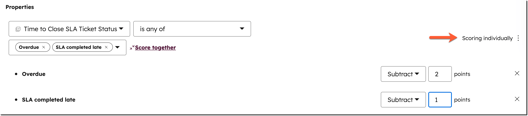
- Jeśli wybrano wiele wartości dla właściwości (np. Czas zamknięcia statusu zgłoszenia SLA), można wybrać opcję Punktacja indywidualna lub Punktacja zbiorcza. Dowiedz się więcej o tym, jak te opcje wpływają na punktację dla każdego typu kryteriów.
-
- Aby ocenić każdą opcję osobno, kliknij opcję Oceniaj indywidualnie. Wprowadź liczbę punktów, które zostaną dodane lub odjęte od wyniku dla każdej wartości.
-
- Domyślnym zachowaniem jest ocena zbiorcza. Jeśli oceniałeś indywidualnie, kliknij opcję Oceniaj zbiorczo, aby powrócić do ustawienia domyślnego. Wprowadź liczbę punktów, które zostaną dodane lub odjęte od wyniku, gdy spełniona zostanie dowolna z wartości.

- Aby dodać inne kryteria z wybranego obiektu, kliknij + Dodaj kryteria właściwości lub + Dodaj kryteria członkostwa w liście.
- Aby dodać właściwości z powiązanych obiektów do grupy, kliknij + Dodaj obiekt, a następnie wybierz obiekt. Kryteria te będą miały zastosowanie do tej samej grupy.
- Aby sklonować reguły dla sekcji właściwości, kliknijikonę duplikowania. Sklonowana wersja zostanie automatycznie dodana na końcu grupy.
- Aby usunąć wszystkie reguły dla sekcji właściwości, kliknij ikonę Usuń.
- Aby sklonować lub usunąć pojedynczą regułę właściwości, kliknij ikonę pionowego menu z trzema pionowymi kropkami, a następnie wybierz opcję Klonuj lub Usuń.
Wybierz, które rekordy są oceniane
Aby określić, które rekordy są uwzględniane podczas punktacji:
- Na koncie HubSpot przejdź do Marketing > Ocena leadów. Utwórz lub edytuj wynik.
- Przejdź do karty [Firmy/Kontakty/Obiekt niestandardowy].
- Aby zdecydować, które firmy, kontakty lub obiekty niestandardowe otrzymają wyniki, wybierz opcję:
- Oceń wszystkie [firmy/kontakty/obiekty niestandardowe]: wszystkie firmy/kontakty/obiekty niestandardowe otrzymają oceny. Aby wykluczyć określone rekordy, kliknij menu rozwijane i wybierz segmenty z rekordami, które nie mają otrzymać oceny.
- Oceń określone [firmy/kontakty/obiekty niestandardowe]: oceń firmy/kontakty/obiekty niestandardowe tylko wtedy, gdy są członkami określonych segmentów. Kliknij menu rozwijane i wybierz segmenty zawierające rekordy, które chcesz ocenić.
Skonfiguruj etykiety wyników i progi
Skonfiguruj sposób mapowania progów punktacji do powiązanych etykiet, aby Twój zespół mógł podjąć odpowiednie działania.
- Na koncie HubSpot przejdź do Obsługa klienta > Sukces klienta.. Utwórz lub edytuj ocenę.
- Kliknij kartę Ustawienia.
- Aby skonfigurować ustawienia oceny, przejdź do zakładki Ustawienia.
- W sekcji Próg oceny kondycji wprowadź próg, kolor i etykietę oceny.
- Aby skonfigurować właściwości, w których będą przechowywane wyniki, w sekcji Właściwości wyniku edytuj etykiety właściwości , nazwy wewnętrzne, opisy i grupy właściwości.
- Wszelkie zmiany wprowadzone w ustawieniach oceny nie zostaną zapisane jako wersja robocza. Jeśli tworzysz nową ocenę, sprawdź ustawienia i włącz ocenę. Jeśli edytujesz istniejącą ocenę, kliknij przycisk Aktualizuj w prawym górnym rogu.
Sprawdź i włącz punktację
Po zakończeniu tworzenia oceny, aby ją włączyć:
- Na koncie HubSpot przejdź do Obsługa klienta > Sukces klienta.. Utwórz lub edytuj wynik.
- Aby przetestować rekordy przed włączeniem wyniku, kliknij opcję Działania, a następnie wybierz opcję Przetestuj [kontakt/firmę/transakcję].
- Aby wyświetlić informacje o rozkładzie wyników dla wielu rekordów, kliknij opcję Działania, a następnie wybierz op cję Podgląd rozkładu.
- Po zakończeniu tworzenia oceny kliknij Przejrzyj i włącz.
- Sprawdź szczegóły oceny, co się stanie po jej włączeniu, a następnie kliknij Włącz. Jeśli wyjdziesz z kreatora oceny bez jej włączenia, zostanie ona zapisana jako wersja robocza, do której możesz wrócić.
- Po włączeniu oceny kondycjiw Twoim koncie zostaną automatycznieutworzone właściwości Ocena kondycji i Stan kondycji. Jeśli utworzyłeś wiele ocen ( tylko Service Hub Enterprise ), każda ocena będzie miała własne powiązane właściwości. Właściwości te będą aktualizowane na podstawie zdefiniowanych kryteriów obliczeniowych i progów punktacji:
-
- Wynik kondycji: suma punktów przypisanych do kontaktu lub firmy na podstawie kryteriów obliczeniowych.
- Stan zdrowia: etykieta oceny powiązana z oceną kontaktu lub firmy, oparta na progu punktowym. Na przykład: Zadowolony, Neutralny, Niezadowolony.
Uzyskaj dostęp do karty oceny stanu
Wymagana subskrypcja Aby uzyskać dostęp do karty oceny kondycji, wymagane jest miejsce serwisowe.
Wymagane uprawnienia Aby dodać kartę oceny kondycji do środkowej kolumny i prawego paska bocznego rekordów, wymagane są uprawnienia dostępu do konta.
Użytkownicy mogą wyświetlić kartę oceny kondycji w panelu podglądu na pasku bocznym rekordu. Karta ta zawiera ocenę kondycji, status kondycji oraz najnowsze zmiany oceny.
Aby uzyskać dostęp do karty oceny kondycji w obszarze roboczym sukcesu klienta:
- Na koncie HubSpot przejdź do Obsługa klienta > Sukces klienta..
- Kliknij kartę Klienci. W widoku tabeli kliknij nazwęrekordu ,aby wyświetlić panel podglądu paska bocznego rekordu.
- W prawym pasku bocznym przejdź do karty oceny stanu:
-
- Możesz wyświetlić wynik kondycji, status kondycji i ostatnie zmiany wyniku.
- Aby wyświetlić historię oceny kondycji, kliknij opcję Zobacz historię oceny. W prawym panelu znajduje się wykrestrendu oceny kondycji ( ) w podziale na miesiące oraz wykres historii oceny, który pokazuje zdarzenia, które spowodowały zmianę oceny.
-
- Aby wyświetlić obliczenia oceny, kliknij opcję Obliczenia oceny. Zostaniesz przekierowany do kartyObliczenia, gdzie możesz dostosować i edytować sposób obliczania oceny.
