
Data ostatniej aktualizacji: 26 czerwca 2026
Dostępne z każdą z następujących podpisów, z wyjątkiem miejsc, w których zaznaczono:
-
 Service Hub
Enterprise
Service Hub
Enterprise
-
 Wymagane stanowiska
Utwórz kilka baz wiedzy, aby uporządkować treści przeznaczone dla różnych grup odbiorców, produktów lub marek. Po skonfigurowaniu baz wiedzy przejdź do tworzenia i dostosowywania artykułów w bazach wiedzy.
Zanim zaczniesz
Zanim zaczniesz tworzyć wiele baz wiedzy, zapoznaj się z wymaganiami i kwestiami, które należy wziąć pod uwagę.
Wymagane stanowiska Do tworzenia wielu baz wiedzy wymagane jest przypisane miejsce w Service Hub.
Wymagane uprawnienia Do tworzenia wielu baz wiedzy wymagane są uprawnienia administratora nadrzędnego lub uprawnienia do ustawień bazy wiedzy.
Zapoznaj się z ograniczeniami i kwestiami, które należy wziąć pod uwagę
- KontaService Hub Enterprise mogą utworzyć do 100 baz wiedzy, z maksymalnie 10 000 artykułów na konto.
- Każda baza wiedzy i poszczególne artykuły w niej zawarte mogą zostać skonfigurowane jako treści prywatne.
- Na kontach z dodatkiem „Marki” każda baza wiedzy jest przypisana do marki na podstawie jej domeny.
Utwórz dodatkowe bazy wiedzy
- Na koncie HubSpot kliknij
ikonę ustawień w górnym pasku nawigacyjnym. - W menu po lewej stronie przejdź do sekcji Treści > Baza wiedzy.
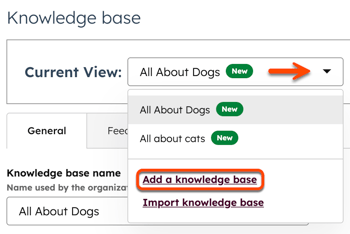
- W górnej części strony kliknij menu rozwijane „Aktualny widok ”, a następnie wybierz opcję „Dodaj bazę wiedzy”. Na kontach z dodatkiem „Marki” będzie to drugie menu rozwijane.
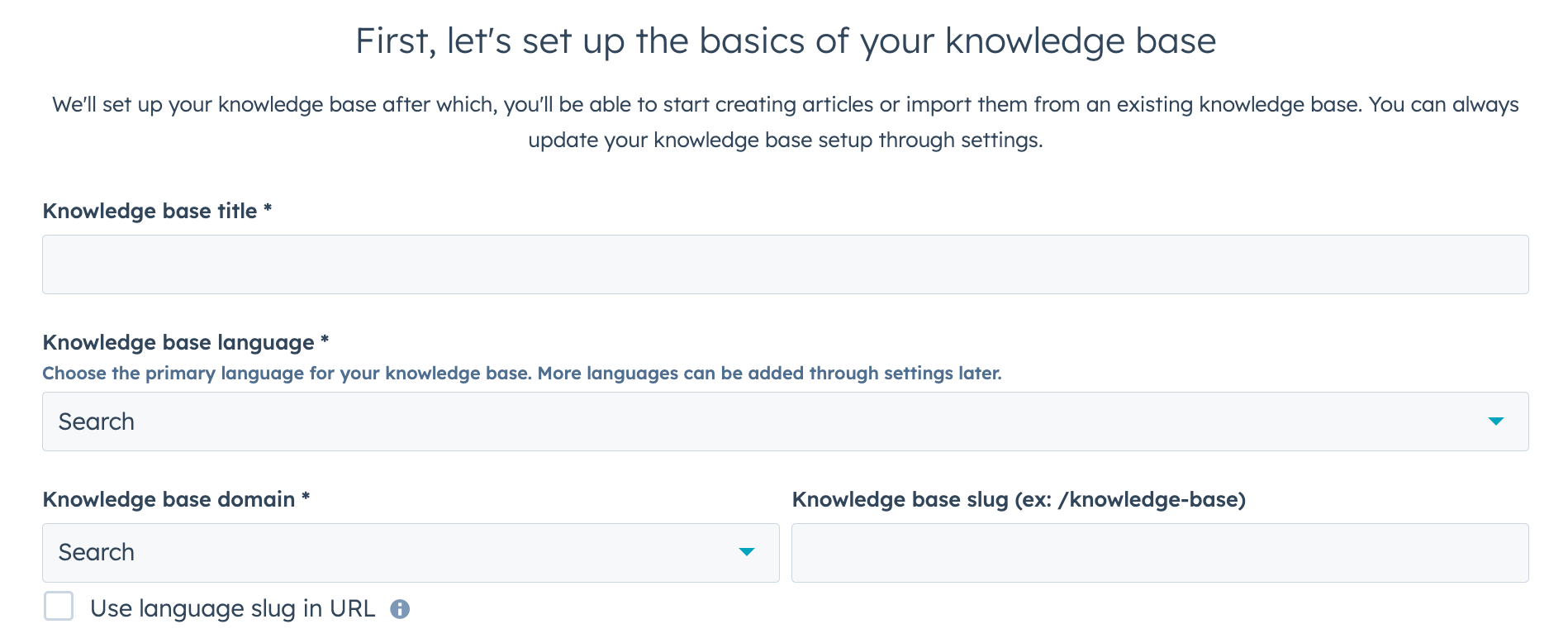
- W polu „Tytuł bazy wiedzy ” wprowadź nazwę swojej bazy wiedzy. Będzie ona widoczna dla osób odwiedzających bazę wiedzy.
- Kliknij menu rozwijane „Język bazy wiedzy ” i wybierz język, w którym będą publikowane artykuły . Dowiedz się więcej o tworzeniu artykułów w bazie wiedzy w wielu językach.
- Kliknij menu rozwijane „Domena bazy wiedzy ” i wybierz domenę, na której będzie hostowana Twoja baza wiedzy.
- W polu „Slag bazy wiedzy ” wprowadź dodatkowy tekst, który ma pojawić się w adresie URL bazy wiedzy. Na przykład, aby adres URL znajdował się pod adresem www.[domena].com/knowledge-base, w tym polu należy wpisać „knowledge-base ”.
- Jeśli główny język bazy wiedzy nie pokrywa się z głównym językiem domeny, zaznacz pole wyboru „Użyj skrótu języka w adresie URL ”.
- Po zakończeniu pracy na stronie „Konfiguracja ” kliknij przycisk „Dalej”.
- Na ekranie wyboru szablonu wybierz szablon, a następnie kliknij „Dalej”.
- Na ekranie wyboru kategorii:
- Domyślne kategorie są wstępnie zaznaczone.
- Kliknij kategorię, aby dodać ją do listy lub usunąć z niej. Po utworzeniu bazy wiedzy możesz edytować kategorie i tworzyć własne.
- Kliknij „Dalej”.
- W prawym dolnym rogu kliknij „Gotowe”.
- Aby uzyskać dostęp do nowej bazy wiedzy:
- Na koncie HubSpot kliknij opcję Więcej, a następnie przejdź do Usługi > Baza wiedzy. Jeśli opcja Więcej się nie pojawia, przejdź bezpośrednio do sekcji Usługi > Baza wiedzy.
- W górnej części strony kliknij menu rozwijane „Baza wiedzy ” i wybierz bazę wiedzy.
Korzystaj z dodatkowych baz wiedzy w rozmowach
Po utworzeniu wielu baz wiedzy wybierz, która z nich ma być używana podczas rozmów na czacie na żywo lub z botem.
Podłącz domenę do bazy wiedzy
- Na koncie HubSpot kliknij
ikonę ustawień w górnym pasku nawigacyjnym. - W menu po lewej stronie przejdź do sekcji Treść > Domeny i adresy URL.
- Kliknij opcję Podłącz domenę.
- W oknie dialogowym wybierz opcję Hosting, a następnie kliknij Połącz.
- Zakończ proces podłączania domeny.
Usuń bazy wiedzy
Usunięcie bazy wiedzy spowoduje również usunięcie zawartych w niej artykułów, kategorii, podkategorii i tagów.
- Na koncie HubSpot kliknij
ikonę ustawień w górnym pasku nawigacyjnym. - W menu po lewej stronie przejdź do sek cji Treść > Baza wiedzy.
- W górnej części strony kliknij menu rozwijane „Aktualny widok” i wybierz bazę wiedzy. Na kontach z dodatkiem „Marki” będzie to drugie menu rozwijane.
- W prawym górnym rogu kliknij menu rozwijane „Opcje ” i wybierz opcję „Usuń bazę wiedzy”.
- W oknie dialogowym wprowadź nazwę bazy wiedzy, a następnie kliknij opcję „Usuń bazę wiedzy”.

