
Data ostatniej aktualizacji: 24 listopada 2025
Dostępne z każdą z następujących podpisów, z wyjątkiem miejsc, w których zaznaczono:

-
 Stanowiska wymagane dla niektórych funkcji
Po połączeniu kalendarza z HubSpot można dostosować następujące ustawienia:
- Zezwól HubSpot na synchronizację z Twoim kalendarzem.
- Użytkownicy z przypisaną siedzibąSales Hub lub Service Hub Professional lub Enterprise mogą synchronizować swoje zadania HubSpot ze swoimi kalendarzami.
- Zezwól HubSpot na utworzenie strony planowania spotkań i podłączenie dodatkowych kalendarzy.
- Użytkownicy z przypisaną platformą Sales Hub lub Service Hub mogą dostosować adres URL strony planowania.
- W zależności od subskrypcji HubSpot można również hostować adres URL strony planowania w niestandardowej domenie połączonej z HubSpot.
- Dodaj stronę planowania do swojego profilu czatu.
Synchronizacja kalendarza i zadań
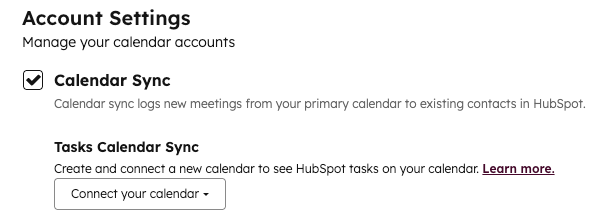
Domyślnie pole wyboru Synchronizacja kalendarza będzie zaznaczone po podłączeniu Kalendarza Google lub Kalendarza Office 365. Po utworzeniu wydarzenia kalendarza z kontaktem bezpośrednio w Kalendarzu Google lub Kalendarzu Office 365 wydarzenie zostanie zsynchronizowane z CRM jako spotkanie.
Uwaga: synchronizacja kalendarza nie synchronizuje spotkań utworzonych przez integracje.
Po włączeniu synchronizacji kalendarza spotkania utworzone bezpośrednio w rekordzie kontaktu w CRM będą wysyłać zaproszenia na wydarzenia kalendarza do kontaktu. Wyłączenie synchronizacji kalendarza spowoduje utworzenie spotkania w rekordzie bez wysyłania zaproszenia na wydarzenie w kalendarzu. Dowiedz się więcej o planowaniu spotkań w HubSpot.
- Na koncie HubSpot kliknij ikonę ustawień w górnym pasku nawigacyjnym.
- W menu na lewym pasku bocznym przejdź do sekcji Ogólne.
- Kliknij kartę Kalendarz .
- Zaznacz pole wyboru Synchronizacja kal endarza.
Jeśli Twój kalendarz jest zsynchronizowany i masz przypisane miejsce w Sales Hub lub Service Hub, możesz również zsynchronizować zadania HubSpot z podkalendarzem, aby zadania HubSpot pojawiały się w kalendarzu Google lub Office 365. Dowiedz się więcej o synchronizowaniu zadań HubSpot z kalendarzem.
Włącz strony planowania spotkań i połącz kalendarze dostępności
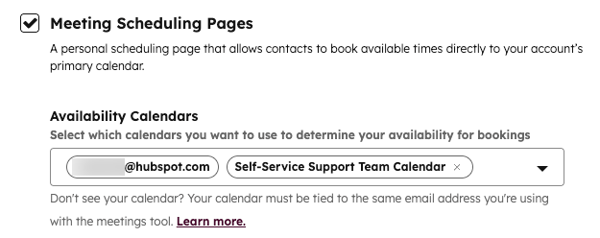
Domyślnie pole wyboru Strony planowania spotkań będzie zaznaczone podczas łączenia Kalendarza Google lub Kalendarza Office 365 z HubSpot. Po zaznaczeniu tej opcji będziesz mógł utworzyć osobistą stronę planowania, która pozwoli ludziom rezerwować dostępne terminy bezpośrednio w głównym kalendarzu Twojego konta.
Następnie możesz podłączyć dodatkowe kalendarze do zintegrowanego kalendarza, aby HubSpot sprawdził Twoją dostępność w każdym kalendarzu przed zaprezentowaniem dostępnych terminów potencjalnym klientom. Dowiedz się więcej o tworzeniu strony planowania spotkań.
- Do konta HubSpot można dodawać tylko te kalendarze, których właścicielem jest Twój adres e-mail lub do których masz dostęp na połączonym koncie Gmail lub Office 365. Dowiedz się, jak skonfigurować i udostępnić nowe kalendarze Google i nowe kalendarze Office 365.
- Gdy potencjalny klient zarezerwuje spotkanie z Tobą, wydarzenie spotkania pojawi się tylko w Twoim osobistym kalendarzu domyślnym, a nie w innych zintegrowanych kalendarzach.
- Jeśli korzystasz z Gmaila i masz uprawnienia do wyświetlania kalendarza innego adresu e-mail, Twój e-mail musi mieć uprawnienie Gmaila Wyświetl wszystkie szczegóły wydarzenia, aby kalendarz był wyświetlany jako opcja w HubSpot.
- Na koncie HubSpot kliknij ikonę ustawień w górnym pasku nawigacyjnym.
- W menu na lewym pasku bocznym przejdź do sekcji Ogólne.
- Kliknij kartę Kalendarz .
- Zaznacz pole wyboru Strony planowania spotkań .
- Kliknij menu rozwijane Kalendarze dostępności i wybierz dodatkowe kalendarze.
- Kliknij przycisk Zapisz.
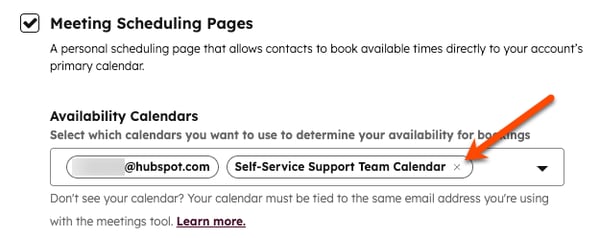
Jeśli utracisz dostęp do jednego ze swoich kalendarzy, kontakty nie będą mogły rezerwować z Tobą spotkań, nawet jeśli masz inne zintegrowane kalendarze. Zamiast tego otrzymasz wiadomość e-mail z powiadomieniem, że ktoś próbuje zarezerwować spotkanie z Tobą. Następnie możesz poprosić właściciela kalendarza o ponowne przyznanie dostępu lub usunąć nieaktywny kalendarz z ustawień.
Aby zarządzać nieaktywnymi kalendarzami:
- Na koncie HubSpot kliknij ikonę ustawień w górnym pasku nawigacyjnym..
- W menu na lewym pasku bocznym przejdź do sekcji Ogólne.
- Kliknij kartę Kalendarz .
- Aby usunąć kalendarz z ustawień, kliknij X obok nieaktywnego kalendarza.
Edycja adresu URL strony planowania i domyślnej strony planowania( tylkoSales Hub lub Service Hub Starter, Professional lub Enterprise )
W ustawieniach kalendarza w HubSpot można zmienić adres URL strony harmonogramu, który jest używany dla każdej tworzonej strony harmonogramu. Możesz także zmienić domyślną stronę planowania, która jest używana podczas wstawiania linków do spotkań w szablonach wiadomości e-mail dotyczących sprzedaży.
- Na koncie HubSpot kliknij ikonę ustawień w górnym pasku nawigacyjnym.
- W menu na lewym pasku bocznym przejdź do sekcji Ogólne.
- Kliknij kartę Kalendarz .
- W polu Adres URL spotkania edytuj adres URL. Zmiany w adresie URL strony planowania będą miały zastosowanie do wszystkich nowych stron planowania w przyszłości, ale nie zmienią istniejących adresów URL stron planowania.
- Aby wybrać inną domyślną stronę planowania, kliknij menu rozwijane Domyślny link do spotkania .
Hostowanie stron planowania w domenie niestandardowej
Uwaga: każdy użytkownik może hostować strony planowania w dowolnych domenach niestandardowych połączonych w menedżerze domen.
Możesz użyć własnej domeny niestandardowej dla stron planowania, aby odzwierciedlić swoją markę i włączyć wstępne wypełnianie pól formularzy informacjami z poprzednich zgłoszeń.
- Na koncie HubSpot kliknij ikonę ustawień w górnym pasku nawigacyjnym.
- W menu na lewym pasku bocznym przejdź do sekcji Ogólne.
- Kliknij kartę Kalendarz .
- Kliknij menu rozwijane Domena spotkania i wybierz niestandardową domenę do hostowania stron planowania zamiast adresu HubSpot. Tylko domeny, które zostały połączone w menedżerze domen, pojawią się w rozwijanym menu do wyboru.
Po zmianie domeny wszystkie linki do spotkań zostaną zaktualizowane. Wcześniej wysłane linki będą nadal dostępne ze starych lokalizacji.
Jeśli chcesz uniemożliwić wyszukiwarkom indeksowanie stron harmonogramów w niestandardowych domenach, możesz dodać opcję "Disallow: /meetings*" do pliku robots.txt.
Uwaga: jeśli używasz domeny niestandardowej, adres URL nadal musi mieć inny slug niż istniejąca strona harmonogramu w innych domenach.
Na przykład http://yourcustomname.com/meetings/example i http://app.hubspot.com/meetings/example są uważane za to samo, więc nie można użyć http://yourcustomname.com/meetings/example, jeśli http://app.hubspot.com/meetings/example już istnieje.
Wyłączanie stron planowania
Jeśli chcesz wyłączyć wszystkie strony planowania bez ich usuwania:
- Na koncie HubSpot kliknij ikonę ustawień w górnym pasku nawigacyjnym..
- W menu na lewym pasku bocznym przejdź do sekcji Ogólne.
- Kliknij kartę Kalendarz .
- W sekcji Strony planowania kliknij opcję Wyłącz.
- Aby ponownie włączyć strony planowania, kliknij Włącz.
Dodawanie linku do spotkania do widżetu czatu
Możesz umieścić link do spotkania w widżecie czatu, aby odwiedzający mogli uzyskać dostęp do strony planowania i zarezerwować czas z Tobą podczas rozmowy na czacie.
- Na koncie HubSpot kliknij ikonę ustawień w górnym pasku nawigacyjnym.
- W menu na lewym pasku bocznym przejdź do sekcji Ogólne.
- Kliknij kartę Kalendarz .
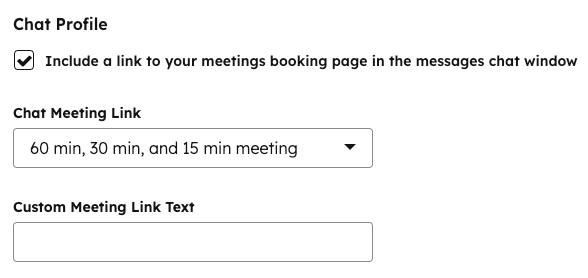
- W sekcji Profil czatu zaznacz pole wyboru Dołącz link do strony rezerwacji spotkań w oknie czatu wiadomości.
- Kliknij menu rozwijane Łącze spotkania czatu i wybierz łącze spotkania.
Po zakończeniu wprowadzania zmian w ustawieniach narzędzia spotkań kliknij przycisk Zapisz. Dowiedz się, jak utworzyć lub edytować stronę planowania, udostępnić ją kontaktom oraz dostosować ustawienia połączonego kalendarza i strony planowania spotkań.
