
Data ostatniej aktualizacji: 24 lipca 2026
Dostępne z każdą z następujących podpisów, z wyjątkiem miejsc, w których zaznaczono:

Po utworzeniu strony do umawiania spotkań możesz udostępnić ją swoim kontaktom za pomocą linku do spotkania. Link ten umożliwi kontaktowi dostęp do Twojej strony, dzięki czemu będzie mógł zarezerwować termin spotkania z Tobą. Jeśli podłączyłeś swój kalendarz, zarezerwowane spotkania będą synchronizowane z podłączonym kalendarzem Gmaila lub Office 365, dzięki czemu Twoje terminy będą zawsze aktualne.
Jeśli kalendarz nie jest połączony, strona rezerwacji będzie działać w trybie offline, co oznacza, że można zgłaszać prośby o spotkania, ale nie będą one automatycznie dodawane do kalendarza. Twoja strona rezerwacji może wyświetlać nieaktualną dostępność do momentu ponownego połączenia kalendarza.
Po ponownym połączeniu kalendarza HubSpot może nie odzyskać automatycznie ani nie wysłać ponownie nieudanych rezerwacji. Odwiedzający może być zmuszony do ponownej rezerwacji, albo może być konieczne ręczne wysłanie zaproszenia kalendarzowego na wybrany termin.
Aby wstawić sugerowane terminy bezpośrednio do wiadomości e-mail zamiast udostępniać link, dowiedz się więcej o wysyłaniu proponowanych terminów spotkań w wiadomości e-mail typu „jeden na jeden”.
Uwaga: jeśli korzystasz z konta w środowisku testowym, możesz rezerwować spotkania wyłącznie z innymi użytkownikami tego samego konta.
Udostępnij stronę planowania na komputerze
Możesz udostępnić stronę planowania spotkań dla siebie lub innego użytkownika za pomocą linku do spotkania. Link do spotkania możesz udostępnić bezpośrednio kontaktowi w wiadomości e-mail lub na czacie na żywo albo dodać go do przycisku CTA na swojej stronie internetowej.
- Na koncie HubSpot kliknij Więcej, a następnie przejdź do Sprzedaż > Terminarz spotkań. Jeśli opcja Więcej się nie pojawia, przejdź bezpośrednio do sekcji Sprzedaż > Terminarz spotkań.
- Najedź kursorem na nazwę spotkania i kliknij „Kopiuj link”.
- Udostępnij link swojemu kontaktowi.
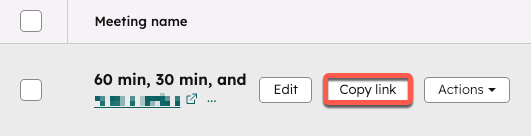
- Aby wyświetlić stronę planowania innego użytkownika, kliknij menu rozwijane „Właściciel ” i wybierz innego użytkownika.
- W zależności od posiadanego abonamentu HubSpot możesz również osadzić widżet planowania spotkań na swoich stronach HubSpot lub stronach zewnętrznych.
- Jeśli chcesz śledzić kliknięcia w link do spotkania, dowiedz się, jak dodać parametry śledzenia przed udostępnieniem linku. Gdy kontakt zarezerwuje spotkanie za pomocą linku z parametrami śledzenia, wartości tych parametrów zostaną wprowadzone do właściwości kontaktu : „Kampania ostatniej rezerwacji w spotkaniach”, „Źródło ostatniej rezerwacji w spotkaniach” oraz „Kanał ostatniej rezerwacji w spotkaniach ”.
Uwaga: jeśli spotkanie zarezerwuje nowy kontakt lub istniejący kontakt, któremu nie przypisano jeszcze właściciela, organizator spotkania zostanie ustawiony jako właściciel tego kontaktu.
Udostępnianie strony planowania spotkań w aplikacji mobilnej HubSpot
- Otwórz aplikację HubSpot na urządzeniu z systemem iOS lub Android.
- W dolnym menu nawigacyjnym dotknij opcji Menu.
- W lewym pasku bocznym dotknij opcji „Linki do spotkań ”.
- Stuknij konkretne spotkanie, aby skopiować link do schowka.
- Aby udostępnić, skopiować lub wyświetlić podgląd linku, dotknijmenu z trzema pionowymi kropkami () obok linku do spotkania.
Otrzymywanie rezerwacji
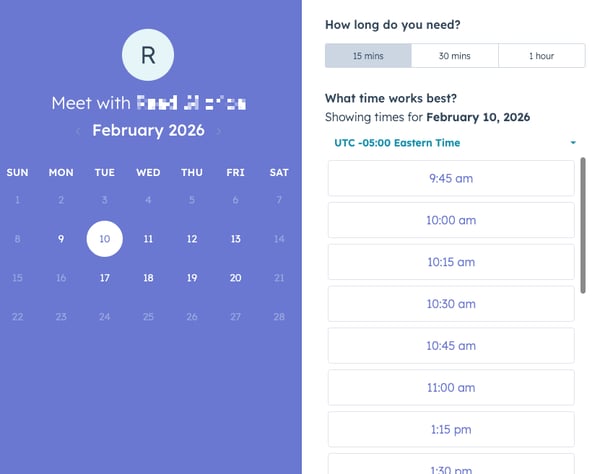
Gdy kontakt kliknie link do Twoich spotkań, w innej karcie przeglądarki otworzy się strona rezerwacji. Następnie może wybrać datę, godzinę i czas trwania spotkania, jeśli ustawiłeś wiele opcji czasu trwania spotkania. Po wybraniu terminu może wprowadzić swoje dane kontaktowe i odpowiedzieć na wszelkie niestandardowe pytania, które dodałeś.
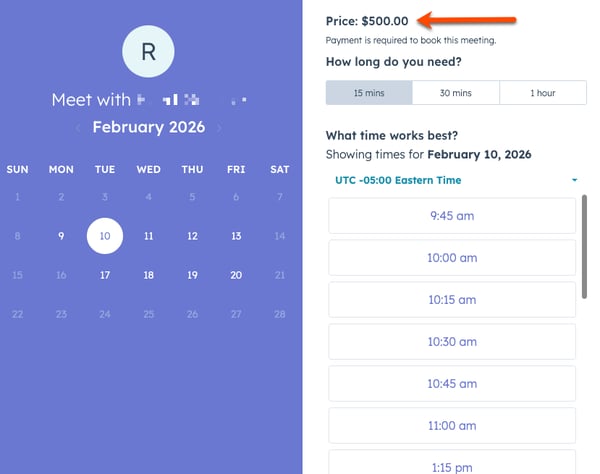
Jeśli korzystasz z narzędzia do płatności i dodałeś link do płatności na swojej stronie rezerwacji, cena zostanie wyświetlona nad dostępnymi przedziałami czasowymi. Po wybraniu terminu i wprowadzeniu danych kontaktowych osoba ta zostanie poproszona o podanie informacji dotyczących płatności na stronie finalizacji transakcji.
W zależności od ustawień strony rezerwacji podczas rezerwacji spotkania przez kontakt mogą wystąpić następujące sytuacje:
- Jeśli osoba kontaktowa rezerwowała spotkanie w przeszłości, a na stronie rezerwacji włączone jest ustawienie„Wstępnie wypełnij pola znanymi wartościami”, HubSpot rozpozna plik cookie w jej przeglądarce oraz urządzenie, z którego korzystała, i wstępnie wypełni formularz informacjami z jej rekordu kontaktowego, które wcześniej przesłała na tym urządzeniu. Formularz zostanie również wstępnie wypełniony, jeśli znany kontakt zarezerwuje spotkanie na stronie rezerwacji hostowanej w domenie niestandardowej lub osadzonej na Twojej witrynie, a kontakt ten wcześniej przesłał formularz marketingowy w tej samej domenie.
- Jeśli włączone jest ustawienie„Automatycznie wyślij formularz, gdy wszystkie pola są wstępnie wypełnione”, formularz zostanie automatycznie wysłany z wstępnie wypełnionymi danymi kontaktu, chyba że strona rezerwacji zawiera niestandardowe pytania formularza. Niestandardowe pytania formularza nie zostaną wstępnie wypełnione, ponieważ odpowiedzi na nie nie są zapisywane w właściwościach.
Po zarezerwowaniu spotkania otrzymasz powiadomienie e-mailowe z godziną rezerwacji i nazwiskiem kontaktu. Możesz kliknąć, aby wyświetlić kontakt w systemie CRM lub wyświetlić wydarzenie w połączonym domyślnym kalendarzu osobistym. Kontakt otrzyma również powiadomienie potwierdzające oraz zaproszenie do kalendarza zawierające wszystkie szczegóły spotkania.
Jeśli wysyłana jest wiadomość e-mail z przypomnieniem, wykorzystuje ona strefę czasową wybraną na stronie rezerwacji. Jeśli pobrano opłatę, pojawi się komunikat potwierdzający, informujący osobę kontaktową, że opłata została zrealizowana, a spotkanie zostało zaplanowane. Dowiedz się więcej o tym, co dzieje się po pobraniu opłaty w HubSpot.
W wydarzeniu kalendarzowym będzie widoczne, że kontakt nie odpowiedział, dopóki nie zaakceptuje zaproszenia w swoim kalendarzu.
Kontakty mogą odwołać lub przełożyć spotkanie z poziomu zaproszenia lub powiadomienia, klikając opcję „Przełóż” lub „Odwołaj”. Jeśli nie chcesz umieszczać linków do odwołania lub przełożenia spotkania w opisie wydarzenia, dowiedz się, jak je wyłączyć w ustawieniach ogólnych na stronie planowania.
Gdy spotkanie zostanie odwołane, wynik spotkania zostanie zaktualizowany na „Odwołane”, a użytkownik otrzyma powiadomienie o odwołaniu. Jeśli kontakt zmieni termin, użytkownik HubSpot otrzyma powiadomienie, a dane dotyczące spotkania zostaną automatycznie zaktualizowane o nową datę i godzinę.
Jeśli korzystasz z aplikacji mobilnej HubSpot, Twoje nadchodzące spotkania pojawią się również w zakładce „Dzisiaj ”.
Dodaj wynik spotkania
Po zakończeniu spotkania możesz przypisać do niego wynik, aby lepiej śledzić interakcje z kontaktami.
- Przejdź do swoich rekordów:
- Kontakty: Na koncie HubSpot kliknij Więcej, a następnie przejdź do CRM > Kontakty. Jeśli opcja Więcej się nie pojawia, przejdź bezpośrednio do sekcji CRM > Kontakty.
- Firmy: Na koncie HubSpot kliknij Więcej, a następnie przejdź do CRM > Firmy. Jeśli opcja Więcej się nie pojawia, przejdź bezpośrednio do sekcji CRM > Firmy.
- Transakcje: Na koncie HubSpot kliknij Więcej, a następnie przejdź do CRM > Transakcje. Jeśli opcja Więcej się nie pojawia, przejdź bezpośrednio do sekcji CRM > Transakcje.
- Zgłoszenia: Na koncie HubSpot kliknij Więcej, a następnie przejdź do CRM > Zgłoszenia. Jeśli opcja Więcej się nie pojawia, przejdź bezpośrednio do sekcji CRM > Zgłoszenia.
- Obiekty niestandardowe: Na swoim koncie HubSpot przejdź do sekcji Kontakty > [Obiekt niestandardowy]. Jeśli na Twoim koncie znajduje się więcej niż jeden obiekt niestandardowy, najedź kursorem na opcję Obiekty niestandardowe, a następnie wybierz obiekt, który chcesz wyświetlić.
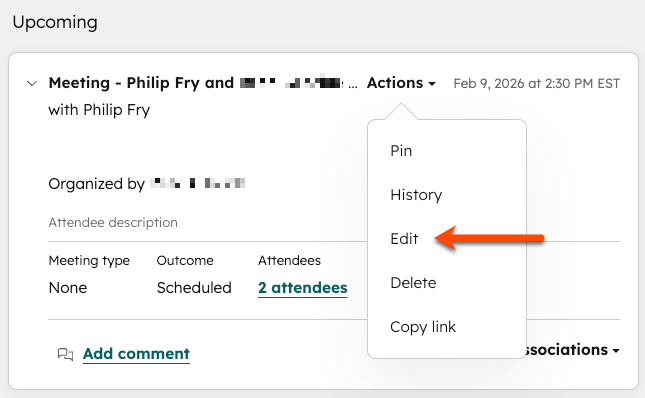
- Najedź kursorem na interakcję związaną ze spotkaniem i kliknij menu rozwijane „Działania ”, a następnie wybierz opcję „Edytuj”.
- Kliknij menu rozwijane „Wynik ” i wybierz wynik spotkania.
- Kliknij „Zapisz”.
