
Data ostatniej aktualizacji: 1 maja 2026
Dostępne z każdą z następujących podpisów, z wyjątkiem miejsc, w których zaznaczono:
-
 Sales Hub
Professional, Enterprise
Sales Hub
Professional, Enterprise
-
 Service Hub
Professional, Enterprise
Service Hub
Professional, Enterprise
-
 Wymagane stanowiska
Do tworzenia, edytowania, przeglądania i usuwania playbooków wymagane jest przypisanie stanowiska w dziale sprzedaży lub obsługi klienta.
Dzięki narzędziu „playbooks” możesz tworzyć interaktywne karty treści wyświetlane w rekordach kontaktów, firm, transakcji i zgłoszeń. Podczas rozmów z potencjalnymi i obecnymi klientami Twój zespół może się do nich odwoływać i tworzyć ujednolicone notatki.
Zanim zaczniesz
- Aby tworzyć, edytować, przeglądać i usuwać playbooki, musisz mieć uprawnieniado publikowania i/lub pisania playbooków.
- Użytkownicy z przypisanymi stanowiskami w dziale sprzedaży lub obsługi klienta, którzy nie mają uprawnień do korzystania ze scenariuszy, nadal mogą przeglądać i używać scenariuszy w narzędziu scenariuszy oraz w rekordach kontaktów, firm i transakcji.
- W zależności od subskrypcji HubSpot istnieje limit liczby playbooków, które można utworzyć. Dowiedz się więcej w katalogu produktów i usług HubSpot.
Utwórz playbooki
- Na koncie HubSpot przejdź do sekcji System CRM > Poradniki.
- W prawym górnym rogu kliknij Utwórz playbook.
- Możesz utworzyć playbook od podstaw lub wybrać szablonplaybookasprzedaży lubobsługi klienta. Aby wyświetlić podgląd szablonu, kliknij kartę Podgląd w prawym panelu. Aby dokonać wyboru, w lewym panelu wybierz typ playbooka.
- W górnej części strony kliknij ikonę edycji i wprowadź tytuł swojego playbooka.
- Kliknij Utwórz playbook.
Napisz treść playbooka
W edytorze playbooków, w zakładce „Napisz ”:
- Kliknij w dowolnym miejscu edytora tekstu, aby pisać.
- Użyj paska narzędzi u góry, aby sformatować treść lub wstawić linki, obrazy, artykuły z bazy wiedzy, fragmenty, pytania lub przycisk nowego rekordu:
- Aby wstawić adres URL, przeciągnij kursor po tekście, aby zaznaczyć miejsce, w którym chcesz wstawić link. Następnie kliknij ikonę linku i wklej link w polu tekstowymadresu URL. W razie potrzeby zaznacz pole wyboru Otwórz w nowej karcie lub pole wyboru Poinformuj wyszukiwarki, aby nie śledziły tego linku.
- Aby wstawić obraz z narzędzia plików, komputera lub adresu URL, kliknij ikonę obrazu.
- Aby wstawić artykuł z bazy wiedzy, kliknij ikonę bazy wiedzy. Następnie wyszukaj artykuł z bazy wiedzy.
- Aby wstawić fragment, kliknij ikonę fragmentu. Następnie wyszukaj fragment.
- Aby wstawić pytania, kliknij ikonę pytania. W prawym panelu wpisz pytanie lub monit. Aby wymagać odpowiedzi na pytanie, zaznacz pole wyboru Wymagane. Wybierz jeden z typów odpowiedzi:
- Tekst otwarty: wprowadź odpowiedzi w polu tekstowym.
- Lista opcji odpowiedzi (tylkoSales Hub Enterprise ): utwórz zestaw opcji odpowiedzi, które można zapisać w notatce w rekordzie. W sekcji Opcje odpowiedzi wprowadź odpowiedź, a następnie naciśnij klawisz Enter.
- Zaznacz pole wyboruOgranicz do jednej odpowiedzi, aby uniemożliwić wybór wielu odpowiedzi.
- Zaznacz pole wyboru Ukryj pole notatek, aby usunąć domyślne otwarte pole notatek z pytania lub monitu.
- Aktualizacja właściwości (tylkoSales Hub lub Service Hub Enterprise ): automatycznie aktualizuj właściwości w rekordzie kontaktu, firmy, transakcji lub zgłoszenia z podręcznika.
- Kliknij menu rozwijane Typ właściwości i wybierz typ właściwości, a następnie wybierz konkretną właściwość, z którą chcesz utworzyć powiązanie.
- Zaznacz pole wyboru Ukryj pole notatek, aby usunąć domyślne otwarte pole notatek z pytania lub monitu.
- Kliknij Zapisz.
Uwaga:
- Aby zaktualizować właściwość playbooka w rekordzie, musisz mieć Sales HubEnterpriselub Service Hub Enterprise z uprawnieniami do skryptów. Tylko superadministratorzy mogą usuwać skrypty utworzone przez innych użytkowników.
- Jeśli chcesz zaktualizować tę samą właściwość za pomocą wielu pytań, a rekord docelowy nie ma wartości dla tej właściwości, podczas rejestrowania playbooka zapisana zostanie tylko ostatnia iteracja wartości właściwości. Na przykład, jeśli pytania pierwsze i drugie aktualizują tę samą właściwość, a odpowiedź udzielono tylko na pytanie pierwsze, właściwość kontaktu nie zostanie zaktualizowana (ponieważ pytanie drugie pozostało bez odpowiedzi). Dzieje się tak tylko wtedy, gdy właściwość docelowa jest nieznana podczas rejestrowania playbooka.
- Aby dodać token personalizacji, kliknij menu rozwijane Personalizacja, a następnie wyszukaj token.
- Aby dodać lub przesłać plik wideo, kliknij menu rozwijane Wstaw, a następnie wybierz op cję Wideo.
- Aby wstawić adres URL w celu utworzenia kodu osadzania z serwisu YouTube, Vimeo lub Instagram, kliknij menu rozwijane „Wstaw”, a następnie wybierz opcję „Osadź”.
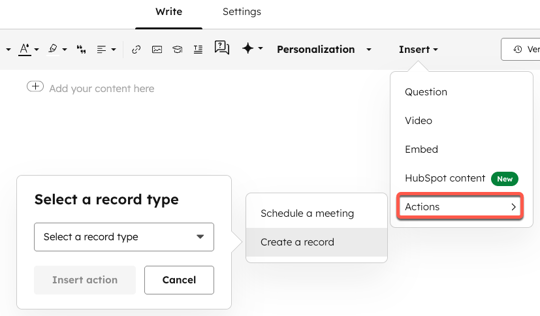
- Aby zaplanować spotkanie z poziomu playbooka, kliknij menu rozwijane „Wstaw ”, a następnie wybierz „Działania” > „Zaplanuj spotkanie”. Dowiedz się, jak zaplanować spotkanie z rekordem kontaktu.
- Aby utworzyć nowy rekord, kliknij menu rozwijane Wstaw , a następnie wybierz Działania >Utwórz nowy rekord. Wybierz typ rekordu z menu rozwijanego, a następnie kliknijWstaw działanie.
- Po napisaniu treści scenariusza kliknij kartę Ustawienia .
Dostosuj ustawienia playbooków
W edytorze scenariusza, w zakładce Ustawienia:
- Aby rejestrować zgłoszenia scenariusza, zaznacz pole wyboruRejestruj zgłoszenia scenariusza.
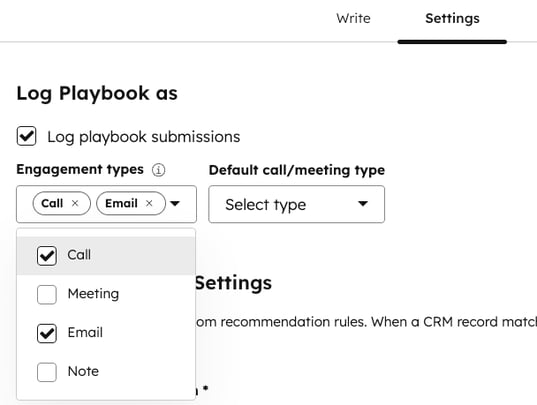
- Aby określić typ interakcji, które scenariusz działania zapisze w rekordzie, kliknij menu rozwijane Typy interakcji i zaznaczpola wyboru obok preferowanych typów interakcji. Domyślnym typem interakcji jestPołączenie.
- Podczas rejestrowania interakcji w postaci rozmowy telefonicznej lub spotkania można również wybrać typ rozmowy lub spotkania (np. Pozyskiwanie klientów, Prowadzenie) w menu rozwijanym Domyślny typ rozmowy/spotkania.
Uwaga: domyślnie, gdy rejestrujesz scenariusz w rekordzie, interakcja zostanie zarejestrowana tylko w tym konkretnym rekordzie. Interakcja zostanie zarejestrowana w powiązanych rekordach tylko wtedy, gdy scenariusz zawiera pytanie skierowane do tego typu rekordu (np. pytanie dotyczące właściwości firmy w scenariuszu powoduje zarejestrowanie interakcji w rekordzie kontaktu i w powiązanym rekordzie firmy).
W zakładce Ustawienia edytora scenariusza można ustawić reguły rekomendowania scenariusza na podstawie różnych właściwości firmy, kontaktu, transakcji i zgłoszenia. Gdy właściwości rekordu pasują do reguły rekomendacji scenariusza, scenariusz wyświetli się na górze listy scenariuszy w tym rekordzie.
Aby polecić playbook na podstawie właściwości firmy, kontaktu, transakcji lub zgłoszenia w rekordzie:
- W sekcjiUstawienia rekomendacji kliknij menu rozwijaneWybierz typ obiektu, aby rozpocząć, a następnie wybierz właściwość firmy, kontaktu, transakcji lub zgłoszenia.
- Kliknij + Utwórz regułę.
- W prawym pasku bocznym w sekcji„Filtry ” kliknij przycisk „+ Dodaj filtr”.
- Wybierz kategorię filtra z listy „Obiekt bieżący” lub„Informacje o obiekcie powiązanym ”. Następnie wybierz filtr z listy właściwości.
- Kliknij menu rozwijane, aby wybrać parametry filtru. Aby dodać więcej filtrów, kliknij + Dodaj filtr w lewym dolnym rogu edytora filtrów.
- Zmiany są zapisywane automatycznie. KliknijZamknij edytor lub przycisk X w prawym górnym rogu, aby powrócić do karty Ustawienia edytora scenariusza. Aby powrócić do edytora filtrów, obok pozycji Filtry kliknij menu rozwijane Działania, kliknij Edytuj, a następnie kliknij Edytuj filtry na prawym pasku bocznym Filtry.
Po zakończeniu dostosowywania playbooka kliknij opcję Opublikuj w prawym górnym rogu.
Utwórz kartę CRM z rekomendowanym playbookiem
Superadministratorzy mogą tworzyć karty CRM w rekordzie, aby rekomendowane scenariusze były wyświetlane na górze rekordu.
- Na koncie HubSpot kliknij
ikonę ustawień w górnym pasku nawigacyjnym. - W menu paska bocznego po lewej stronie, w sekcjiZarządzanie danymi, kliknijObiekty, a następnie wybierz typ rekordu (Kontakty, Firmy itp.), do którego chcesz dodać kartę CRM.
- Kliknijwidok domyślny lub widok zespołu. Jeśli chcesz utworzyć widok zespołu, kliknijUtwórz widok zespołu.
- W środkowej części układu najedź kursorem na miejsce, w którym chcesz dodać kartę, i kliknij Dodaj kartę.
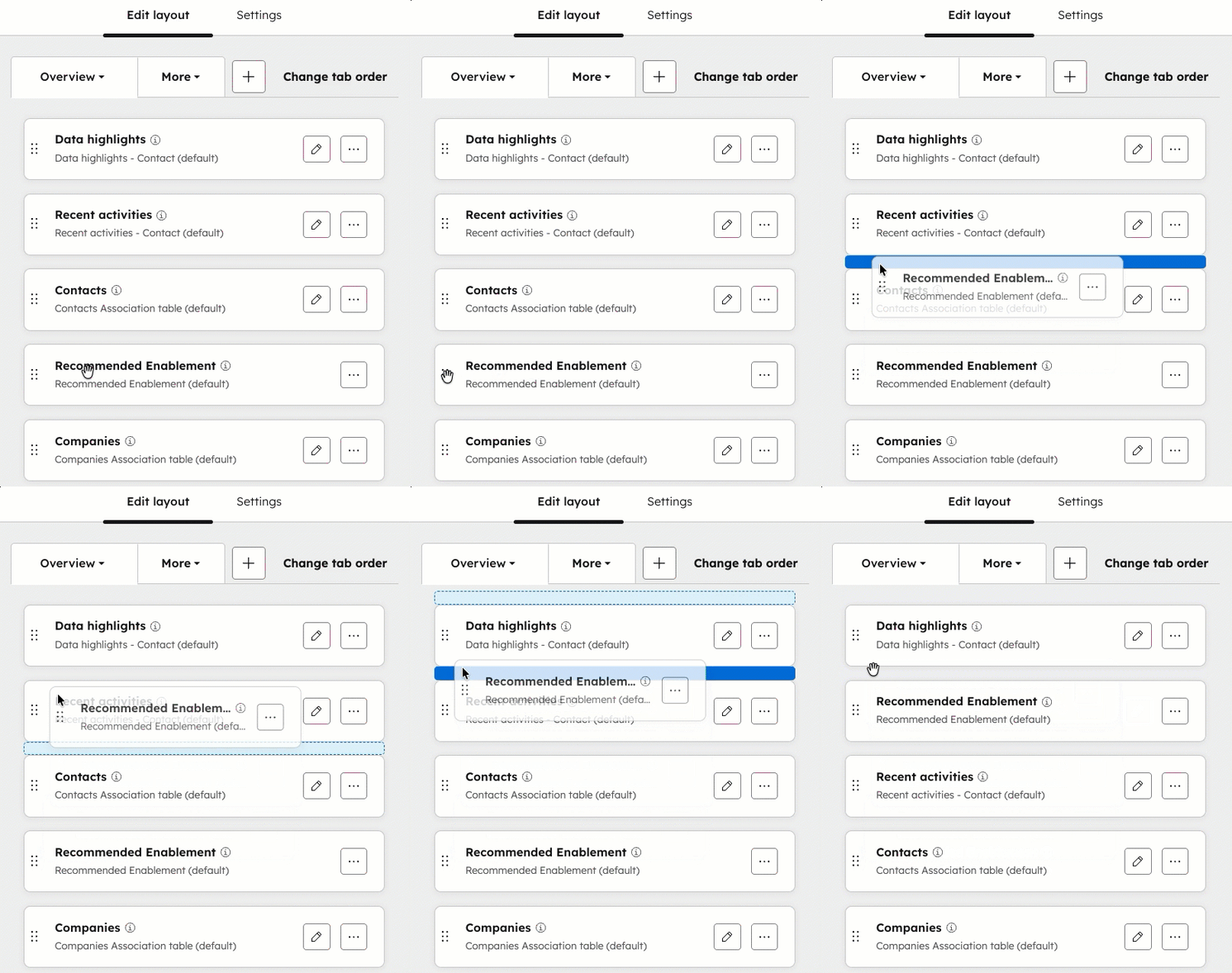
- W prawym pasku bocznym kliknij kartę Biblioteka kart. Użyj paska wyszukiwania, aby znaleźć kartę Zalecane wdrożenie, a następnie kliknij Dodaj kartę.
- Aby przenieść kartę CRM, kliknij pole „Zalecane wdrożenie ” i przeciągnij je w wybrane miejsce.
- Po zakończeniu dostosowywania kliknij opcję Zapisz i zamknij w prawym górnym rogu.
- Przejdź do typu rekordu, który dostosowałeś:
- Kontakty:na koncie HubSpot przejdź do sekcjiKontakty>Kontakty.
- Firmy:Na koncie HubSpot przejdź do sekcji Kontakty>Firmy.
- Transakcje:Na swoim koncie HubSpot przejdź doSprzedaż>Transakcje.
- Zgłoszenia:Na swoim koncie HubSpot przejdź do sekcjiObsługa>Zgłoszenia.
- Obiekty niestandardowe:Na swoim koncie HubSpot przejdź dosekcji Kontakty >[Obiekt niestandardowy]. Jeśli na Twoim koncie znajduje się więcej niż jeden obiekt niestandardowy, najedź kursorem naObiekty niestandardowe, a następnie wybierzobiekt, którychcesz wyświetlić.
- Kliknijrekord, aby wyświetlić kartęCRM „Zalecane wdrożenie”, którą właśnie dostosowałeś w środkowym panelu. Zobaczysz jedną z następujących opcji:
- Jeśli istnieje jeden zalecany playbook, karta wyświetli jego podgląd. KliknijOtwórz playbook, aby go wyświetlić.
- Jeśli istnieje wiele zalecanych scenariuszy, użyj strzałek, aby je przeglądać. KliknijOtwórz scenariusz, aby go wyświetlić.
- Jeśli nie ma żadnych zalecanych scenariuszy, możesz przejrzeć lub wyszukać wszystkie dostępne scenariusze. Kliknijnazwę scenariusza, aby go otworzyć.
Zarządzaj playbookami
- Na koncie HubSpot przejdź do sekcji System CRM > Poradniki.
- W lewym górnym rogu użyj paska wyszukiwania, aby znaleźć scenariusz według nazwy.
- Aby filtrować według właściciela scenariusza, kliknij menu rozwijane „Właściciel ”.
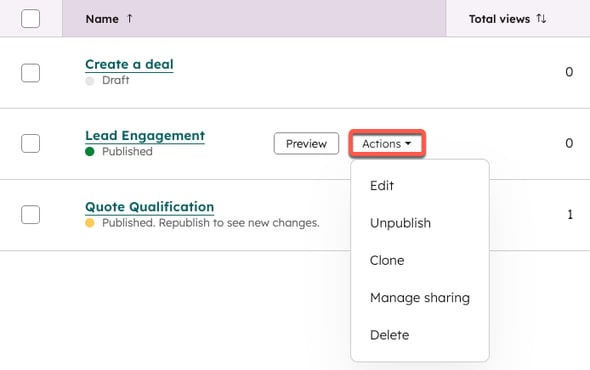
- Aby edytować, sklonować, usunąć, wycofać lub zmienić uprawnienia dostępu do scenariusza, najedź kursorem na nazwę scenariusza.
- Aby edytować playbook, kliknij jego nazwę.
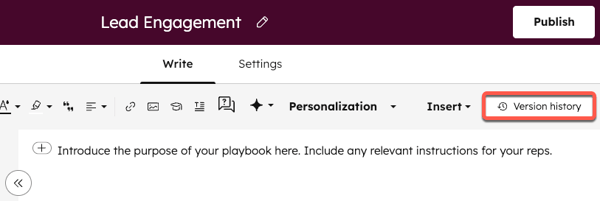
- W edytorze playbooka, aby przejrzeć i przywrócić poprzednie wersje playbooka, w prawym górnym rogu edytora kliknij opcję Historia wersji.
- Po lewej stronie okna dialogowego wybierz poprzednią wersję roboczą.
- Aby przywrócić ten wersję roboczą, kliknij Przywróć.
- Aby sklonować scenariusz, kliknij menu rozwijane Działania, a następnie kliknij opcję Klonuj.
- Aby usunąć playbook, kliknij menu rozwijane Działania, a następnie wybierz opcję Usuń. Możesz również zaznaczyć pola wyboru obok playbooków, które chcesz usunąć, a następnie u góry tabeli kliknąć przycisk Usuń.
- Aby wycofać publikację podręcznika, kliknij menu rozwijane Działania, a następnie wybierz opcję Wycofaj publikację.
- Aby zmienić użytkowników, którzy mogą przeglądać i korzystać z playbooka, kliknij menu rozwijane Działania, a następnie wybierz opcję Zarządzaj udostępnianiem. Dowiedz się więcej o udostępnianiu treści sprzedażowych użytkownikom i zespołom.
Po utworzeniu scenariuszy możesz je uporządkować w różnych folderach:
- W prawym górnym rogu kliknij opcję Nowy folder.
- W oknie dialogowym wprowadź nazwę folderu, a następnie kliknij Dodaj folder.
- Aby przenieść playbooki do folderu, zaznacz pola wyboru obok playbooków, a następnie kliknij Przenieś do folderu.
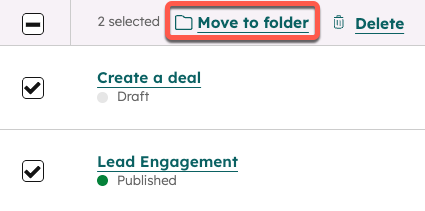
- W oknie dialogowym wybierz folder, a następnie kliknij Przenieś.
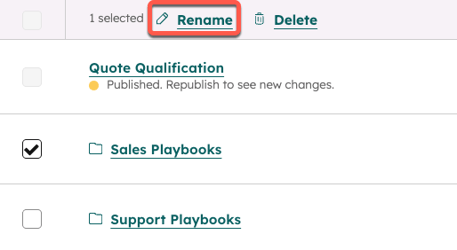
- Jeśli chcesz zmienić nazwę folderu, na liście playbooków i folderów zaznacz pole wyboru obok folderu, a następnie u góry tabeli kliknij Zmień nazwę.
Korzystaj ze scenariuszy w rekordach kontaktów, firm, transakcji, zgłoszeń lub niestandardowych rekordach CRM
Po utworzeniu scenariusza możesz uzyskać do niego dostęp w swoich rekordach. HubSpot automatycznie udostępnia scenariusz rozmowy rozpoznawczej oraz scenariusz kwalifikacji, ale możesz je modyfikować w razie potrzeby w edytorze scenariuszy. Jeśli skonfigurujesz regułę rekomendacji etapu transakcji dla scenariusza, a scenariusz ten będzie pasował do etapu transakcji w rekordzie, pojawi się on na górze listy jako „Zalecany”.
- Przejdź do swoich rekordów:
- Kontakty:Na koncie HubSpot przejdź do sekcjiKontakty>Kontakty.
- Firmy:Na koncie HubSpot przejdź do sekcji Kontakty>Firmy.
- Transakcje:Na koncie HubSpot przejdź do sekcjiSprzedaż>Transakcje.
- Zgłoszenia:Na koncie HubSpot przejdź do sekcji Obsługa>Zgłoszenia.
- Obiekty niestandardowe:Na swoim koncie HubSpot przejdź dosekcji Kontakty >[Obiekt niestandardowy]. Jeśli na Twoim koncie znajduje się więcej niż jeden obiekt niestandardowy, najedź kursorem naObiekty niestandardowe, a następnie wybierzobiekt, którychcesz wyświetlić.
- Kliknij nazwę rekordu.
- W prawym panelu w sekcji Playbooki użyj paska wyszukiwania, aby znaleźć playbook, lub kliknij playbook, aby go otworzyć.
- Na pasku bocznym zawartości scenariusza kliknij pytanie, aby otworzyć je w scenariuszu.
- Dla każdego pytania wprowadź notatki, wybierz opcje odpowiedzi lub zaktualizuj właściwość rekordu. Jeśli zaznaczyłeś opcję Ukryj pole notatek, pod pytaniem nie będzie pola tekstowego.
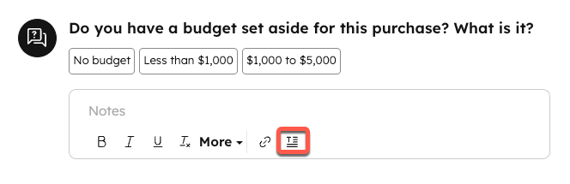
- W polu notatek możesz używać fragmentów tekstu, aby wklejać frazy, które są regularnie używane w interakcjach z klientami. Kliknij ikonęfragmentów , a następnie użyj pola notatek, aby edytować tekst sformatowany fragmentu.
- Jeśli pytanie jest powiązane z właściwością w innym obiekcie, playbook wyświetli listę powiązanych rekordów i pozwoli wybrać rekord do aktualizacji (tylkowersja Enterprise ). Następnie możesz wprowadzić wartość i zaktualizować powiązaną właściwość CRM podczas rejestrowania interakcji.
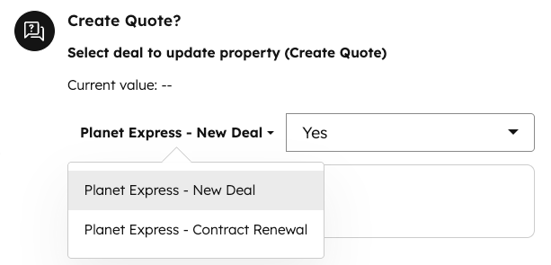
- Jeśli tworzysz rekord z poziomu scenariusza, kliknij przyciskUtwórz [rekord]. W prawym panelu wprowadź informacje dotyczące nowego rekordu. Następnie kliknij przycisk Utwórz lubUtwórz i dodaj kolejny. Jeśli dodajesz istniejący rekord, kliknij kartęDodaj istniejący, a następnie wyszukaj rekord.
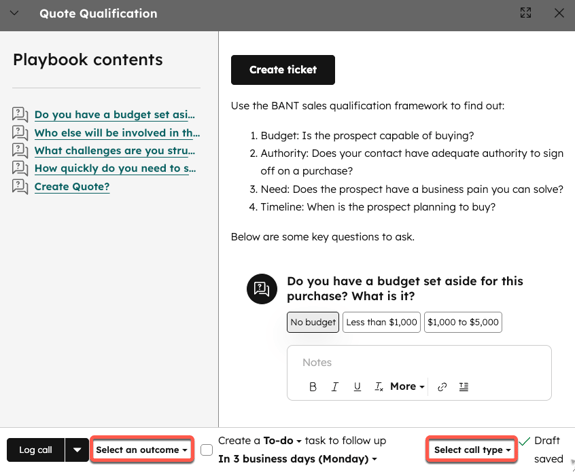
- Jeśli rejestrujesz scenariusz jako rozmowę, użyj menu rozwijanych Wybierz wynik i Wybierz typ rozmowy, aby wybrać wynik rozmowy lub edytować typ rozmowy. Jeśli rejestrujesz scenariusz jako spotkanie, użyj menu rozwijanego Wybierz typ spotkania, aby edytować typ spotkania. Wynik można wybrać tylko w scenariuszach rozmów.
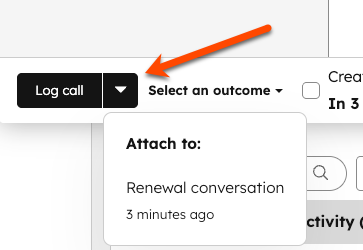
- Możesz dołączyć interakcję zarejestrowaną w ciągu ostatnich sześciu godzin do scenariusza, aby zapisać notatki i wartości właściwości w scenariuszu. Może to zapobiec powielaniu rekordów interakcji, jeśli spotkanie zostało już zarejestrowane.
- Po wybraniu scenariusza kliknij strzałkę w dół obok opcji Zarejestruj [typ interakcji].
- Z listy Dołącz do ostatnich wybierz ostatnio zarejestrowaną interakcję, aby dołączyć ją do scenariusza.
- W oknie dialogowym Potwierdzenie kliknijprzycisk OK.
- Możesz utworzyć zadanie do dalszych działań, zaznaczając pole wyboruUtwórz zadanie do dalszych działań.
- Po zakończeniu korzystania ze scenariusza kliknij opcję Zaloguj [typ interakcji] w lewym dolnym rogu. Typ interakcji będzie taki sam, jak ten wybrany w zakładceUstawienia w edytorze scenariusza.
Playbook zostanie zapisany jako interakcja na osi czasu rekordu wraz z pytaniami, odpowiedziami i wszelkimi notatkami. Wszystkie informacje wprowadzone do playbooka zostaną automatycznie zapisane jako wersja robocza, dopóki nie klikniesz opcji „Zaloguj [typ interakcji]”.
Po wybraniu opcji Zaloguj [typ interakcji] wszystkie właściwości powiązane z pytaniem i odpowiedzią zostaną zaktualizowane o odpowiedzi wybrane lub wprowadzone podczas korzystania ze scenariusza (Sales Hub lub Service Hub Professional lub Enterprise ).
Uwaga:
- Wszelkie notatki i odpowiedzi zapisane w skryptach pojawią się przy następnym wywołaniu skryptu dla danego rekordu. Możesz usunąć notatki i odpowiedzi, aby usunąć je ze skryptu.
- Jeśli wypełnisz playbook w rekordzie, a następnie połączysz go z innym rekordem, w którym playbook nie został wypełniony, wstępnie wypełnione odpowiedzi w panelu playbooka znikną. Aby tego uniknąć, rekord, w którym znajduje się playbook, powinien być rekordem głównym podczas łączenia.
Wyświetlanie analiz raportów dotyczących scenariuszy
Możesz przeglądać analizy raportów scenariuszy, aby uzyskać lepszy wgląd w swoje scenariusze, dowiedzieć się, kto z nich korzysta i jak dobrze działają.
- Na koncie HubSpot przejdź do sekcji System CRM > Poradniki.
- W górnej części kliknij kartęAnalizuj.
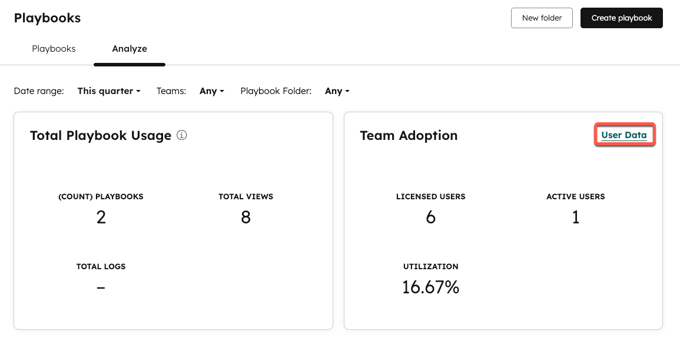
- W górnej części karty Analizuj skorzystaj z sekcji Całkowite wykorzystanie playbooków i Wdrożenie w zespole, aby wyświetlić wskaźniki, takie jak liczba playbooków, łączna liczba wyświetleń i łączna liczba aktywnych użytkowników.
- Po prawej stronie kliknijDane użytkownika, aby sprawdzić, ile razy użytkownicy na Twoim koncie wyświetlili lub zarejestrowali playbooki.
- W tabeli Dane użytkownika kliknij użytkownika, aby wyświetlić dane dotyczące konkretnego użytkownika.
- Użyj filtrów u góry, aby jeszcze bardziej zawęzić wyszukiwanie.
- W środkowej części strony Analiza można wyświetlić wskaźniki całkowitego wykorzystania playbookówna wykresie liniowym z filtrami dotyczącymi wskaźników i częstotliwości.
- W dolnej części stronyAnalizuj kliknijskrypt w tabeli, aby wyświetlić wskaźniki dla poszczególnych skryptów, takie jak wykorzystanie skryptu, użytkownicy skryptu i działania. Użyj filtrów, aby jeszcze bardziej zawęzić wyszukiwanie.
Wyświetlanie playbooków w Slacku
Jeśli zainstalowałeś integrację HubSpot ze Slackiem, możesz wyszukiwać i przeglądać playbooki bezpośrednio w Slacku, używając polecenia /hs-search-playbook.
Użyj playbooka do uruchomienia przepływu pracy
Możesz uruchomić przepływ pracy po zarejestrowaniu playbooka. Dowiedz się więcej o tym, jak ustawić wyzwalacze rejestracji zdarzeń.
