
Data ostatniej aktualizacji: 5 czerwca 2026
Dostępne z każdą z następujących podpisów, z wyjątkiem miejsc, w których zaznaczono:

-
 Kredyty HubSpot wymagane dla niektórych funkcji
W edytorze właściwości można konfigurować niestandardowe właściwości, w tym ich nazwy, typ przechowywanych danych, obowiązujące reguły oraz uprawnienia do przeglądania i edycji. Zapoznaj się z poniższym opisem układu, terminologii i procesów związanych z edytorem właściwości, aby zarządzać właściwościami w HubSpot.
Jeśli znasz już edytor właściwości, dowiedz się, jak tworzyć właściwości i zastosuj poniższe informacje.
Uwaga: Twoje konto może używać spersonalizowanych nazw dla każdego obiektu (np. konto zamiast firma). W tym artykule obiekty są określane za pomocą ich domyślnych nazw w HubSpot.
Sekcje edytora właściwości
W zależności od właściwości i ustawień konta mogą być widoczne niektóre lub wszystkie z poniższych sekcji.
Szczegóły
Wymagana subskrypcja A Marketing Hub Do korzystania z marek wymagana jest subskrypcja Enterprise.
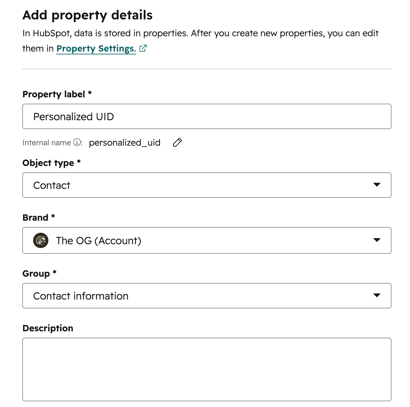
W sekcji Szczegóły możesz zdefiniować podstawowe informacje o właściwości:
- Etykieta właściwości: nazwa wyświetlana właściwości. Jest to nazwa widoczna dla użytkowników w całym systemie CRM, np. w rekordach i na stronach indeksu. Etykietę można zmienić po utworzeniu właściwości.
- Nazwa wewnętrzna: unikalna nazwa właściwości używana do synchronizacji aplikacji integracyjnych i wywołań API. Kliknij ikonę edycji nazwy wewnętrznej, aby wyświetlić lub ustawić nazwę wewnętrzną (maksymalnie 100 znaków). Nazwy wewnętrznej nie można edytować po utworzeniu właściwości.
- Typ obiektu: obiekt, dla którego wyświetlana jest właściwość. Domyślnie jest to obiekt wybrany przed otwarciem edytora. Typu obiektu nie można edytować po utworzeniu właściwości.
- Marka: jeśli Twoje konto ma marki, wybierz markę, do której należy ta właściwość.
- Grupa: sekcja, do której należy właściwość. Grupy są widoczne tylko dla użytkowników CRM i służą do sortowania podobnych właściwości. Możesz tworzyć grupy niestandardowe, przeglądać je w ustawieniach właściwości oraz wyświetlać w sekcjiWyświetl wszystkie właściwości rekordu.
- Opis: opcjonalny dodatkowy tekst opisujący zastosowanie i szczegółowe informacje o właściwości.
Typ pola
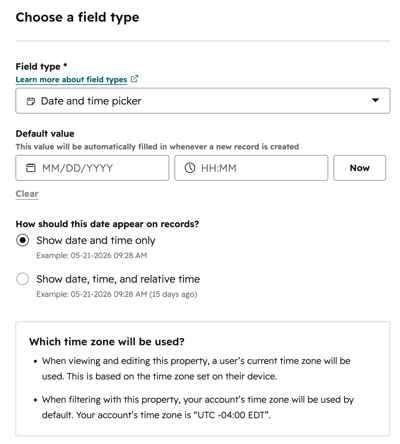
W sekcji Typ pola możesz skonfigurować sposób przechowywania i wyświetlania wartości właściwości. Po wybraniu niektórych typów pól pojawiają się dodatkowe ustawienia konfiguracyjne. Możesz też skonfigurować domyślne wartości właściwości dla nowych rekordów (np. niestandardowa właściwość statusu kontaktu z wartością domyślną „Wymaga kontaktu”). Niektóre typy pól mają różne opcje konfiguracyjne:
-
Liczba: wybierz format, w jakim powinny być wartości. Dostępne opcje to: Liczba sformatowana, Liczba niesformatowana, Procent lub Waluta.
- W przypadku właściwości waluty transakcji domyślnie format waluty wykorzystuje walutę firmy. Dowiedz się więcej o korzystaniu z wielu walut w transakcjach.
- Jeśli Twoje konto korzysta z wielu walut, aby skonfigurować właściwość opartą na walucie każdej transakcji, zaznacz pole wyboru Użyj waluty rekordu zamiast waluty firmy.
- Selektor daty lub selektor daty i godziny: wybierz sposób wyświetlania daty i godziny — „Pokaż tylko datę/godzinę” (np. 14.01.2026) lub „Pokaż datę/godzinę z czasem względnym” (np. 14.01. 2026 (15 dni temu)). Wyświetlanie czasu względnego nie ma wpływu na wartości właściwości daty/daty i godziny. Czas względny nie jest obsługiwany w formularzach, raportach ani aplikacji mobilnej. Dowiedz się więcej o innych sposobach wykorzystania dzisiejszej daty i czasu względnego w systemie CRM.
- Wiele pól wyboru, przyciski opcji i lista rozwijana:
- Etykieta: nazwa opcji. Wewnętrzna nazwa opcji jest generowana automatycznie na podstawie etykiety.
- Nazwa wewnętrzna: nazwa opcji używana przez interfejsy API i integracje.
- W formularzach (tylko właściwości kontaktów): przełącz przełącznik, aby wyświetlić lub ukryć opcję właściwości w formularzach.
- Dodaj opcję: ręcznie dodaj nową opcję.
- Wczytaj opcje: wczytaj wiele opcji jednocześnie z zestawu wstępnego (np. Strefa czasowa), wklej własną lub inną właściwość wyliczeniową.
- Tryb wyświetlania opcji: dodaj kolor do opcji, aby uzyskać wizualny identyfikator. Dowiedz się więcej o dodawaniu kolorów do właściwości wyliczeniowych.
- Plik: wybierz widoczność pliku, prywatną lub publiczną. To ustawienie wpływa tylko na dostęp do plików przesłanych do CRM za pośrednictwem właściwości, a nie do plików przesłanych poprzez formularze. Jeśli zmienisz ustawienie dostępu, wpłynie to na wcześniej przesłane pliki. Niezależnie od ustawienia widoczności właściwości pliku, możesz ograniczyć dostęp do przeglądania i edycji tej właściwości.
- Prywatne: tylko użytkownicy, którzy mają dostęp do Twojego konta HubSpot, będą mogli wyświetlić plik.
- Publiczne: plik może być wyświetlany przez każdą osobę posiadającą adres URL pliku, dlatego ta opcja jest zalecana w przypadku plików wykorzystywanych w treściach publicznych, takich jak strony internetowe. Adresy URL do udostępniania można wygenerować, klikając opcję Udostępnij lub korzystając z funkcji HUBL
file_by_id. Adresy URL plików będą publicznie dostępne, ale same pliki nie będą indeksowane ani widoczne w żadnym innym miejscu w HubSpot.
- Obliczenia: skonfiguruj właściwość obliczeniową.
- Rollup: skonfiguruj właściwość rollup.
- Synchronizacja właściwości: wybierz obiekt i właściwość, z których chcesz synchronizować dane. W razie potrzeby określ, z którego powiązanego rekordu chcesz synchronizować dane na podstawie etykiety powiązania lub daty utworzenia. Dowiedz się więcej o konfiguracji typu pola synchronizacji właściwości.
- Użytkownik HubSpot: skonfiguruj jako jeden lub wielu (tj. jako wartość można wybrać wielu użytkowników HubSpot).
- URL: jeśli jesteś użytkownikiem konta zarejestrowanego w publicznej wersji beta funkcji „Użyj tekstu linku dla właściwości URL”, skonfiguruj domyślny tekst linku (np. „wyświetl ofertę”) dla tej właściwości zamiast surowego adresu URL (np. https://knowledge.hubspot.com). Może to pomóc w zmniejszeniu wizualnego bałaganu w tabelach na stronie indeksowej lub stronach rekordów.
Dowiedz się więcej o każdym typie pola.
Reguły
Wymagana subskrypcja Do utworzenia niestandardowej globalnej właściwości wyszukiwania wymagana jest subskrypcjaEnterprise.
W sekcji „Reguły” możesz kontrolować, gdzie pojawia się dana właściwość i jakie wartości mogą wprowadzać użytkownicy. Dostępne reguły zależą od wybranego typu pola. Dowiedz się więcej o konfigurowaniu reguł walidacji lub wyrażeń regularnych (regex). Opcje widoczności właściwości obejmują:
-
Wyniki wyszukiwania globalnego: umożliwiają wyszukiwanie wartości w właściwościach we wszystkich obiektach w globalnym pasku wyszukiwania. Można utworzyć do 3 niestandardowych właściwości z możliwością wyszukiwania na kontakt, firmę, transakcję lub zgłoszenie oraz do 20 na obiekt niestandardowy.
- Pokaż w formularzach i narzędziach czatu: umożliwia używanie właściwości w formularzach lub narzędziach czatu. Jeśli nie chcesz, aby właściwość była opcją w tych narzędziach, usuń zaznaczenie tego pola wyboru. Niektóre obiekty, takie jak produkty, nie mają tej opcji.
-
Uwzględnij w wykrywaniu bezsensownych danych: jeśli wyświetlasz daną właściwość w formularzach, możesz określić, czy ma ona być uwzględniana, czy pomijana podczas wykrywania bezsensownych danych w przesłanych formularzach. Odznacz to pole wyboru, jeśli nie chcesz, aby właściwość była analizowana pod kątem bezsensownych danych, gdy jest uwzględniona w formularzu.
Dane wrażliwe
Wymagana subskrypcja Do tworzenia właściwości danych wrażliwych wymagana jest subskrypcja Enterprise.
W sekcji Dane wrażliwe możesz zarządzać wrażliwością właściwości. Dowiedz się więcej o tworzeniu właściwości danych wrażliwych.
Zarządzanie dostępem
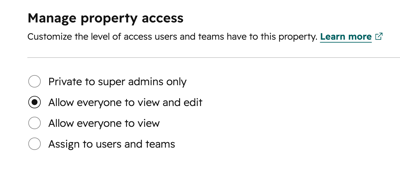
W sekcji Zarządzanie dostępem możesz kontrolować, kto może przeglądać i edytować wartość właściwości w rekordach. Dowiedz się więcej o zarządzaniu dostępem do przeglądania i edycji.
Podgląd
W sekcji Podgląd możesz sprawdzić, jak właściwość będzie wyglądać i działać, zanim ją utworzysz lub zapiszesz.
Agent danych
Wymagane kredyty HubSpot Do wypełniania inteligentnych właściwości i korzystania z agenta danych wymagane są kredyty HubSpot.
W sekcji Agent danych możesz tworzyć inteligentne właściwości i konfigurować ustawienia automatycznego wypełniania. Dowiedz się więcej o inteligentnych właściwościach i agencie danych.
Monitor
W sekcjiMonitor możesz sprawdzić wykorzystanie właściwości, źródła danych i jakość danych po utworzeniu właściwości:
-
Wykorzystanie: sprawdź, gdzie dana właściwość jest używana w CRM oraz wskaźnik wypełnienia dla rekordów.
-
Jakość danych: skonfiguruj lub wyświetl anomalie aktualizacji właściwości. Dowiedz się więcej o narzędziach do zapewniania jakości danych.
-
Źródła danych: wyświetl narzędzia, które aktualizują tę właściwość.
Kolejne kroki
