
Data ostatniej aktualizacji: 27 marca 2026
Dostępne z każdą z następujących podpisów, z wyjątkiem miejsc, w których zaznaczono:
-
 Commerce Hub
Professional, Enterprise
Commerce Hub
Professional, Enterprise
Włącz zatwierdzanie ofert, aby poddać je procesowi zatwierdzania. Zadbaj o dokładność i spójność przed wysłaniem ofert do kupujących. Możesz skonfigurować dwa rodzaje zatwierdzania:standardowe i zaawansowane. Dowiedz się więcej o każdym z nich poniżej. Po skonfigurowaniu zatwierdzania zapoznaj się z instrukcją zarządzania zatwierdzaniem ofert.
Uwaga:
- Ten artykuł odnosi się do narzędzia ofert, które jest częścią opartego na sztucznej inteligencji CPQ firmy HubSpot i jest dostępne w ramach konta Commerce Hub Professional lub Enterprise.
- Jeśli nie masz konta Commerce Hub Professional lub Enterprise , dowiedz się więcej o starszych wersjach ofert, które zawierają opcję zatwierdzania wszystkich ofert przez jednego użytkownika.
- Jeśli przypisano Ci stanowiskow Commerce Hub, utracisz dostęp do starszych wersji ofert. Aby odzyskać dostęp, zmień stanowisko na podstawowe lub tylko do przeglądania.
Rodzaje zatwierdzeń
Skonfiguruj zatwierdzanie standardowe lub zaawansowane w ustawieniach ofert. Nie można włączyć jednocześnie zatwierdzania standardowego i zaawansowanego.
Zatwierdzanie standardowe
Przypisz maksymalnie 10 osób zatwierdzających do przeglądania ofert, które pasują do skonfigurowanych filtrów. Filtry opierają się nawłaściwościach i określają, które oferty wymagają zatwierdzenia. Wybierz, czy zatwierdzenie powinno pochodzić od jednej osoby, czy od wszystkich osób zatwierdzających. Na przykład możesz ustawić zatwierdzanie standardowe tak, aby:
- Wymagaj zatwierdzenia ofert powyżej określonej kwoty rabatu.
- Wymaganie zatwierdzenia ofert, w których jako metodę akceptacji zastosowano podpis elektroniczny.
- Wymaganie zatwierdzenia ofert, w których konkretna pozycja przekracza określoną kwotę rabatu.
Zaawansowane zatwierdzanie
Zaawansowane zatwierdzanie również wykorzystuje filtry właściwości, ale stosuje reguły oparte na przepływie pracy w celu bardziej szczegółowego dostosowania.
Korzystając z zaawansowanego zatwierdzania, możesz:
- Uruchamiać zatwierdzenia na podstawie właściwości oferty i pozycji, takich jak kwota oferty, poziom rabatu, SKU, częstotliwość rozliczeń, warunki netto oraz określone atrybuty użytkownika lub powiązane obiekty (np. transakcje).
- Korzystać z sekwencyjnych zatwierdzeń uszeregowanych według priorytetu. Można dodać do pięciu sekwencji i dziesięciu osób zatwierdzających w każdej sekwencji. Na przykład można ustawić kierownika sprzedaży jako pierwszy priorytet, dyrektora sprzedaży jako drugi priorytet, a przedstawiciela prawnego jako trzeci priorytet. Dyrektor sprzedaży nie będzie musiał zatwierdzać oferty, dopóki kierownik sprzedaży nie zakończy swojego zatwierdzania, a przedstawiciel prawny nie będzie musiał zatwierdzać oferty, dopóki dyrektor sprzedaży nie zakończy swojego zatwierdzania.
Zapoznaj się z typowymi scenariuszami zatwierdzania.
Włącz zatwierdzanie ofert
Wymagane uprawnienia Do włączenia zatwierdzania ofert wymagane są uprawnienia superadministratora.
Włącz standardowe zatwierdzanie ofert
- Na koncie HubSpot kliknij ikonę ustawień w górnym pasku nawigacyjnym.
- W menu po lewej stronie przejdź do sekcji Obiekty > Oferty.
- U góry kliknij kartęZatwierdzenia.
- W sekcji Zatwierdzanie ofert włącz przełącznik Zatwierdzanie.
- W sekcji Standardowe zatwierdzanie kliknij Edytuj obok pozycji Oferty.
- W prawym panelu:
- W sekcji „I spełnione są następujące warunki” kliknij „+ Dodaj filtr”, abydodać właściwość, według której chcesz filtrować.
- Kliknij menu rozwijaneFiltrowanie według i wybierz obiekt, dla którego chcesz wyświetlić właściwości.
- W sekcjiInformacje o obiekcie kliknij[Właściwości obiektu].
![Dropdown showing object selection and Object information with [Object] properties option in quote approvals filter settings](https://53.fs1.hubspotusercontent-na1.net/hub/53/hubfs/Knowledge_Base_2023-24-25/quotes-standard-approvals-filter-object-properties.png?width=300&height=212&name=quotes-standard-approvals-filter-object-properties.png)
- Użyj paska wyszukiwania, aby znaleźć właściwość.
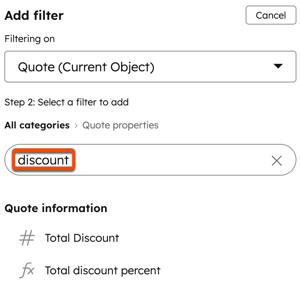
- Kliknijwłaściwość, według której chcesz filtrować.
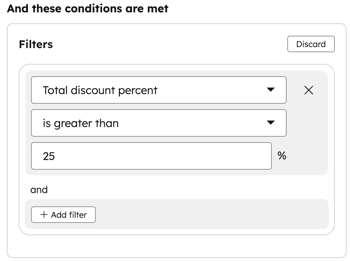
- Skonfiguruj filtr.
- W sekcji „i” kliknij „+ Dodaj filtr”, aby dodać dodatkowe kryteria filtrowania.
-
- W sekcji„Następnie wykonaj następujące czynności” kliknij menu rozwijane„Osoby zatwierdzające ” i wybierzużytkowników, którzy mogą zatwierdzać oferty. Możesz wybrać wielu użytkowników.
Uwaga:
- Jeśli wyznaczony zatwierdzający utworzy ofertę i jest jedynym zatwierdzającym, oferta nie będzie wymagała zatwierdzenia. Jeśli jest wielu zatwierdzających, zostaną oni usunięci z procesu zatwierdzania.
- Jeśli nie widzisz użytkownika na liście osób zatwierdzających, upewnij się, że ma on uprawnienia do zatwierdzania ofert.
-
- W sekcji Wymagania dotyczące osób zatwierdzających wybierz opcję Wymagani wszyscy zatwierdzający lub Wymagany co najmniej jeden zatwierdzający. Jeśli wybierzeszopcję Wymagany co najmniej jeden zatwierdzający, gdy jedna osoba zatwierdzi ofertę, nie zostanie ona wysłana do zatwierdzenia do pozostałych wybranych użytkowników. Jeśli wybierzesz opcję Wymagani wszyscy zatwierdzający, a jedna z osób zatwierdzających będzie nieobecna w momencie wysłania oferty do zatwierdzenia, oferta nie będzie mogła przejść dalej bez jej zatwierdzenia.
- W polu Z tą notatką zatwierdzenia wprowadźnotatkę. Twórcy ofert i osoby zatwierdzające zobaczą tę notatkę podczas zatwierdzania. Możesz na przykład wprowadzić powód, dla którego oferta wymaga zatwierdzenia, w oparciu o ustawiony filtr.
- KliknijZapisz.
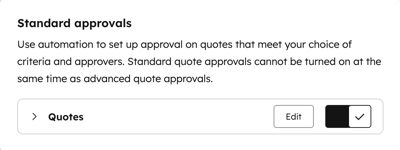
- Przełącz przełącznik Ofertyna włączone, aby aktywować zatwierdzanie.
Włącz zaawansowane zatwierdzanie ofert
Wymagana subskrypcja A Commerce HubEnterprise.
- Na koncie HubSpot kliknij ikonę ustawień w górnym pasku nawigacyjnym.
- W menu po lewej stronie przejdź do sekcji Obiekty > Oferty.
- U góry kliknij kartęZatwierdzenia.
- W sekcji Zatwierdzanie ofert włącz przełącznik Zatwierdzanie.
- W sekcji Zaawansowane zatwierdzanie włącz przełącznik Zaawansowane zatwierdzanie ofert.
- Kliknij Edytuj, abyskonfigurować zaawansowany proces zatwierdzania.
Dostosuj zaawansowany
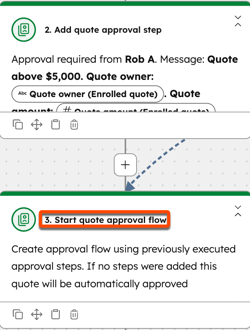
proces zatwierdzania Proces zatwierdzania jest tworzony za pomocą narzędzia do tworzenia procesów, gdy włączone są zaawansowane procesy. Proces ten zawiera dwie akcje, które można skonfigurować:
- Dodaj etap zatwierdzania ofert: użyjtej akcji po zdefiniowaniu kryteriów zatwierdzania (np. zatwierdzaj oferty powyżej określonej kwoty lub zatwierdzaj oferty określonych użytkowników). Po dodaniu tej akcji dodaj wiadomość dla osób zatwierdzających, wybierz, kto powinien zatwierdzić ofertę, oraz ich priorytet, jeśli jest to zatwierdzanie sekwencyjne.
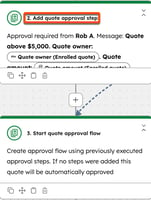
- Rozpocznij proces zatwierdzania ofert: jeśli powyżej tej czynności nie dodano etapu zatwierdzania ofert, oferty będą zatwierdzane automatycznie. Jeśli dodano etap zatwierdzania ofert, rozpocznie się proces zatwierdzania ofert. Ustaw, aby oferty, które trafią do procesu zatwierdzania, były zatwierdzane przez wszystkich zatwierdzających, dowolnych zatwierdzających lub sekwencyjnie.
Uwaga:
- Do zatwierdzania ofert musisz używać utworzonego przepływu pracy. Nie możesz powielać przepływu pracy ani tworzyć nowego przepływu pracy do zatwierdzania ofert.
- Użyj wielu gałęzi dla różnych typów zatwierdzeń. Na przykład skonfiguruj różne gałęzie dla wyzwalania zatwierdzeń na podstawie właściwości pozycji w zestawieniu w porównaniu z wyzwalaczami zatwierdzeń opartymi na użytkownikach.
- Superadministratorzyw Commerce Hub Enterprise mogą włączyć zaawansowane zatwierdzanie, ale użytkownicy z uprawnieniami do edycji przepływów pracy mogą aktualizować przepływ pracy po włączeniu zaawansowanego zatwierdzania na koncie.
Przepływ pracy można dostosować ręcznie lub za pomocą sztucznej inteligencji. Aby przejść do przepływu pracy:
- Na koncie HubSpot kliknij ikonę ustawień w górnym pasku nawigacyjnym.
- W menu na lewym pasku bocznym przejdź do sekcji Obiekty > Oferty.
- U góry kliknij kartęZatwierdzenia.
- W sekcji Zaawansowane zatwierdzanie kliknij Edytuj, aby przejść do przepływu pracy.
- Aby dowiedzieć się, jak korzystać ze sztucznej inteligencji w przepływach pracy lub jak dostosować przepływ pracy ręcznie, kliknij+ poniżej rejestracji wyzwalacza.
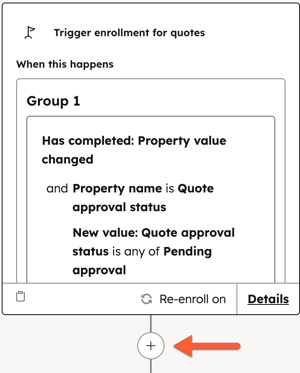
- Dodaj swoje działania. Na przykład możesz:
- Kliknąć Oddział, a następnie wybraćJedna właściwość lub wynik akcji.
- Wybierz właściwość Kwota oferty, a następnie kliknij Dalej. UstawGałąź 1 na wartość większą niż 5000. Będzie to początek zaawansowanego przepływu pracy zatwierdzania dla wszystkich ofert powyżej 5000 USD. KliknijZapisz.
- Jeśli chcesz, aby oferty były ponownie rejestrowane, w lewym panelu kliknij kartęUstawienia i włącz przełącznik Ponowna rejestracja.
- KliknijZapisz.
- Zapoznaj się z typowymi scenariuszami zatwierdzania dla innych przypadków użycia.
- W ramach działania kryterium (np. > 5 000) kliknij +. W panelu po lewej stronie:
- Kliknij, aby rozwinąć sekcję CRM , a następnie kliknijDodaj etap zatwierdzania oferty.
- W polu Wiadomość do osoby zatwierdzającej dodaj wiadomość. Możesz dodać do wiadomości właściwości oferty, korzystając z listyWybierz zmienną danych (np. kwota oferty, właściciel oferty).
- Kliknij menu rozwijaneOsoby zatwierdzające i wybierz osoby zatwierdzające.
- Kliknij menu rozwijane Priorytet i wybierz priorytet, jeśli tworzysz zatwierdzanie sekwencyjne.
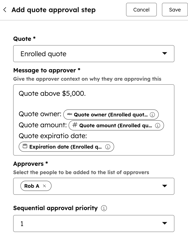
- W prawym górnym rogu kliknij Zapisz.
- Kliknij + poniżejkroku Dodaj zatwierdzenie oferty.
- W panelu po lewej stronie:
- Kliknij, aby rozwinąć sekcję CRM , a następnie kliknijRozpocznij proces zatwierdzania oferty.
- W sekcjiWymagani zatwierdzający wybierz jedną z następujących opcji:
- Wszyscy zatwierdzający, aby wymagane było zatwierdzenie przez wszystkich zatwierdzających dla ofert spełniających kryteria.
- Dowolni zatwierdzający, aby wymagane było jedno zatwierdzenie od dowolnego zatwierdzającego dla ofert spełniających kryteria.
- Sekwencyjnie, aby powiadamiać zatwierdzających w kolejności według priorytetów. Zatwierdzanie sekwencyjne wymaga zatwierdzenia przez każdego zatwierdzającego na każdym etapie priorytetowym.
- W prawym górnym rogu kliknij Zapisz.
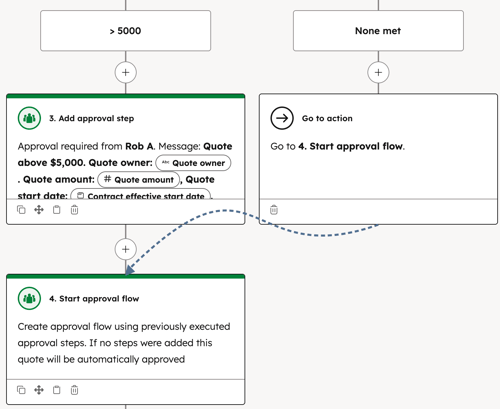
- Kliknij + pod opcjąŻadne nie spełnione.
- W panelu po lewej stronie:
- Kliknij Przejdź do akcji.
- Kliknij akcjęRozpocznij proces zatwierdzania oferty. Jeśli zastosujesz tę metodę, oferty, które nie spełniają kryteriów zatwierdzenia, nie przejdą przez proces zatwierdzania. Jeśli nadal chcesz, aby oferty, które nie spełniają kryteriów zatwierdzenia, przechodziły przez oddzielny proces zatwierdzania, dodaj oddzielną akcję Dodaj etap zatwierdzania oferty w gałęzi Brak spełnionych.
- KliknijGotowe.
- W prawym górnym rogu kliknij Przejrzyj i włącz, aby włączyć przepływ pracy.
Ustaw powiadomienia o zatwierdzeniu
Osoby zatwierdzające mogą ustawić rodzaj powiadomień, które otrzymują w związku z zatwierdzeniami, w swoich ustawieniach powiadomień. Powiadomienia dzwonkiem i e-mailem są domyślnie włączone.
Powiadomienia oparte na HubSpot
Aby dostosować powiadomienia, które będziesz otrzymywać w związku z zatwierdzeniami ofert:
- Na koncie HubSpot kliknij ikonę ustawień w górnym pasku nawigacyjnym.
- W menu na lewym pasku bocznym przejdź do sekcji Powiadomienia.
- Przewiń w dół i kliknij, aby rozwinąć sekcję Ogólne .
- Obokopcji Działania związane z zatwierdzaniem wybierz, jakie powiadomienia chcesz otrzymywać w związku z zatwierdzaniem.
- Te ustawienia dotyczą tylko Twojego konta. Inni użytkownicy muszą ustawić swoje własne preferencje dotyczące powiadomień. Superadministratorzy na koncie Enterprise mogą zalogować się jako inni użytkownicy, żeby ustawić ich powiadomienia.
Powiadomienia w aplikacjach innych firm
Możesz również otrzymywać powiadomienia w aplikacjach innych firm, takich jak Google Chat, Microsoft Teams i Slack.
- Na koncie HubSpot kliknij ikonę ustawień w górnym pasku nawigacyjnym.
- W menu po lewej stronie przejdź do sekcji Powiadomienia.
- U góry kliknij kartęInne aplikacje.
- Kliknij aplikację, którą chcesz skonfigurować.
Kolejne kroki
- Dowiedz się, jak tworzyć i wysyłać oferty.
- Dowiedz się, jak zarządzać ofertami, w tym jak zarządzać ofertami w wersji roboczej, opublikowanymi i wygasłymi, śledzić aktywność oraz eksportować oferty.
- Dowiedz się, jak zarządzać zatwierdzaniem ofert.
