
Data ostatniej aktualizacji: 14 maja 2026
Dostępne z każdą z następujących podpisów, z wyjątkiem miejsc, w których zaznaczono:
-
 Commerce Hub
Professional, Enterprise
Commerce Hub
Professional, Enterprise
-
 Wymagane stanowiska
Wymagane uprawnienia Do konfiguracji ofert wymagane są uprawnienia superadministratora.
Korzystaj z ofert, aby udostępniać ceny kupującym, rejestrować akceptację ofert, zbierać podpisy i otrzymywać płatności. Przed utworzeniem ofert skonfiguruj swoje logo, domyślny adres e-mail do wysyłania ofert, domyślne warunki płatności, daty ważności i inne opcje.
Uwaga:
- Ten artykuł odnosi się do narzędzia ofert, które jest częścią nowego rozwiązania CPQ opartego na sztucznej inteligencji firmy HubSpot i jest dostępne na koncie Commerce Hub Professional lub Enterprise.
- Jeśli nie masz Commerce Hub Professional lub Enterprise , dowiedz się więcej o starszych wersjach ofert. Dowiedz się więcej oróżnicach w między starszymi wersjami ofert a ofertami w Commerce Hub.
- Jeśli masz dostęp do starszych ofert i przypisano Ci stanowiskow Commerce Hub, utracisz dostęp do starszych ofert i szablonów starszych ofert. Jeśli ustawienie ustawienie zezwalające na tworzenie starszych ofert jest włączone, możesz wybrać typ oferty, którą chcesz utworzyć. Aby odzyskać dostęp do starszych ofert i szablonów starszych ofert, zmień licencję na licencję podstawową lub licencję tylko do przeglądania.
Konfiguracja ogólnych ustawień ofert
Aby rozpocząć, skonfiguruj następujące ustawienia ofert:
Konfiguracja logo i brandingu
Logo i branding są stosowane w ofertach w następujący sposób:
- Logo opiera się na logo skonfigurowanym w ustawieniach brandingu ofert lub, jeśli nie ma żadnego ustawionego,na ustawieniach brandingu konta.
- Kolory są oparte na kolorach zestawu brandingowego. Możesz równieżutworzyć branding oferty lub dostosować branding w szablonach.
- Aktualizacja logo i brandingu nie spowoduje aktualizacji istniejących opublikowanych ofert, a jedynie aktualnie tworzonych ofert oraz ofert utworzonych po aktualizacji.
Ustaw domyślne opcje płatności
W ustawieniach płatności ustaw, które metody płatności będą domyślnie akceptowane w Twoich ofertach. Ustawienia płatności można aktualizować podczas tworzenia ofert.
Ustaw domyślne warunki płatności
netto Ustaw domyślne warunki płatności netto w ustawieniach faktur. To ustawienie określa termin w dniach, w którym płatność musi zostać dokonana w każdym okresie rozliczeniowym, zwiększając przejrzystość warunków umowy zawartej w ofercie.
Połącz swoją domenę z HubSpot
Domyślnie oferty są hostowane na głównej domenie strony docelowej połączonej z Twoim kontem. Jeśli nie połączyłeś domeny lub chcesz połączyć oddzielną subdomenę do hostowania ofert (np. billing.website.com), dowiedz się, jak połączyć domenę z HubSpot.
Skonfiguruj ustawienia ofert
Włącz tworzenie ofert w starym formacie
Włącz opcję tworzenia ofert w starym formacie, aby umożliwić użytkownikom tworzenie zarówno ofert, jak i ofert w starym formacie. Po włączeniu tego ustawienia użytkownicy posiadający licencję Commerce Hub będą mogli wybierać między ofertami a ofertami w starym formacie podczas tworzenia ofert.
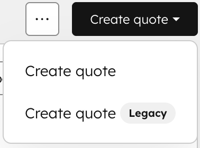
Aby włączyć to ustawienie:
- Na koncie HubSpot kliknij
ikonę ustawień w górnym pasku nawigacyjnym. - W menu po lewej stronie, w sekcji Zarządzanie danymi, kliknij Obiekty.
- Na stronie Obiekty kliknij menu rozwijane Wybierz obiekt i wybierz opcję Oferty.
- Włącz przełącznik Włącz tworzenie starszych ofert.
Ustaw próg aktywności dla śledzonej aktywności odbiorców
Aby ustawić próg:
- Na koncie HubSpot kliknij
ikonę ustawień w górnym pasku nawigacyjnym. - W menu po lewej stronie, w sekcji Zarządzanie danymi, kliknij Obiekty.
- Na stronie Obiekty kliknij menu rozwijane Wybierz obiekt i wybierz opcję Oferty.
- W poluAnalizuj próg śledzenia poziomu aktywności ofert wprowadźwysoki próg aktywności. Opublikowane oferty, których aktywność jest śledzona poniżej tego progu, zostaną zdefiniowane jako Niska aktywność.
Ustaw domyślny adres e-mail nadawcy oferty
Ustaw domyślny adres e-mail, z którego będą wysyłane oferty. Domyślnym adresem e-mail może być adres e-mail zespołu lub adres e-mail osobisty. Jeśli nie ustawiono domyślnego adresu e-mail, oferta zostanie wysłana z adresu e-mail osobistego lub zespołu, który użytkownik wybierze podczas wysyłania oferty.
Aby ustawić domyślny adres e-mail:
- Na koncie HubSpot kliknij
ikonę ustawień w górnym pasku nawigacyjnym. - W menu po lewej stronie, w sekcji Zarządzanie danymi, kliknij Obiekty.
- Na stronie Obiekty kliknij menu rozwijane Wybierz obiekt i wybierz opcję Oferty.
- Kliknij menu rozwijane Domyślny adres nadawcy i wybierz adres e-mail.
- Jeśli chcesz zezwolić użytkownikom na ręczne wysyłanie ofert z ich osobistych adresów e-mail lub innych adresów e-mail zespołu, do których mają dostęp, włącz przełącznik Zezwalaj na wysyłanie z innych adresów e-mail.
- KliknijZapisz.
Ustawianie haseł dla ofert
Wymagaj od kupujących podania hasła w celu uzyskania dostępu do dowolnej oferty lub pozwól użytkownikom decydować, czy chcą dodać uwierzytelnianie hasłem do poszczególnych ofert. Po zapisaniu wybrane ustawienie uwierzytelniania hasłem będzie miało zastosowanie do przyszłych ofert.
- Na koncie HubSpot kliknij
ikonę ustawień w górnym pasku nawigacyjnym. - W menu na lewym pasku bocznym, w sekcji Zarządzanie danymi, kliknij Obiekty.
- Na stronie Obiekty kliknij menu rozwijane Wybierz obiekt i wybierz opcję Oferty.
- W sekcjiUwierzytelnianie kupującychwybierzjedną z opcji:
- Brak uwierzytelniania: kupujący mogą przeglądać oferty bez uwierzytelniania hasłem.
- Uwierzytelnianie opcjonalne: użytkownicy tworzący ofertę mogą zdecydować, czy chcą dodać do niej uwierzytelnianie hasłem.
- Wymagane uwierzytelnianie: wszystkie tworzone oferty muszą zawierać uwierzytelnianie hasłem.
Uwaga: pobranie pliku PDF z ofertą z wiadomości e-mail zawierającej ofertę nie wymaga hasła.
Dowiedz się, jak ustawiać hasła podczas tworzenia ofert.
Ustaw domyślny
okres ważności Ustaw domyślny okres ważności ofert. Wszystkie nowe oferty utworzone po włączeniu tego ustawienia będą automatycznie miały ustawioną datę ważności. Jeśli kupujący nie zaakceptuje ani nie podpisze oferty przed upływem terminu ważności, oferta wygaśnie. Działanie poszczególnych metod akceptacji jest następujące:
- Podpis elektroniczny: oferta nie wygaśnie, jeśli kupujący podpisał ją elektronicznie przed datą wygaśnięcia.
- Kliknij, aby zaakceptować: oferta nie wygaśnie, jeśli kupującyzaakceptował ją przed datą wygaśnięcia.
- Wydrukuj i podpisz: oferta nie wygaśnie, jeśli została oznaczona jako podpisana.
Uwaga: jeśli oferta została zaakceptowana lub podpisana przed upływem terminu ważności, ale nie została kontrasygnowana ani opłacona, nie wygaśnie.
Aby ustawić domyślny okres ważności:
- Na koncie HubSpot kliknij
ikonę ustawień w górnym pasku nawigacyjnym. - W menu po lewej stronie, w sekcji Zarządzanie danymi, kliknij Obiekty.
- Na stronie Obiekty kliknij menu rozwijane Wybierz obiekt i wybierz opcję Oferty.
- Kliknij menu rozwijająceUstaw domyślny okres ważności ( ) i wprowadź domyślny okres ważności od 1 do 365 dni.
- Kliknij Aktualizuj.
Ustaw domyślną wartość oferty
Ustaw domyślną wartość oferty:Kwota oferty lubCałkowita wartość umowy (TCV).
- Na koncie HubSpot kliknij
ikonę ustawień w górnym pasku nawigacyjnym. - W menu na lewym pasku bocznym, w sekcji Zarządzanie danymi, kliknij Obiekty.
- Na stronie Obiekty kliknij menu rozwijane Wybierz obiekt i wybierz opcję Oferty.
- Kliknij menurozwijane „Domyślna wartość oferty ” i wybierz „Kwota oferty ” lub „Całkowita wartość umowy (TCV)”.
Ustawianie usuwania ofert przy usunięciu kontaktu
Gdy włączone są ustawienia prywatności danych, w przypadku usunięcia kontaktu żadne oferty powiązane z tym kontaktem nie są usuwane po upływie 30 dni. Włącz ustawienie Usuń oferty przy usunięciu kontaktu, aby usuwać oferty po upływie 30 dni. To ustawienie jest dostępne tylko wtedy, gdy włączone są ustawienia prywatności danych.
- Na koncie HubSpot kliknij
ikonę ustawień w górnym pasku nawigacyjnym. - W menu po lewej stronie, w sekcji Zarządzanie danymi, kliknij Obiekty.
- Na stronie Obiekty kliknij menu rozwijane Wybierz obiekt i wybierz opcję Oferty.
- Włącz przełącznik Usuń oferty po usunięciu kontaktu.
Skonfiguruj podpisy elektroniczne dla ofert
Zarządzaj ustawieniami weryfikacji tożsamości dla podpisów elektronicznych
Domyślnie podpisy elektroniczne nie wymagają weryfikacji tożsamości podczas procesu podpisywania oferty. Jeśli wymagana jest weryfikacja kupującego, włącz to ustawienie.
Uwaga: jeśli współpodpisujący nie muszą przechodzić weryfikacji, włącz to ustawienie i poinformuj współpodpisujących, aby złożyli podpis na stronie indeksu ofert.
Aby włączyć weryfikację tożsamości:
- Na koncie HubSpot kliknij
ikonę ustawień w górnym pasku nawigacyjnym. - W menu po lewej stronie, w sekcji Zarządzanie danymi, kliknij Obiekty.
- Na stronie Obiekty kliknij menu rozwijane Wybierz obiekt i wybierz opcję Oferty.
- U góry kliknij kartę „Podpis elektroniczny”.
- Aby włączyć weryfikację, w sekcji Ustawienia podpisu elektronicznego włącz przełącznik Weryfikacja tożsamości. Po włączeniu tego ustawienia weryfikacja tożsamości będzie wymagana przy podpisywaniu wszelkich ofert.
- Kliknij menu rozwijaneWeryfikacja z adresu e-mail i wybierz adres e-mail zespołu. Osobiste adresy e-mail nie mogą być używane jako domyślne.
- Jeśli nie ustawiono domyślnego adresu e-mail, wiadomość zostanie wysłana z adresu success@hubspot.com.
- Aby wyłączyć weryfikację, w sekcji Ustawienia podpisu elektronicznego wyłącz przełącznik Weryfikacja tożsamości. Po wyłączeniu tego ustawienia weryfikacja tożsamości nie będzie wymagana podczas podpisywania ofert.

Ustaw adres e-mail nadawcy podpisu elektronicznego
Wybierz adres e-mail zespołu, z którego będą wysyłane wiadomości e-mail z podpisem elektronicznym. Jeśli nie wybrano adresu e-mail, wiadomości e-mail z podpisem elektronicznym będą wysyłane z adresu success@hubspot.com.
- Na koncie HubSpot kliknij
ikonę ustawień w górnym pasku nawigacyjnym. - W menu po lewej stronie, w sekcji Zarządzanie danymi, kliknij Obiekty.
- Na stronie Obiekty kliknij menu rozwijane Wybierz obiekt i wybierz opcję Oferty.
- U góry kliknij kartę „Podpis elektroniczny”.
- Kliknij menu rozwijaneAdres e-mail do podpisu elektronicznego i wybierz adres e-mail zespołu.
Włącz zatwierdzanie ofert
Włącz zatwierdzanie ofert, aby poddać je procesowi zatwierdzania. Zadbaj o dokładność i spójność przed wysłaniem ofert do kupujących. Dowiedz się więcej o konfigurowaniu zatwierdzania ofert.
Jeśli korzystasz ze starszych wersji ofert, dowiedz się więcej o zatwierdzaniu starszych wersji ofert.
Dostosuj oferty za pomocą brandingu i szablonów
Dostosuj wygląd i styl ofert oraz utwórz szablony ofert, aby pomóc sprzedawcom w bardziej efektywnym tworzeniu standardowych ofert:
-
Dowiedz się więcej o dostosowywaniu domyślnego wyglądu ofert, w tym czcionek, kolorów, układu i stylizacji.
- Dowiedz się więcej o tworzeniu szablonów ofert w celu konfiguracji układu oferty i wstępnie wypełnionych modułów.
Kolejne kroki
- Dowiedz się, jak tworzyć i wysyłać oferty do kupujących.
- Dowiedz się więcej o zarządzaniu ofertami, w tym o tym, jak przeglądać, zarządzać, śledzić i eksportować oferty na swoim koncie.
- Dowiedz się, jak zarządzać ofertami wymagającymi zatwierdzenia.
- Dowiedz się, jak skonfigurować agenta ds. finalizacji transakcji, aby pomagał kupującym podczas przeglądania oferty.
