
Data ostatniej aktualizacji: 7 kwietnia 2026
Dostępne z każdą z następujących podpisów, z wyjątkiem miejsc, w których zaznaczono:

W HubSpot istnieją obiekty CRM, które reprezentują różne elementy modelu danych. Aby śledzić powiązania wewnątrz obiektów oraz między nimi, można powiązać ze sobą ich rekordy. Powiązania są zawsze dwukierunkowe (tj. jeśli rekord A jest powiązany z rekordem B, rekord B jest również powiązany z rekordem A) i można je wyświetlić w każdym rekordzie na prawym pasku bocznym. Można powiązać rekordy różnych obiektów (np. firmy i zgłoszenia) lub tych samych obiektów (np. kontakty i kontakty).
Uwaga: Twoje konto może używać spersonalizowanych nazw dla każdego obiektu (np. konto zamiast firma). W tym artykule obiekty są określane za pomocą domyślnych nazw HubSpot.
Przykłady sytuacji, w których warto powiązać rekordy:
- Podczas sprzedaży komunikujesz się przez e-mail z trzema osobami z tej samej firmy. W HubSpot powiązujesz transakcję z trzema rekordami kontaktów i ich rekordem firmy. Możesz również powiązać kontakty ze sobą jako współpracowników luboznaczyć jednego z kontaktów jako przełożonego pozostałych.
- Podczas obsługi reklamacji klienta komunikujesz się przez e-mail z dwiema osobami. Osoby te są również w trakcie transakcji sprzedaży z Twoją firmą. W HubSpot możesz powiązać rekord zgłoszenia z dwoma rekordami kontaktów i rekordem transakcji.
- Kontakt jest doradcą w jednej firmie i pracownikiem w innej. W HubSpot możesz powiązać ten kontakt z obiema firmami. Możesz ustawić pracodawcę jako jego główną firmę, a drugą firmę oznaczyć jako doradcę.
Możesz również powiązać działania na osi czasu jednego rekordu, aby pojawiały się w innym rekordzie. Jeśli rekordy są już ze sobą powiązane, niektóre działania zostaną automatycznie powiązane z powiązanymi rekordami. Jeśli korzystasz z urządzenia mobilnego, dowiedz się, jak zarządzać powiązaniami w aplikacji mobilnej HubSpot.
Zanim zaczniesz
Uwaga: liczba rekordów, które można powiązać w każdej parze obiektów, zależy od posiadanego abonamentu HubSpot. Dowiedz się więcej w katalogu produktów i usług HubSpot.
Wymagana subskrypcja Aby korzystać z etykiet powiązań i dostosowywać prawy pasek boczny, wymagana jest subskrypcja Professional lub Enterprise.
Wymagane uprawnienia Superadministratorzy lub użytkownicy z uprawnieniami do edycji powiązań mogą zarządzać powiązaniami między rekordami.
Powiązanie rekordów
Dodawanie powiązań do rekordu
Aby dodać powiązania do pojedynczego rekordu:
- Przejdź do swoich rekordów (np. Na koncie HubSpot przejdź do System CRM > Kontakty.).
- Kliknij nazwę rekordu, do którego chcesz dodać powiązania.
- W prawym pasku bocznym kliknij +Dodaj [obiekt] na karcie powiązania tego obiektu (np. karta Kontakty, aby dodać powiązania kontaktów). Jeśli karta obiektu nie jest wyświetlana,dostosuj prawy pasek boczny.
- Aby utworzyć i powiązać nowy rekord, w prawym panelu:
- Kliknij kartę Utwórz nowy.
- Wprowadź wartości właściwości dla nowego rekordu. Jeśli chcesz ustawić etykietę powiązania, musisz to zrobić po utworzeniu rekordu.
- Kliknij Utwórz lub, aby utworzyć i powiązać kolejny rekord, kliknij Utwórz i dodaj kolejny.
- Aby powiązać istniejące rekordy, w prawym panelu:
- Wyszukaj rekordy, które chcesz powiązać, a następnie zaznacz pola wyboru.
- Jeśli powiązujesz dodatkowe firmy z rekordem, kliknij Dalej, a następnie wykonaj jedną z następujących czynności:
- Aby ustawić firmę główną, wybierz opcję Ustaw jako firmę główną [rekordu] pod firmą, która ma być firmą główną. Dowiedz się więcej o tym, jak ustawia się i używa firmy głównej.
- Aby zastąpić istniejącą firmę główną firmą, którą powiązujesz, zaznacz pole wyboru Zastąp [firmę] jako aktualną firmę główną [rekordu]. Poprzednia firma główna nadal będzie powiązana z rekordem, ale nie będzie już oznaczona jako główna.
- Aby nadać nazwę powiązaniu, kliknij Dalej. Kliknij +Dodaj nazwę powiązania, aby ustawićnazwy opisujące relację między rekordami.
- Po zakończeniu kliknij Zapisz.
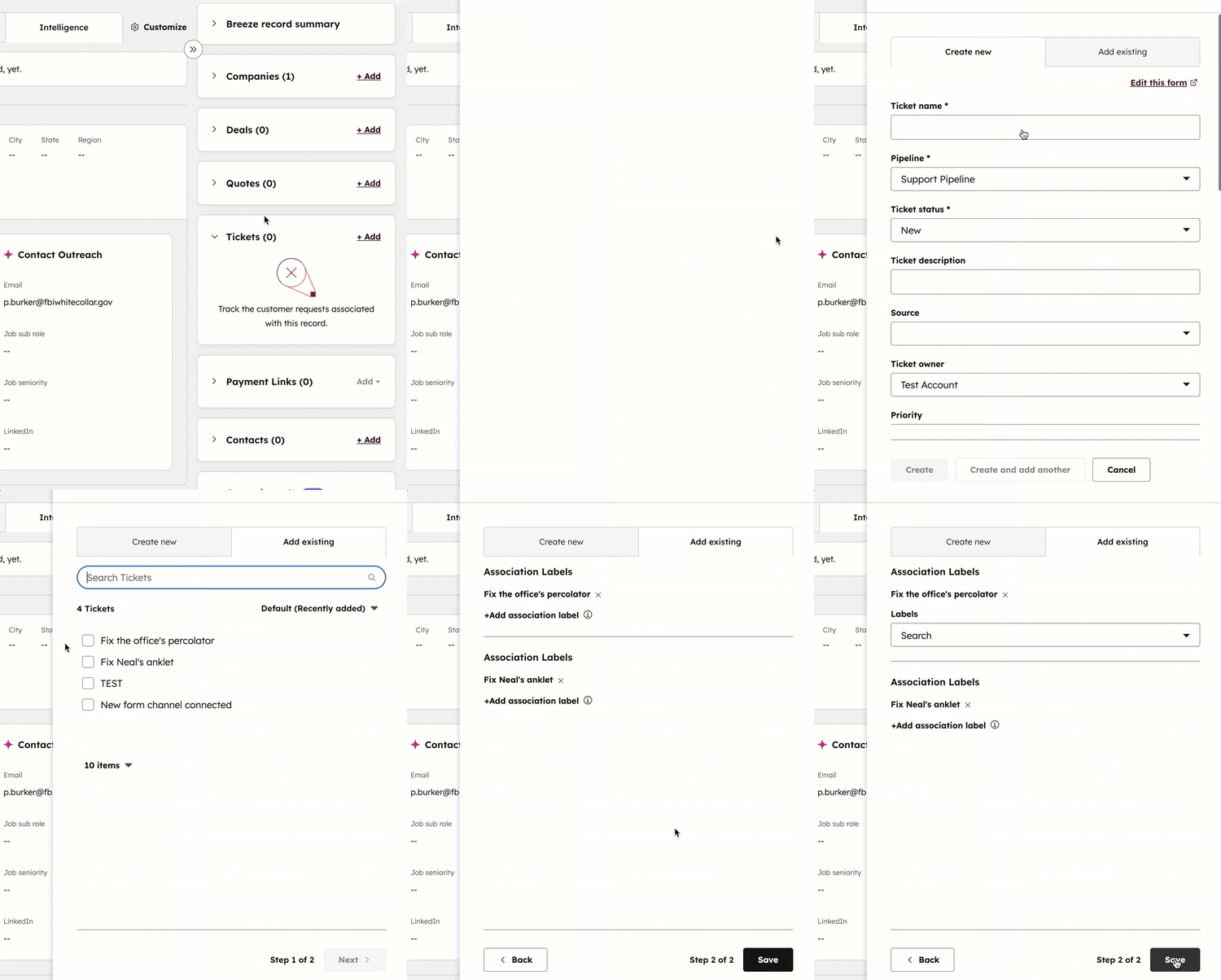
Powiązane rekordy można również wyświetlić wzakładcePrzegląd rekordu oraz w postaci kolumny na stronie indeksu obiektów. Po powiązaniu rekordów dowiedz się, jak edytować powiązania.
Powiązanie rekordów zbiorczo
Istnieje wiele sposobów zbiorczego powiązania rekordów:
- Powiąż rekordy poprzez import, który obejmuje opcję importowania etykiet powiązań. Rekordy w imporcie mogą być zarówno nowe, jak i istniejące. Dowiedz się, w jaki sposób HubSpot identyfikuje i deduplikuje istniejące rekordy.
- Powiąż rekordy za pomocą API.
- Włącz ustawienie, aby automatycznie powiązać rekordy kontaktów i firm na podstawie domeny firmy.
- Powiąż rekordy za pomocą przepływów pracy.
Wyświetlanie, edycja lub usuwanie powiązań w rekordzie
Wymagana subskrypcja Aby korzystać z etykiet powiązań, wymagana jest subskrypcja Professional lub Enterprise.
Aby wyświetlić lub usunąć powiązania w rekordzie:
- Przejdź do swoich rekordów.
- Kliknij nazwę rekordu, dla którego chcesz wyświetlić lub edytować powiązania.
- W prawym górnym rogu lewego paska bocznego kliknij opcję „Działania ” i wybierz „Przejrzyj powiązania”.
- W oknie dialogowym przejrzyj powiązane rekordy według typu obiektu lub etykiety powiązania.
- Zaznacz pola wyboru obok rekordów, które chcesz usunąć z powiązania.
- Wprowadź liczbę powiązań i kliknij Potwierdź.
Aby edytować powiązania w rekordzie:
- Przejdź do swoich rekordów.
- Kliknij nazwę rekordu.
- W prawym panelu rekordu przejdź do kartę powiązania. Dla każdego obiektu dostępne są domyślne karty powiązań, ale można również tworzyć niestandardowe karty powiązań, aby wyświetlać określone właściwości lub ustawić niestandardową kolejność sortowania.
- Najedź kursorem na powiązany rekord, a następnie kliknijmenu rozwijane z trzema poziomymi kropkami i wybierz jedną z następujących opcji:
- Podgląd: wyświetl podgląd powiązanego rekordu w panelu.
- Ustaw jako główny ( tylko firmy): w przypadku powiązanych firm wybierz tę opcję, aby ustawić powiązanie z firmą jako główne. W oknie dialogowym zaznacz pole wyboru, jeśli zastępujesz inną firmę, a następnie kliknij Aktualizuj.
- Usuń jako podstawowe ( tylko firmy): wybierz tę opcję, aby usunąć powiązanie firmy jako podstawowe. Aby wybrać nową firmę podstawową, w oknie dialogowym kliknij menu rozwijane i wybierzfirmę, a następnie kliknij Aktualizuj. Pierwotna firma podstawowa nadal będzie powiązana z rekordem, ale nie będzie już oznaczona jako podstawowa.
- Edytuj etykiety powiązań: wybierz tę opcję, aby zaktualizować etykietę powiązania. W oknie dialogowym kliknijmenu rozwijanei wybierz nowąetykietę lub kliknij x, aby usunąć etykietę. KliknijAktualizuj. Etykiety powiązań można również ustawić zbiorczo poprzez import.
- Usuń powiązanie: wybierz tę opcję, aby usunąć powiązanie. W oknie dialogowym kliknij Usuń powiązanie. Jeśli usuwane powiązanie dotyczy firmy głównej, użyj menu rozwijanego, aby wybrać nową firmę główną.
Uwaga: w przypadku kontaktów wymagane jest powiązanie z firmą główną. W przypadku kontaktów powiązanych z wieloma firmami, jeśli usuniesz firmę jako główną, musisz wybrać inną firmę główną. Jeśli kontakt ma tylko jedną powiązaną firmę, firma ta jest domyślnie firmą główną i nie można usunąć oznaczenia „główna”.
Wyświetlanie powiązań rekordów na stronie indeksowej
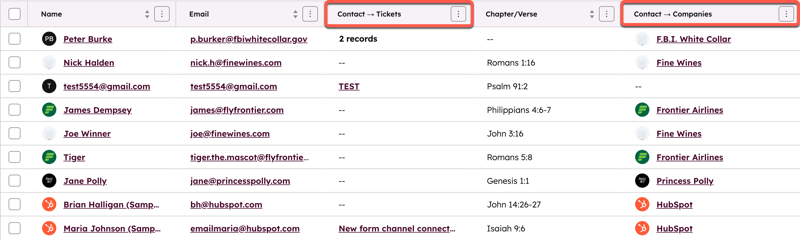
Możesz przeglądać powiązane rekordy zbiorczo na stronie indeksowej każdego obiektu w kolumnach powiązanych obiektów w widoku „ ”. Możesz wyświetlić kolumny dla każdego typu powiązania (np. Transakcja→ Firmy) oraz dla głównej firmy rekordu (np. Kontakt → Firma (główna)).
Uwaga: jeśli Twoje konto zostało utworzone po 30 marca 2026 r. i masz subskrypcję Freelub Starter, zapoznaj się z artykułem dotyczącym dostosowywania kolumn widoku tabeli.
- Przejdź do swoich rekordów.
- Aby wyświetlić powiązane rekordy jako kolumny w tabeli:
- W prawym górnym rogu tabeli kliknij Edytuj kolumny.
- W oknie dialogowym po lewej stronie zaznacz pole wyboru obok [Obiekt] → [Obiekty], aby wyświetlić powiązania tego typu. Na przykład, jeśli znajdujesz się na stronie głównej kontaktów, możesz wybrać Kontakt → Firmy, Kontakt → Firma (główna), Kontakt → Transakcje itp.
- Kliknij Zastosuj. Dowiedz się więcej o dostosowywaniu tabeli.
- W kolumnach kliknij [x] rekordów, aby wyświetlić powiązania rekordu dla tej relacji obiektowej. W wyskakującym okienku kliknij nazwę, aby wyświetlić konkretny powiązany rekord, lub kliknij Wyświetl powiązane [Obiekty], aby otworzyć widok wszystkich powiązanych rekordów dla tej relacji.
Zbiorcze usuwanie powiązań na stronie indeksowej
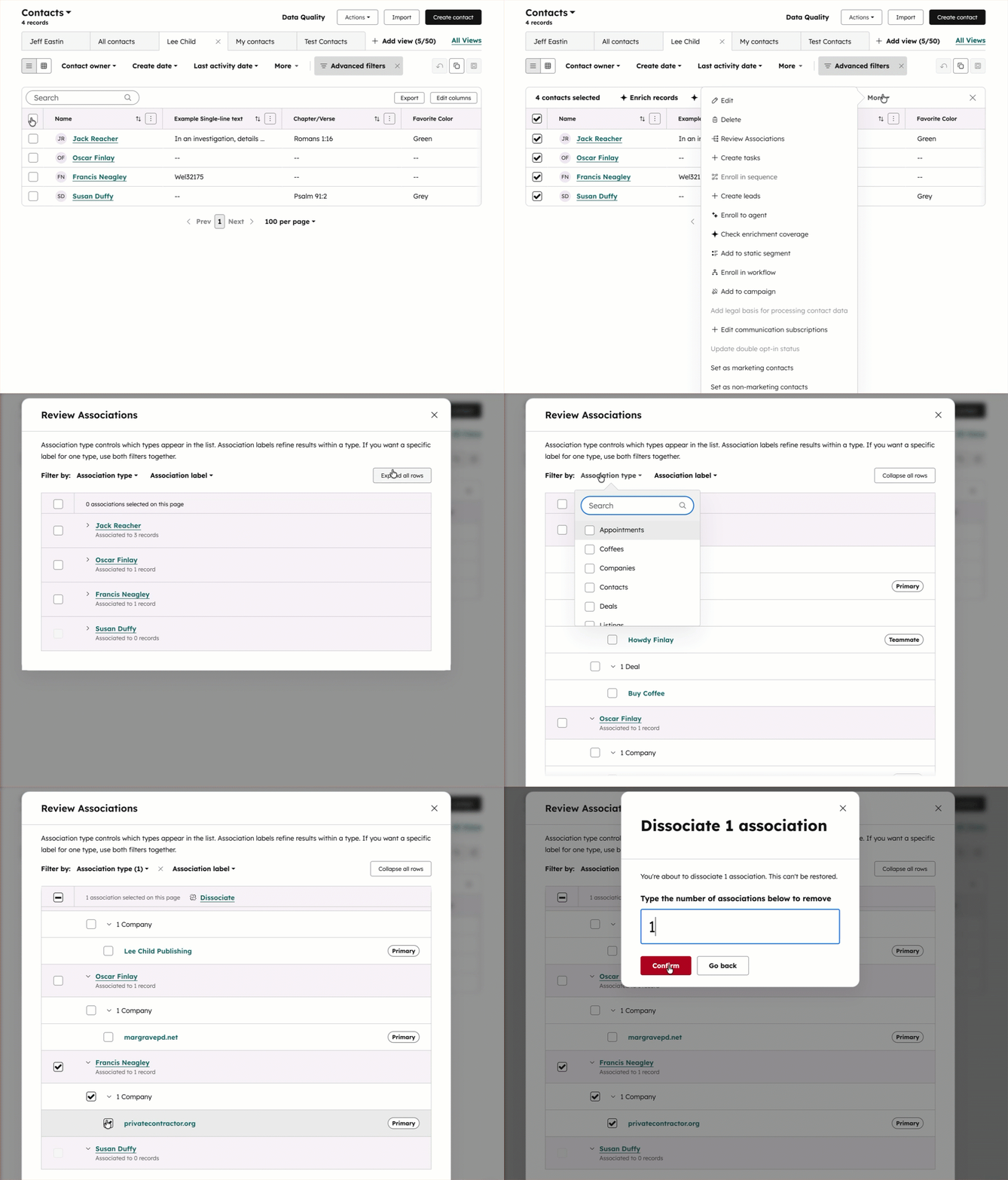
Możesz przejrzeć do 100 rekordów i ich powiązań oraz zbiorczo usunąć powiązania między rekordami.
-
Przejdź do swoich rekordów:
- Spotkania: (jeśli aktywowane) Na koncie HubSpot przejdź do sekcji System CRM > Spotkania.
- Firmy: Na koncie HubSpot przejdź do System CRM > Firmy.
- Kontakty: Na koncie HubSpot przejdź do System CRM > Kontakty.
- Kursy: (jeśli aktywowano) Na koncie HubSpot przejdź do sekcji System CRM > Kursy.
- Oferty: Na koncie HubSpot przejdź do System CRM > Kontakty.
- Ogłoszenia: (jeśli aktywowane) Na koncie HubSpot przejdź do sekcji System CRM > Oferty.
- Usługi: (jeśli aktywowane) Na koncie HubSpot przejdź do sekcji System CRM > Usługi.
- Bilety: Na koncie HubSpot przejdź do sekcji System CRM > Bilety.
- W lewym górnym rogu tabeli zaznacz pole wyboru, aby przejrzeć powiązania dla wszystkich wyświetlanych rekordów.
- KliknijPrzejrzyj powiązania. Jeśli przycisk nie jest widoczny, kliknijWięcej, a następnie wybierzPrzejrzyj powiązania.
- W oknie dialogowym:
- Kliknij menu rozwijaneTyp powiązania, aby filtrować według konkretnego obiektu.
- Kliknij menu rozwijane Etykieta powiązania, aby filtrować według konkretnej etykiety.
- KliknijRozwiń wszystkie wiersze, aby przejrzeć wszystkie wymienione powiązania.
- Zaznacz pola wyboru obok rekordów, dla których chcesz usunąć powiązania.
- Kliknij opcję„Odłącz”.
- W oknie podręcznym wprowadźliczbę powiązań do usunięcia i kliknijPotwierdź.
Wyświetlanie historii powiązań rekordu
Możesz wyświetlić historię powiązań rekordu, w tym wszystkie powiązane rekordy i działania. Możesz również sprawdzić, kiedy rekordy zostały pierwotnie powiązane oraz źródło powiązania.
- Przejdź do swoich rekordów:
- Kontakty: Na koncie HubSpot przejdź do System CRM > Kontakty.
- Firmy: Na koncie HubSpot przejdź do System CRM > Firmy.
- Transakcje: Na koncie HubSpot przejdź do System CRM > Kontakty.
- Zgłoszenia: Na koncie HubSpot przejdź do sekcji System CRM > Bilety.
- Spotkania (jeśli funkcja jest aktywna): Na koncie HubSpot przejdź do sekcjiCRM >Spotkania.
- Kursy (jeśli są aktywne): Na swoim koncie HubSpot przejdź doCRM >Kursy.
- Oferty (jeśli są aktywne): Na swoim koncie HubSpot przejdź doCRM >Oferty.
- Usługi (jeśli są aktywne): Na swoim koncie HubSpot przejdź doCRM >Usługi.
- Obiekty niestandardowe: Na swoim koncie HubSpot przejdź do System CRM, a następnie wybierz obiekt niestandardowy.
- Kliknij nazwę rekordu.
- W prawym górnym rogu lewego paska bocznego kliknij Działania, a następnie wybierz Wyświetl historię powiązań.
- W prawym panelu możesz:
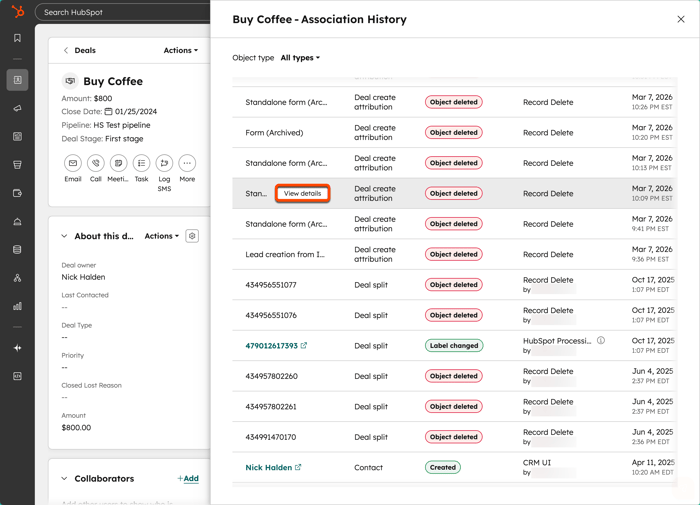
- Filtrować według obiektu: w menu rozwijanym Typ obiektu wybierz obiekt (np. Transakcje, Notatki), aby wyświetlić, które rekordy tego typu zostały powiązane z wyświetlanym rekordem.
- Wyświetlić aktualizacje powiązań: w kolumnieAktualizacja powiązania sprawdź zmianydotyczące obiektów, takie jak usunięcie obiektu, dodanie lub zmiana etykiety powiązania lub utworzenie powiązania.
- Sprawdzić źródło zmiany i znacznik czasu: w kolumnachŹródło iData sprawdź, kto zmodyfikował powiązanie (np. nazwa użytkownika lub identyfikator) oraz kiedy miała miejsce ta czynność.
- Sprawdź konkretne szczegóły: najedź kursorem na wiersz i kliknij opcjęWyświetl szczegóły, aby zobaczyć pełną historię powiązań między dwoma obiektami.
Zrozumienie głównego powiązania z firmą
Istnieje domyślna etykieta „Główna” dla relacji [Obiekt] > Firma. Oznacza to, że etykieta „Główna” odnosi się wyłącznie do firmy i jest wyświetlana tylko podczas przeglądania głównej powiązanej firmy w rekordzie, a nie podczas przeglądania innego powiązanego rekordu w rekordzie firmy. Na przykład można ustawić główną firmę w rekordzie kontaktu, ale nie można ustawić głównego kontaktu w rekordzie firmy.
Można również utworzyć niestandardową etykietę główną dla relacji z innymi obiektami.
Domyślna firma główna jest ustawiana lub używana w następujący sposób:
- Jeśli podczas tworzenia nowego rekordu powiązesz firmę, zostanie ona domyślnie ustawiona jako główna.
- W przypadku rekordów kontaktów domyślnie jako firma główna jest ustawiona pierwsza firma powiązana z rekordem. Jeśli kontakt ma powiązaną tylko jedną firmę, to powiązanie musi być główne.
- Firma główna pojawia się w kolumnach [Obiekt] → Firma (główna) i [Obiekt] → Firmy na stronach głównych innych obiektów.
- Wszelkie działania na osi czasu rekordu (np. zarejestrowane e-maile, połączenia) będą automatycznie powiązane wyłącznie z firmą główną. Nadal możesz ręcznie powiązać działania z innymi firmami.
- Jeśli włączono opcje synchronizacji etapów cyklu życia firmy z kontaktami lub transakcjami, synchronizacja zaktualizuje tylko etap cyklu życia firmy głównej.
- Do powiązania głównego odwołują się segmenty, przepływy pracy, raporty międzyobiektowe oraztokeny personalizacji .
- W przypadku zgłoszeń główna firma powiązanego kontaktu zostanie automatycznie powiązana. Jeśli wyłączyłeśustawienie„Powiąż zgłoszenie z główną firmą kontaktu”, firma nie zostanie automatycznie powiązana.
