
Data ostatniej aktualizacji: 24 kwietnia 2026
Dostępne z każdą z następujących podpisów, z wyjątkiem miejsc, w których zaznaczono:
-
 Marketing Hub
Professional, Enterprise
Marketing Hub
Professional, Enterprise
-
 Sales Hub
Professional, Enterprise
Sales Hub
Professional, Enterprise
-
 Service Hub
Professional, Enterprise
Service Hub
Professional, Enterprise
-
 Data Hub
Professional, Enterprise
Data Hub
Professional, Enterprise
-
 Content Hub
Professional, Enterprise
Content Hub
Professional, Enterprise
-
 Smart CRM
Professional, Enterprise
Smart CRM
Professional, Enterprise
Po instalacji należy zarządzać ustawieniami integracji z Salesforce. Obejmuje to przydzielanie wywołań API, sprawdzanie błędów synchronizacji i aktualizowanie ustawień synchronizacji.
Zarządzanie wykorzystaniem wywołań API i przeglądanie błędów synchronizacji
Wyświetl liczbę wywołań API wykorzystanych przez integrację w ciągu ostatnich 24 godzin, a także wszystkie błędy synchronizacji uniemożliwiające synchronizację danych między dwoma systemami. Limit wywołań API dla HubSpot powinien być ustawiony w oparciu o limit wywołań API Salesforce i bieżące wykorzystanie wywołań API Salesforce.
Aby dostosować liczbę wywołań API Salesforce przydzielonych do HubSpot:
- Na koncie HubSpot kliknij
ikonę ustawień w górnym pasku nawigacyjnym. W menu na lewym pasku bocznym przejdź do Integracje > Połączone aplikacje.. - Kliknij Salesforce.
- Przejdź do karty Data sync (Synchronizacja danych ).
- Na karcie Sync Health , w sekcji API call use, pod Allocated to HubSpot, wprowadź liczbę wywołań API, które mają zostać przydzielone do integracji, a następnie kliknij Save.
- Liczba Limited by Salesforce odzwierciedla limit wywołań API Salesforce ustawiony na koncie Salesforce.
- Sekcja Wykorzystane wywoł ania API pokazuje liczbę wywołań API wykorzystanych przez integrację oraz liczbę pozostałych.
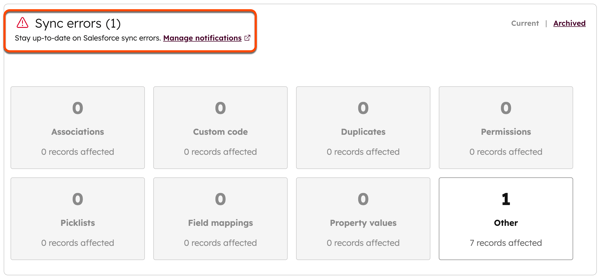
Sekcja Błędy synchronizacji pokazuje wszystkie błędy synchronizacji uniemożliwiające synchronizację danych między dwoma systemami. Wyświetl karty dla każdego typu błędu, z liczbą bieżących błędów i rekordów, których one dotyczą. Kliknijkartę [typ błędu], aby wyświetlić szczegóły błędu w prawym panelu. Dowiedz się więcej o błędach synchronizacji.
Odkryj funkcje integracji z Salesforce
Poznaj różne funkcje Salesforce, których możesz używać z narzędziami HubSpot.
Dostępne funkcje obejmują:
- Synchronizowanie niestandardowych obiektów
- Importowanie rekordów obiektów z Salesforce do HubSpot
- Synchronizacja działań
- Akcje przepływu pracy
Aby uzyskać dostęp do funkcji Salesforce dostępnych za pomocą narzędzi HubSpot:
- Na koncie HubSpot kliknij
ikonę ustawień w górnym pasku nawigacyjnym. W menu na lewym pasku bocznym przejdź do Integracje > Połączone aplikacje.. - Kliknij Salesforce.
- Przejdź do karty Feature discovery.
Synchronizacja kontaktów między HubSpot i Salesforce
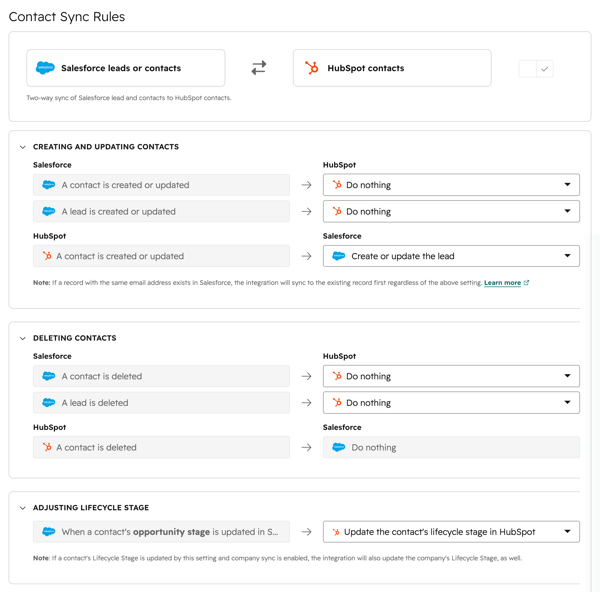
Potencjalni klienci i kontakty Salesforce synchronizują się dwukierunkowo między HubSpot i Salesforce. Aby wyświetlić i edytować ustawienia synchronizacji kontaktów:
- Na koncie HubSpot kliknij
ikonę ustawień w górnym pasku nawigacyjnym. W menu na lewym pasku bocznym przejdź do Integracje > Połączone aplikacje.. - Kliknij Salesforce.
- Przejdź do karty Data sync (Synchronizacja danych ).
- Kliknij Kontakty > Reguły synchronizacji.
- W sekcji Tworzenie i aktualizacja kontaktów:
-
- Wybierz, co stanie się w HubSpot, gdy kontakt lub potencjalny klient Salesforce zostanie zaktualizowany: Utwórz lub zaktualizuj kontakt lub Nie rób nic.
Uwaga: jeśli nowe leady lub kontakty Salesforce są ustawione na tworzenie kontaktów HubSpot, odpowiedni kontakt zostanie utworzony lub zdeduplikowany w HubSpot po utworzeniu leada lub kontaktu Salesforce, nawet jeśli kontakt HubSpot nie znajduje się w segmencie włączenia. Dalsze aktualizacje kontaktu/leada z HubSpot lub Salesforce nie będą synchronizowane z drugą platformą.
-
- Wybierz, co dzieje się w Salesforce, gdy kontakt HubSpot jest tworzony lub aktualizowany: Utwórz lub zaktualizuj kontakt lub Utwórz lub zaktualizuj potencjalnego klienta.
Uwaga: jeśli wybrano opcję Utwórz lub zaktualizuj potencjalnego klienta, zaleca się wyłączenie ustawienia automatycznego tworzenia i kojarzenia firm z kontaktami w HubSpot. Leady Salesforce nie mają kont, a integracja Salesforce używa powiązanych kontaktów do deduplikacji firm, a nie domeny. Gdy kontakt HubSpot zostanie początkowo utworzony jako potencjalny klient Salesforce bez konta, gdy tylko ręcznie utworzysz konto lub przekonwertujesz potencjalnego klienta na kontakt w Salesforce, w HubSpot zostanie utworzona duplikat firmy.
Jeśli ustawienieautomatycznego tworzenia i kojarzenia firm z kontaktamijest włączone, zdecydowanie zaleca się zsynchronizowanie kontaktów HubSpot z Salesforce jako kontaktów, aby uniknąć tworzenia duplikatów.
-
W sekcji Usuwanie kontaktów:
-
- Wybierz, co stanie się w HubSpot po usunięciu kontaktu lub potencjalnego klienta Salesforce: Usuń kontakt lub Nie rób nic.
- Gdy kontakt HubSpot zostanie usunięty, kontakty i leady w Salesforce nie zostaną usunięte.
-
W sekcji Dostosowywanie etapu cyklu życia :
-
- Wybierz, co stanie się w HubSpot, gdy etap szansy kontaktu Salesforce zostanie zaktualizowany w Salesforce: Zaktualizuj etap cyklu życia kontaktu w HubSpot lub Nie rób nic.
-
Aby etap cyklu życia kontaktu w HubSpot zmienił się z Lead na Opportunity, lead Salesforce musi najpierw zostać zsynchronizowany z kontaktem HubSpot. Po przekształceniu potencjalnego klienta Salesforce w kontakt Salesforce, kontakt Salesforce musi zostać powiązany z szansą sprzedaży.
- To ustawienie nie spowoduje cofnięcia etapu cyklu życia kontaktu HubSpot. Na przykład, jeśli kontakt HubSpot ma już etap cyklu życia Klienta, nie zostanie on przeniesiony z powrotem do Szansy, jeśli odpowiadający mu kontakt Salesforce jest powiązany z otwartą szansą.
- Etap cyklu życia kontaktu HubSpot nie będzie miał wpływu na żadne odpowiadające mu rekordy Salesforce. Na przykład ustawienie etapu cyklu życia kontaktu HubSpot na Klient nie spowoduje konwersji odpowiadającego mu potencjalnego klienta Salesforce na kontakt.
- Kontakt Salesforce musi być powiązany z szansą poprzez role kontaktu. Niestandardowe pola relacji między kontaktami Salesforce i szansami, a także szanse bez ról kontaktów, nie będą wyzwalać automatycznych przejść etapu cyklu życia.
- Jeśli ustawienie synchronizacji etapu cyklu życia firmy jest włączone, wszelkie inne kontakty HubSpot, które są powiązane z tą samą firmą, również będą miały zaktualizowany etap cyklu życia.
-
W sekcji Ograniczanie synchronizacji kliknij menu rozwijane i wybierz segment jako segment włączający. Aby utworzyć nowy segment, kliknij + Create inclusion list. Tylko kontakty w segmencie włączenia będą synchronizowane z Salesforce z HubSpot. Jeśli nie zostanie wybrany żaden segment włączający, wszystkie kontakty HubSpot zostaną zsynchronizowane z Salesforce.
-
- Jeśli wybierzesz istniejący aktywny segment, ustawienie zostanie zaktualizowane automatycznie.
- Jeśli klikniesz + Create Inclusion List, zostaniesz przekierowany do utworzenia nowego segmentu w narzędziu segmentów.
-
W sekcji Matching state and country zdecyduj, czy domyślne wartości stanu i kraju w HubSpot powinny zostać przekonwertowane, aby przejść walidację dla list wyboru stanu i kraju Salesforce.
-
- W przypadku Salesforce wybierz jedną z następujących opcji:
- Lista wyboru jest wyłączona wSalesforce.
- Lista wyboru jest włączona wSalesforce.
- Lista wyboru jest włączona i dostosowana w Salesforce.
- W przypadku HubSpot wybierz jedną z następujących opcji:
- Dopasuj domyślne wartości stanu/kraju Salesforce podczas synchronizacji.
- Synchronizuj wartości stanu/kraju HubSpot z Salesforce.
- W przypadku Salesforce wybierz jedną z następujących opcji:
Aby przejrzeć i edytować mapowania pól między właściwościami kontaktów HubSpot a polami Salesforce, kliknij Mapowania właściwości kontaktów.
Zarządzanie ustawieniami synchronizacji obiektów i działań
Aby zarządzać synchronizacją danych innych obiektów między HubSpot i Salesforce:
- Na koncie HubSpot kliknij
ikonę ustawień w górnym pasku nawigacyjnym. W menu na lewym pasku bocznym przejdź do Integracje > Połączone aplikacje.. - Kliknij Salesforce.
- Przejdź do karty Data sync (Synchronizacja danych ).
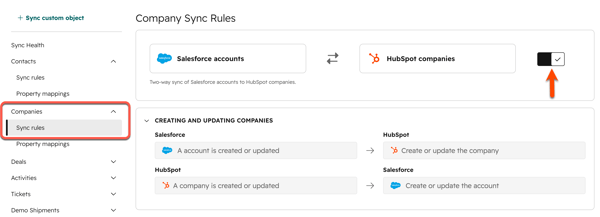
- W menu na lewym pasku bocznym kliknij kartę obiektu, dla którego chcesz zarządzać ustawieniami (np. kartę Companies ).
- Następnie kliknij opcję Synchronizuj reguły.
- Aby zsynchronizować ten obiekt między HubSpot i Salesforce, kliknij, aby włączyć przełącznik.
Podczas synchronizacji kontaktów, firm, transakcji i biletów oczekiwane jest następujące zachowanie:
- Kontakty : Kontakty HubSpot będą zawsze domyślnie synchronizowane z obiektami potencjalnych klientów lub kontaktów Salesforce, gdy integracja jest włączona.
- Firmy: Firmy HubSpot synchronizują się z kontami Salesforce. Dowiedz się więcej osynchronizacji kont Salesforce.
- Transakcje: Transakcje HubSpot synchronizują się z szansami Salesforce. Dowiedz się więcej o synchronizacji szans Salesforce.
- Tickety: Bilety HubSpot synchronizują się ze sprawami Salesforce. Dowiedz się więcej o synchronizowaniu spraw Salesforce.
Zaangażowania HubSpot (np. przesłane formularze, interakcje e-mail, spotkania itp.) mogą być synchronizowane z zadaniami Salesforce. Kliknij kartę Działania, aby zsynchronizować działania i zadania między HubSpot i Salesforce.
Możesz także synchronizować niestandardowe obiekty między Salesforce i HubSpot.
