
Data ostatniej aktualizacji: 3 marca 2026
Dostępne z każdą z następujących podpisów, z wyjątkiem miejsc, w których zaznaczono:

Podczas korzystania z edytora treści lub przeglądania treści hostowanych przez HubSpot na żywo mogą wystąpić typowe problemy. W tym artykule opisano typowe problemy z treścią oraz kroki ich diagnozowania i rozwiązywania.
Uwaga: jeśli pomoc techniczna HubSpot lub strona stanu Hub Spot potwierdzi trwający incydent wpływający na edytory lub podglądy, nie ma natychmiastowego rozwiązania, dopóki incydent jest aktywny. Monitoruj stronę stanu HubSpot lub subskrybuj aktualizacje, aby być na bieżąco. Spróbuj ponownie, gdy incydent zostanie oznaczony jako rozwiązany. Jeśli po rozwiązaniu problem nadal występuje, skontaktuj się z pomocą techniczną HubSpot.
Edytor treści nie zapisuje zmian
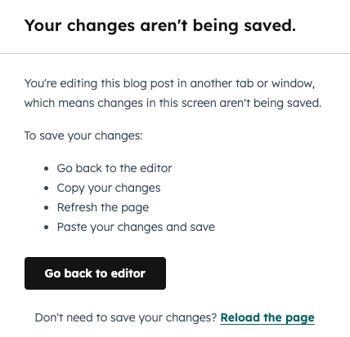
Zmiany mogą nie zostać zapisane, jeśli zawartość jest otwarta na wielu kartach przeglądarki lub na wielu urządzeniach jednocześnie. Okno dialogowe może ostrzegać, że zmiany nie są zapisywane w edytorze treści.
Zamykanie zduplikowanych sesji edytora
- W oknie dialogowym kliknij przycisk Wróć do edytora.
- Skopiuj zawartość zaktualizowaną od ostatniego zapisu.
- Zamknij wszystkie zduplikowane karty przeglądarki lub okna wyświetlające tę samą zawartość. Jeśli nie ma duplikatów, przejrzyj historię wersji , aby potwierdzić, czy inny użytkownik edytował zawartość na innym urządzeniu.
- Przeładuj edytor treści, aby załadować ostatnio zapisaną wersję.
- Wklej skopiowaną zawartość z powrotem do edytora.
- Po zakończeniu kliknij przycisk Zapisz.
Wyczyść dane przeglądarki, jeśli problem nadal występuje
-
Wyczyśćpliki cookie i pamięć podręczną.
-
Spróbuj uzyskać dostęp do edytora w innej przeglądarce.
Opublikowana zawartość wyświetla błąd 404
Błąd 404 pojawia się, gdy strona na żywo nie istnieje pod adresem URL wprowadzonym w przeglądarce.
Potwierdź, że strona została opublikowana
- Sprawdź, czy treść została opublikowana w HubSpot.
- Upewnij się, że adres URL wprowadzony w przeglądarce dokładnie odpowiada adresowi URL strony.
Potwierdź przekierowania i parametry adresu URL
- Usuń wszelkie parametry adresu URL i przetestuj ponownie.
- Upewnij się, że żadne uszkodzone przekierowania URL nie używają tego adresu URL jako oryginalnego adresu URL.
Potwierdź warunki DNS i sieci
- Upewnij się, że nie ma problemów z DNS u dostawcy domeny.
- Przetestuj stronę w innej sieci, aby wykluczyć problemy z siecią.
Zawartość nie ładuje się w określonej sieci
Jeśli treści hostowane przez HubSpot ładują się w niektórych sieciach, ale nie w innych, problem może być związany z wewnętrzną konfiguracją DNS.
Sprawdź, czy problem dotyczy konkretnej sieci
- Na urządzeniu mobilnym wyłącz Wi-Fi, aby korzystać z komórkowej sieci danych.
- Spróbuj uzyskać dostęp do treści.
- Jeśli zawartość się załaduje, problem jest prawdopodobnie specyficzny dla oryginalnej sieci. W takim przypadku odwiedzający nie korzystający z tej sieci powinni być w stanie uzyskać dostęp do treści bez problemu.
- Jeśli zawartość nie ładuje się, zapoznaj się z krokami rozwiązywania problemów 404.
Zweryfikuj wewnętrzną konfigurację DNS
- Współpracuj z zespołem IT lub administratorem sieci.
- Sprawdź, czy rekordy CNAME w wewnętrznej konfiguracji DNS sieci są zgodne z rekordami w HubSpot.
Zawartość hostowana przez SSL wyświetla ostrzeżenia o mieszanej zawartości
Ostrzeżenia o mieszanej zawartości pojawiają się na bezpiecznej (https) stronie hostowanej przez HubSpot z SSL, gdy zewnętrzny zasób (np. zewnętrzny arkusz stylów) próbuje załadować się z niezabezpieczonego źródła (http). Aby rozwiązać ten problem, można zaktualizować adres URL zasobu lub przesłać zasób do HubSpot.
Aktualizacja niezabezpieczonych adresów URL zasobów
- W treści hostowanej przez HubSpot zlokalizuj adres URL zewnętrznego zasobu powodującego ostrzeżenie. Typowe źródła obejmują:
srcatrybuty obrazów w tekstach sformatowanych lub niestandardowych modułach HTML.@font-facedeklaracje zewnętrznych czcionek.@importzewnętrzne odwołania do arkuszy stylów.
- W niezabezpieczonym adresie URL (http) zmień przedrostek na https.
- Opublikuj zmiany, a następnie ponownie załaduj zawartość, aby potwierdzić, że ostrzeżenie zostało rozwiązane. Jeśli zasób nie zostanie załadowany, może nie być dostępny za pośrednictwem bezpiecznego adresu URL (https). W takim przypadku konieczne będzie przesłanie zasobu.
Prześlij zasób do HubSpot
- Pobierz zasób z zewnętrznego źródła.
- Na koncie HubSpot przejdź do Treść > Pliki. Jeśli korzystasz z bezpłatnych narzędzi HubSpot, przejdź do Marketing > E-mail. W prawym górnym rogu kliknij Narzędzia e-mail i wybierz Pliki.
- Na stronie Plik kliknij Prześlij pliki w prawym górnym rogu.
- Wybierz i prześlij plik zasobu.
- Po przesłaniu kliknij nazwę pliku.
- W prawym panelu kliknij Kopiuj adres URL.
- Wróć do swojej zawartości i zastąp niezabezpieczony adres URL (http) nowym adresem URL (https).
- Opublikuj zmiany, a następnie ponownie załaduj zawartość, aby potwierdzić, że ostrzeżenie zostało usunięte.
Dowiedz się więcej o tym , jak arkusze stylów są dołączane do treści w HubSpot.
Aktualizacje szablonów nie są odzwierciedlane w istniejącej zawartości
Zmiany w zablokowanych modułach i modułach globalnych są automatycznie stosowane do istniejącej zawartości, ale zmiany w innych modułach nie.
Blokowanie modułu w menedżerze projektów
- Na swoim koncie HubSpot przejdź do Treści > Design Manager.
- W wyszukiwarce kliknij nazwę szablonu.
- W przypadku szablonów przeciągnij i upuść:
- W edytorze układu kliknij prawym przyciskiem myszy moduł,
- W inspektorze włącz przełącznik Zapobiegaj edycji w edytorach zawartości.
- Dla szablonów kodowanych:
- W edytorze kodu zlokalizuj moduł.
- Dodaj parametr
overrideable. Dowiedz się więcej o używaniu parametrów z modułami.
- W prawym górnym rogu kliknij przycisk Opublikuj zmiany.
Wyzwalanie zawartości do ponownego renderowania
Jeśli zmiany w zablokowanej lub globalnej zawartości nie pojawiają się w aktywnej zawartości:
- W edytorze zawartości dokonaj niewielkiej edycji zawartości (np. dodaj spację).
- Kliknij przycisk Opublikuj lub Aktualizuj, aby wprowadzić zmiany na żywo.
