
Ultima atualização: 19 de Maio de 2026
Disponível com qualquer uma das seguintes assinaturas, salvo menção ao contrário:

Resumo
O Breeze Assistant é um assistente de conversação que oferece suporte às equipes de vendas, marketing e atendimento no HubSpot. Ao usar o Breeze Assistant, você pode usar prompts salvos para eficiência, gerenciar suas conversas em projetos e gerenciar referências a conversas anteriores com memórias.
Use o Breeze Assistant para refinar ou gerar conteúdo, ajudar a se preparar para reuniões, resumir dados e ajudar com outras tarefas. Para perguntas relacionadas a marketing, o Breeze Assistant usa o conteúdo da HubSpot Academy, a análise de sites e as orientações do Loop Marketing para fornecer respostas contextualmente relevantes.
Observação: você pode gerenciar o acesso aos recursos de IA nas suas configurações de IA e configurar quais dados são compartilhados. Consulte as Perguntas frequentes sobre a confiança na IA e os Cartões de modelo de IA da HubSpot para obter informações detalhadas sobre controles de segurança de IA, uso de dados e conformidade.
Este artigo aborda o uso do Breeze Assistant em uma área de trabalho. Para instalar o aplicativo móvel Breeze Assistant, verifique o código QR abaixo ou siga as etapas descritas na documentação do aplicativo móvel Breeze Assistant:

Antes de começar
Antes de começar a trabalhar com esse recurso, certifique-se de compreender totalmente quais etapas devem ser executadas com antecedência, bem como as limitações do recurso e as possíveis consequências de usá-lo.
Entenda os requisitos para usar o Breeze Assistant
- Para usar o Breeze Assistant, ative Ofereça aos usuários acesso ao Breeze Assistant nas configurações de IA.
- Para usar recursos que dependem de contas, aplicativos ou assistentes personalizados conectados, verifique se eles estão configurados na área de trabalho primeiro. Por exemplo:
- Para se preparar para reuniões, confirme se seu calendário está conectado.
- Para usar aplicativos, conecte aplicativos ao Breeze Assistant. Saiba mais sobre como usar o Breeze Assistant com aplicativos conectados.
- Para usar assistentes personalizados, crie ou personalize assistentes.
- As permissões do usuário determinam quais ações podem ser executadas com o Breeze Assistant.
Compreender limitações e considerações sobre o uso dos assistentes do Breeze
- Para obter uma visão geral da configuração da sua conta para recursos de IA, revise como configurar uma conta da HubSpot para adotar recursos de IA.
- A geração de conteúdo do Breeze Assistant é limitada a 30 vezes por minuto e 1.000 vezes por dia.
- As pesquisas de aplicativos conectados (por exemplo, Gmail) não oferecem suporte a filtros de idioma natural. Por exemplo, ao pesquisar no Gmail, use a consulta de pesquisa do Gmail m:john is:unread
Como usar o assistente do Breeze no HubSpot
Use o Breeze Assistant para iniciar um chat, adicionar contexto à sua solicitação e interagir com as respostas.
Como iniciar um chat com o Breeze Assistant
- Na barra de navegação superior, clique em Assistente.
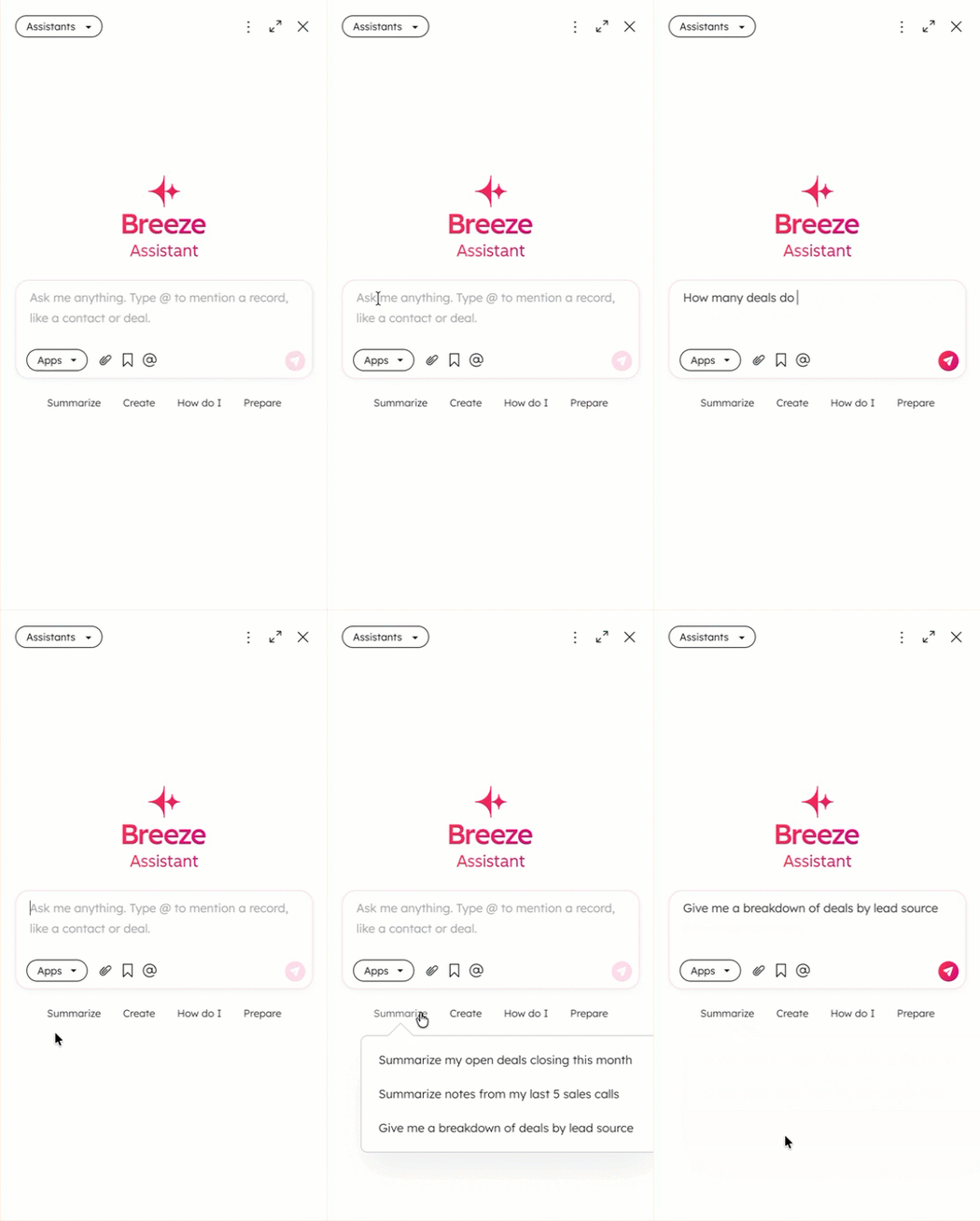
- Para enviar um chat, insira seu prompt, clique em um prompt sugerido ou use um prompt salvo e clique no ícone Enviar no canto inferior direito.
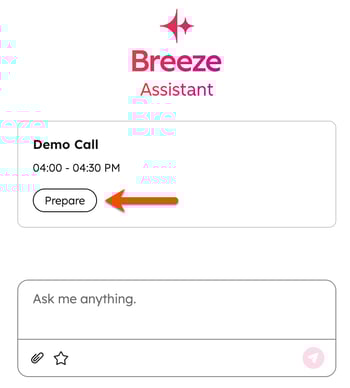
- Se você conectou seu calendário, poderá se preparar para as próximas reuniões clicando no botão Preparar sob o nome da reunião:
Como adicionar contexto ao seu prompt no Breeze Assistant
- Para conectar aplicativos com o Breeze Assistant, clique no menu suspenso Aplicativos e marque a caixa de seleção ao lado de cada aplicativo que você deseja incluir no prompt. Se você nunca instalou um aplicativo para o Breeze Assistente, será direcionado para o Breeze Marketplace . Saiba mais sobre como usar o Breeze Assistant com aplicativos conectados.
- Para pesquisar todos os aplicativos, ative a opção Usar todos os aplicativos como fontes.
- Para salvar os aplicativos selecionados para bate-papos futuros com o Assistente do Breeze para que esses aplicativos sejam pesquisados primeiro, ative a opção Manter seleção para bate-papos futuros .

- Para anexar um arquivo, escolha carregar um novo arquivo ou selecione um arquivo existente na ferramenta de arquivos. Saiba mais sobre os tipos e tamanhos de arquivo compatíveis ao enviar arquivos para o Breeze Assistant.
- Para carregar um arquivo, clique no ícone de anexo e selecione Carregar do computador. Em seguida, selecione um arquivo.
- Para adicionar um arquivo da ferramenta de arquivos, clique no ícone de anexo e selecione Escolher arquivo. Então. Selecione um arquivo.
Como gerenciar chats e prompts no Breeze Assistant
- Para iniciar um novo bate-papo, clique no botão novo ícone de bate-papo no canto superior direito.
- Para visualizar os chats anteriores, clique no ícone de três pontos verticais e selecione Chats no canto superior direito.
- Para usar um prompt salvo, clique no ícone de três pontos verticais e selecione Prompts no canto superior direito. Em seguida, selecione um prompt. Insira quaisquer informações adicionais e clique no botão ícone enviar.
- Para salvar seu prompt como favorito, passe o mouse sobre sua mensagem e clique no botão ícone de estrela.
Como trabalhar com as respostas do assistente do Breeze
- Nas respostas do Breeze Assistant, pode haver ações adicionais que você pode realizar, como resumir uma atividade associada. Clique em uma ação (por exemplo, Resumir) para enviar o prompt.
- Para copiar uma resposta, clique no ícone Copiar mensagem abaixo da mensagem.
- Para fornecer comentários sobre uma resposta do Assistente da Breeze:
- Se a resposta foi o que você esperava, clique no botão ícone polegares para cima.
- Se a resposta não for a esperada, clique no link ícone polegares para baixo.
Como gerenciar memórias armazenadas no Breeze Assistant
O Breeze Assistant pode lembrar informações importantes sobre um usuário, como nome, cargo, tom, estilo de escrita e instruções recorrentes. Armazenar essas informações permite que o Breeze Assistant forneça respostas mais personalizadas ao longo do tempo.
- Na barra de navegação superior, clique em Assistente.
- Digite os detalhes que deseja adicionar ou remover das memórias do Breeze Assistant e clique no botão ícone enviar . Por exemplo, você pode instruir o Breeze Assistant a lembrar que prefere marcadores ou esquecer que usa um tom amigável.
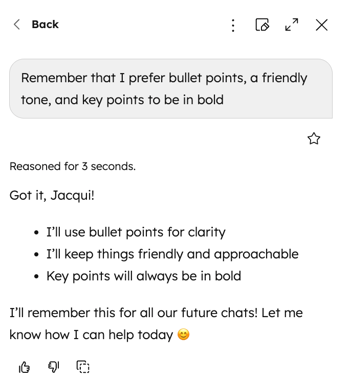
- Para visualizar as memórias existentes, clique no ícone demenu e selecione Memórias no canto superior direito.
- Para excluir uma memória, clique no botão ícone excluir ao lado dessa memória.
Quais prompts posso usar para referenciar conversas passadas para contexto
O Breeze Assistant pode pesquisar conversas anteriores para obter contexto. Isso permite a continuidade entre os chats sem reinserir manualmente o contexto.
O histórico de conversas está ativado por padrão. Quando relevante, o Breeze Assistant pode referenciar automaticamente chats anteriores para fornecer respostas mais precisas.
Para referenciar conversas anteriores manualmente, pergunte ao Breeze Assistant usando linguagem natural. Por exemplo:
Find all information in our past conversations about [subject].
Can you find out conversation about [subject]?
Repeat the approach you used last time [task].
Como revisar as fontes de resposta do Breeze Assistant
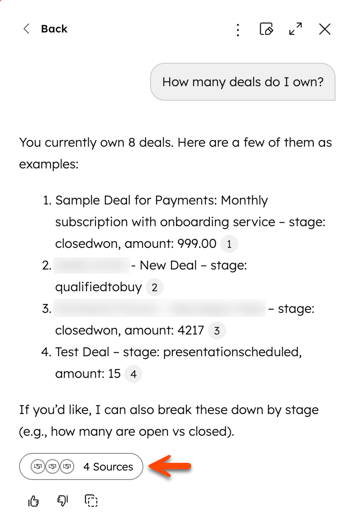
O Breeze Assistant pode incluir citações em respostas para mostrar de onde vêm as informações, como registros, aplicativos conectados e memórias salvas. Use citações e a seção Fontes para revisar o que o Breeze Assistant referenciou ao gerar uma resposta.
- Na barra de navegação superior, clique em Assistente.
- Para enviar um chat, insira seu prompt, clique em um prompt sugerido ou use um prompt salvo e, em seguida, clique no ícone breezeSendIcon enviar no canto inferior direito.
- Para revisar uma citação individual, passe o mouse sobre a citação [#] e visualize o popover. Se você clicar na citação, será direcionado para o registro individual, o aplicativo conectado ou a memória salva.
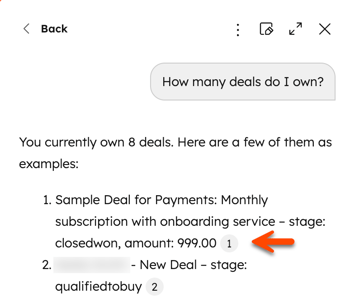
- Para revisar todas as fontes e memórias referenciadas para uma resposta, clique em [#] Fontes abaixo da resposta.
Quais são as diferentes maneiras de usar o Breeze Assistant?
O Breeze Assistant pode ser usado em diferentes ferramentas e fluxos de trabalho na sua conta da HubSpot, dependendo da tarefa que você deseja concluir. Por exemplo, você pode usá-lo para trabalhar com registros do CRM, analisar dados de desempenho, gerar conteúdo ou automatizar processos.
Os exemplos a seguir destacam maneiras comuns de usar o Breeze Assistant para tarefas de gerenciamento de vendas, marketing e CRM. Saiba mais examinando a Biblioteca de casos de uso da HubSpot.
Onde posso saber mais sobre o Breeze Assistant?
Para saber mais sobre recursos específicos do Breeze Assistant:
