
Ultima atualização: 22 de Maio de 2026
Disponível com qualquer uma das seguintes assinaturas, salvo menção ao contrário:

-
 Licenças necessárias para determinados recursos
Use orçamentos antigos para compartilhar preços com compradores, coletar assinaturas e receber pagamentos. Antes de criar orçamentos antigos, defina seu logotipo, cores, configurações de pagamento padrão, datas de expiração padrão, aprovações, configurações de assinatura eletrônica e modelos.
Antes de começar
-
Este artigo faz referência à ferramenta de orçamentos herdada, que não está mais disponível aos novos usuários. O CPQ da HubSpot com tecnologia de IA oferece funcionalidade aprimorada de orçamento e está disponível com uma conta do Commerce Hub Professional ou Enterprise . Se você estiver usando uma conta do Commerce hub Professionalou Enterprise , saiba como criar cotações .
-
As contas que não são do Commerce Hub Professional ou Enterprise criadas antes de 3 de setembro de 2025 podem ter acesso a orçamentos antigos:
-
- Usuários em uma conta gratuita: acesso a cotações herdadas se uma ou mais cotações foram criadas nos seis meses anteriores a 3 de setembro de 2025.
- Usuários em uma conta do Sales Hub: continuarão a ter acesso aos orçamentos antigos após 3 de setembro de 2025.
- Se sua conta foi criada após 3 de setembro de 2025 ou o Sales Hub foi adicionado à sua conta após essa data, os orçamentos antigos não estão disponíveis e não podem ser ativados por um Superadministrador, alterando licenças ou atribuindo licenças de parceiros.
- Se você tiver uma licença atribuída ao Commerce Hub e a configuração para permitir a criação de orçamentos antigos estiver desativada, você perderá o acesso aos orçamentos antigos, incluindo modelos de orçamento antigos. Para recuperar o acesso, você pode:
- Mude sua licença para uma licença principal ou somente licença somente visualização.
- Peça ao seu superadministrador para ativar a configuração para permitir a criação de orçamentos antigos. Você deve ter uma licença do Commerce Hub para poder criar os dois tipos de orçamentos.
Configurar orçamentos antigos
Permissões necessárias São necessárias permissões de superadministrador para configurar orçamentos antigos.
Configurar logotipos e branding
-
O logotipo é baseado no logotipo definido nas configurações padrão de sua marca.
-
Os usuários nas contas do Sales Hub Professional e Enterprise podem ajustar o logotipo e o branding personalizando modelos de orçamento.
-
A atualização do seu logotipo e branding não atualizará os orçamentos publicados existentes, apenas os orçamentos atualmente redigidos e os orçamentos criados após a atualização.
Definir opções de pagamento padrão
Defina quais métodos de pagamento seus orçamentos antigos aceitarão por padrão nas configurações de pagamento. As configurações de pagamento podem ser atualizadas ao criar orçamentos antigos.
Conectar seu domínio ao HubSpot
Por padrão, os orçamentos antigos são hospedados no domínio principal da landing page conectado à sua conta. Se você não conectou uma domínio ou gostaria de conectar um subdomínio separado para hospedar orçamentos antigos (por exemplo, billing.website.com), saiba como conectar um domínio ao HubSpot.
Observação: os snippets de código adicionados ao rodapé ou cabeçalho do site nas configurações serão exibidos em orçamentos antigos publicados se o cabeçalho e o rodapé forem aplicados a todos os domínios ou ao mesmo domínio usado para orçamentos antigos. Para evitar a exibição do cabeçalho e rodapé do site em orçamentos antigos hospedados em seu domínio de site principal, é recomendado conectar um subdomínio dedicado para orçamentos antigos.
Permitir pagamento de orçamentos antigos não assinados
Assinatura necessária É necessária uma assinatura do Sales Hub Professional ou Enterprise para ativar a configuração de permitir o pagamento de orçamentos antigos não assinados.
Ative a configuração Pagamento de orçamentos antigos não assinados para que os orçamentos que usam assinaturas eletrônicas possam ser pagos, mesmo que não tenham sido assinados. Isso ajuda nos casos em que o comprador tem diferentes partes que assinam e pagam orçamentos.
- Na sua conta HubSpot, clique no ícone de
settings icon na barra de navegação superior. - No menu da barra lateral esquerda, na seção Gerenciamento de dados , clique em Objetos.
- Na página Objetos , clique no menu suspenso Selecionar um objeto e selecione Orçamentos.
- Ativar a opção Permitir pagamento de cotações não assinadas .
Exibir o valor total do contrato em orçamentos antigos
Assinatura necessária É necessária uma assinatura do Sales Hub Professional ou Enterprise para ativar a configuração para exibir o valor total do contrato nos orçamentos antigos.
Por padrão, os orçamentos publicados exibirão apenas o total dos itens de linha devidos na finalização da compra. Isso significa que os itens de linha com vencimento em uma data futura não serão incluídos no total. Ao criar um orçamento antigo, você pode definir o orçamento para exibir itens de linha com data futura para que o comprador tenha total visibilidade do que está comprando. Defina esse comportamento como padrão nas configurações de orçamento antigas.
Para exibir o valor total do contrato nos orçamentos por padrão:
- Na sua conta HubSpot, clique no ícone de
settings icon na barra de navegação superior. - No menu da barra lateral esquerda, na seção Gerenciamento de dados , clique em Objetos.
- Na página Objetos , clique no menu suspenso Selecionar um objeto e selecione Orçamentos.
- Ativar a opção Exibir valor total do contrato nas cotações .
Defina um endereço de e-mail padrão do qual enviar orçamentos antigos (BETA)
Se você for um Superadministrador, poderá incluir sua conta na versão beta de Visualizar e Personalizar E-mails de Orçamento. Depois de optar por aderir, você pode ativar a capacidade de definir um endereço de e-mail de envio padrão nas configurações.
Ative a configuração de endereço de e-mail padrão para usar um endereço de e-mail padronizado do qual enviar e-mails de orçamento, fornecendo uma experiência personalizada aos seus compradores. O endereço de e-mail pode ser um endereço de e-mail da equipe ou um endereço de e-mail pessoal. Se nenhum endereço de e-mail padrão for definido, o orçamento antigo será enviado do endereço de e-mail pessoal ou de e-mail da equipe que o usuário escolher ao enviar o orçamento.
Para definir um endereço de e-mail padrão:
- Na sua conta HubSpot, clique no ícone de
settings icon na barra de navegação superior. - No menu da barra lateral esquerda, na seção Gerenciamento de dados , clique em Objetos.
- Na página Objetos , clique no menu suspenso Selecionar um objeto e selecione Orçamentos.
- Clique no menu suspenso Endereço de origem padrão e selecione o endereço de e-mail que deseja usar como padrão.
- Se quiser permitir que os usuários enviem orçamentos manualmente de seus endereços de e-mail pessoais ou de outros endereços de e-mail da equipe aos quais tenham acesso ao criar um orçamento antigo, ative a opção Permitir envio de outros endereços de e-mail .
- Clique em Salvar.
Definir um período de expiração padrão para orçamentos antigos
Assinatura necessária É necessária uma assinatura do Sales Hub Professional ou Enterprise para definir um período de expiração padrão para os orçamentos antigos.
Ative a configuração de período de expiração do orçamento padrão para usar um período de expiração padrão para todos os cotações antigos criados na conta. Isso ajuda a alinhar com seus processos internos por quanto tempo os orçamentos são válidos. Os orçamentos criados após a ativação da configuração usarão o período de expiração padrão.
O comportamento de expiração para cada método de assinatura é o seguinte:
- Sem assinatura e sem opção de pagamento online: o orçamento expira na data de vencimento.
- Nenhuma assinatura com os pagamentos online ativados: o orçamento não expirará se o pagamento for recebido antes da data de vencimento. O orçamento permanecerá acessível por um ano a partir do pagamento, e o orçamento poderá ser assinado durante esse período.
- Assinatura manuscrita ou eletrônica: o orçamento não expirará se todas as partes, incluindo os signatários, tiverem assinado ou assinado eletronicamente o orçamento antes da data de expiração. O orçamento permanecerá acessível por um ano após a assinatura, e o orçamento poderá ser pago durante esse período.
Para definir um período de expiração padrão:
- Na sua conta HubSpot, clique no ícone de
settings icon na barra de navegação superior. - No menu da barra lateral esquerda, na seção Gerenciamento de dados , clique em Objetos.
- Na página Objetos , clique no menu suspenso Selecionar um objeto e selecione Orçamentos.
- Clique no menu suspenso Definir um período de expiração padrão e insira um período de expiração em dias. Clique em Atualizar.
Valor de orçamento padrão
Assinatura necessária Uma assinatura do Sales Hub Professional ou Enterprise é necessária para definir um valor de orçamento padrão.
Defina um valor de orçamento padrão de Orçamento valor ou Valor total do contrato (TCV). Isso ajuda a alinhar os orçamentos com os relatórios de receita, previsões e processos de vendas da sua empresa.
- Na sua conta HubSpot, clique no ícone de
settings icon na barra de navegação superior. - No menu da barra lateral esquerda, na seção Gerenciamento de dados , clique em Objetos.
- Na página Objetos , clique no menu suspenso Selecionar um objeto e selecione Orçamentos.
- Clique no menu suspenso Valor de orçamento padrão e selecione Orçamento valor ou Valor total do contrato (TCV).
Excluir orçamentos ao excluir contato
Quando as configurações de privacidade de dados estão ativadas, se um contato for excluído, todos os orçamentos associados a esse contato não serão removidos após 30 dias. Ative a configuração Excluir orçamentos na exclusão do contato para excluir os orçamentos após 30 dias. Essa configuração só está disponível quando as configurações de privacidade de dados estão ativadas.
Observação: todos os orçamentos serão excluídos quando sua conta HubSpot for encerrada.
Para ativar a exclusão de orçamento na exclusão do contato:
- Ative as configurações de privacidade de dados.
- Na sua conta HubSpot, clique no ícone de
settings icon na barra de navegação superior. - No menu da barra lateral esquerda, na seção Gerenciamento de dados , clique em Objetos.
- Na página Objetos , clique no menu suspenso Selecionar um objeto e selecione Orçamentos.
- Ative a opção Excluir orçamento na exclusão de contato .
Configurar aprovações para orçamentos antigos
Assinatura necessária Uma assinatura do Sales Hub Enterprise é necessária para ativar as aprovações de orçamentos antigas.
Licenças necessárias É necessária uma licença do Sales Hub Enterprise para ativar as antigas aprovações de orçamentos.
Permissões necessárias As permissões de superadministrador são necessárias para ativar as aprovações de orçamentos antigas.
Ative as aprovações para orçamentos antigos para exigir que os orçamentos sejam aprovados antes de serem enviados ao comprador. Um usuário na conta pode ser configurado como aprovador de orçamentos antigos. Quando ativado, todas as cotações herdadas precisarão ser aprovadas. Saiba como revisar e aprovar orçamentos.
Ativar a configuração adiciona três fluxos de trabalho ativos baseados em orçamentos à conta:
- Quando as cotações exigirem aprovação.
- Quando alterações são solicitadas em um orçamento .
- Quando as cotações forem aprovadas.
Os fluxos de trabalho criarão tarefas e atualizarão os valores de propriedade quando a propriedade Status do Orçamento for atualizada. As atualizações de tarefas e valores de propriedade com base nas aprovações de orçamentos ocorrerão automaticamente por meio desses fluxos de trabalho.
Observação: se sua conta for rebaixada do Sales Hub Enterprise para uma categoria de assinatura inferior, os fluxos de trabalho de aprovação baseados em orçamentos serão excluídos. Todos os orçamentos com aprovação pendente no momento do rebaixamento serão revertidos para o status de rascunho. Isso ocorre apenas quando a conta é rebaixada, não quando usuários individuais são desatribuídos de licenças pagas. Remover a licença atribuída de um único usuário removerá suas permissões de aprovação, mas não excluirá os fluxos de trabalho de aprovação.
Você pode personalizar cada um dos fluxos de trabalho , incluindo a adição de ações. Por exemplo, atualize a fase do negócio associado quando um orçamento for assinado.
Para adicionar fluxos de trabalho de aprovação de orçamento à sua conta:
- Na sua conta HubSpot, clique no ícone de
settings icon na barra de navegação superior. - No menu da barra lateral esquerda, na seção Gerenciamento de dados , clique em Objetos.
- Na página Objetos , clique no menu suspenso Selecionar um objeto e selecione Orçamentos.
- Na parte superior, clique na guia Aprovações .
- Ative a opção Exigir aprovações em todos os orçamentos antigos.
- Na caixa de diálogo, clique no menu suspenso Aprovador e selecione um aprovador. O aprovador deve ter uma licença atribuída do Sales Hub Enterprise e permissões para Editar os negócios.
- Clique em Definir aprovador e criar fluxos de trabalho.
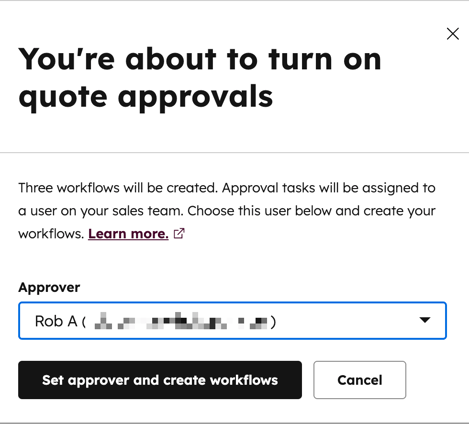
Acesse e edite os fluxos de trabalho na ferramenta de fluxos de trabalho. Se o fluxo de fluxo de trabalho Quando os orçamentos exigem aprovação estiver desativado, os usuários poderão publicar orçamentos sem aprovação. É recomendado ajustar as permissões de fluxo de trabalho para os usuários se você quiser que apenas alguns usuários possam exibir e editar os fluxos de trabalho.
Configurar assinaturas eletrônicas para orçamentos antigos
Assinatura necessária Uma assinatura do Sales Hub Professional ou Enterprise é necessária para usar assinaturas eletrônicas com orçamentos antigos.
Licenças necessárias Um lugar de Sales hub é necessário para usar assinaturas eletrônicas com cotações herdadas.
Use assinaturas eletrônicas para obter a aceitação assinada de um orçamento. Uma assinatura eletrônica, ou e-signature, é uma expressão de acordo de uma pessoa aos termos de um documento específico. Assinaturas eletrônicas são válidas e legais nos Estados Unidos, Canadá, União Europeia, Reino Unido e em muitos outros países. Elas têm o mesmo peso jurídico que as assinaturas por escrito. O recurso de assinatura eletrônica do HubSpot usa a tecnologia Dropbox Sign (antigo HelloSign).
Antes de configurar assinaturas eletrônicas, lembre-se do seguinte:
-
Você não precisa criar uma conta do Dropbox Sign para usar assinaturas eletrônicas em orçamentos antigos.
-
Os usuários com uma licença principal não podem configurar um orçamento com uma assinatura eletrônica, mas podem ser definidos como remetentes de orçamentos por outro usuário ou como signatários.
Entenda os limites de assinaturas eletrônicas
Sua conta da HubSpot tem um limite mensal de assinaturas eletrônicas com base na assinatura e no número de usuários atribuídos.
Use a tabela abaixo para revisar os exemplos de limite de assinatura eletrônica:
| Assinatura | Assinaturas eletrônicas disponíveis por usuário | Número de usuários | Limite de assinatura eletrônica mensal para todos os usuários na conta |
| Sales HubStarter e Professional | 10 | 2 | 20 |
| Sales Hub Enterprise | 30 | 5 | 150 |
- Se um usuário usou 15 assinaturas eletrônicas em um mês na conta do Sales Hub Starter ou Professional , 5 assinaturas eletrônicas permanecerão e poderão ser usadas por qualquer usuário na conta durante o resto do mês. O limite seria redefinido no início do próximo mês.
- Se um usuário usou 50 assinaturas eletrônicas em um mês na conta do Sales Hub Enterprise , 100 assinaturas eletrônicas permanecerão e poderão ser usadas por qualquer um dos outros usuários na conta durante o resto do mês. O limite seria redefinido no início do próximo mês.
Quando as assinaturas eletrônicas contam para os limites
- Uma assinatura eletrônica contará para o limite assim que a opção de assinatura eletrônica for ativada para um orçamento publicado. O orçamento não precisa ser assinado para se aplicar ao limite de assinatura.
- Um orçamento que exige várias assinaturas conta como uma assinatura eletrônica em seu limite. Por exemplo, se um orçamento publicado com assinaturas eletrônicas exigir três assinaturas, isso só contará como um uso em seu limite, independentemente de quem assinou o orçamento.
- Se um orçamento com uma solicitação de assinatura eletrônica expirar ou for cancelado, o reenvio do orçamento contará como uma assinatura eletrônica adicional próximo ao seu limite (uma assinatura eletrônica pela primeira vez em que o orçamento é enviado, outra quando o orçamento é reenviado).
Revise os limites de assinatura eletrônica de sua assinatura em Catálogo de serviços de produtos & da HubSpot e verificando o uso da assinatura eletrônica da sua conta.
Monitorar o uso de assinaturas eletrônicas
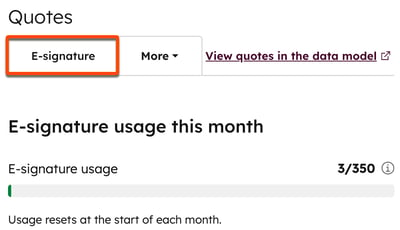
Nas configurações de orçamento, veja quantas assinaturas eletrônicas você usou este mês até agora, além do seu limite mensal. O limite mensal é redefinido no primeiro dia de cada mês.
- Na sua conta HubSpot, clique no ícone de
settings icon na barra de navegação superior. - No menu da barra lateral esquerda, na seção Gerenciamento de dados , clique em Objetos.
- Na página Objetos , clique no menu suspenso Selecionar um objeto e selecione Orçamentos.
- Na parte superior, clique na guia Assinatura eletrônica.
- Seu uso e limite de assinatura eletrônica são exibidos em Uso de assinatura eletrônica este mês.
Aumentar limite de assinaturas eletrônicas
Para aumentar o número de assinaturas eletrônicas disponíveis na sua conta, entre em contato com o gerente de sucesso do cliente.
Gerenciar configurações de verificação de identidade para assinatura eletrônica
Por padrão, as assinaturas eletrônicas não exigem verificação de identidade durante o processo de assinatura de orçamento, mas você pode ativar esse requisito. Se você quiser exigir a verificação do comprador, mas não precisar da verificação do signatário, ative a configuração e instrua os signatários a assinar a partir do HubSpot.
Para ativar a verificação de identidade:
- Na sua conta HubSpot, clique no ícone de
settings icon na barra de navegação superior. - No menu da barra lateral esquerda, na seção Gerenciamento de dados , clique em Objetos.
- Na página Objetos , clique no menu suspenso Selecionar um objeto e selecione Orçamentos.
- Na parte superior, clique na guia Assinatura eletrônica.
- Para ativar a verificação, ative a opção Verificação de identidade .
Saiba como assinar eletronicamente orçamentos antigos.
Criar modelos de orçamento antigos personalizados
Assinatura necessária Uma conta do Sales HubProfessional ou Enterprise é necessária para criar modelos de orçamento antigos personalizados.
Permissões necessárias As permissões de Superadministrador ou para Gerenciar modelos de orçamento são necessárias para criar ou gerenciar modelos de orçamento antigos personalizados.
Observação: se você tiver uma licença atribuída do Commerce Hub e a configuração para permitir a criação de orçamentos antigos estiver desativada, você perderá o acesso aos orçamentos antigos, incluindo modelos de orçamento antigos. Para recuperar o acesso, você pode:
-
Mude sua licença para uma licença principal ou somente licença somente visualização.
-
Peça ao seu superadministrador para ativar a configuração para permitir a criação de orçamentos antigos. Você deve ter uma licença do Commerce Hub para usar esta opção.
A HubSpot fornece três modelos de orçamento antigos padrão. Use-os como estão, ou use-os como base para novos modelos personalizados. Ao criar um modelo de orçamento personalizado, ele será salvo como um novo modelo, deixando o modelo padrão em seu estado original.
Personalize modelos de orçamento antigos com base em sua assinatura do HubSpot:
-
Módulos editáveis: as contas do Sales Hub Professional e Enterprise podem modificar módulos editáveis para personalizar o design e o conteúdo do modelo.
-
Temas secundários: crie temas secundários usando as ferramentas de design da HubSpot. Uma assinatura do Sales Hub Professional ou Enterprise é necessária para usar temas personalizados ao criar orçamentos. Saiba mais sobre temas filhos.
-
Ferramentas gratuitas e limitações do Starter : com as ferramentas gratuitas da HubSpot ou uma assinatura do Sales Hub Starter , edite as configurações de tema aplicadas aos modelos de orçamento padrão, incluindo logotipos, cores e fontes. Você não pode criar modelos de orçamento personalizados.
-
Disponibilidade do Gerenciador de design: em todas as contas da HubSpot, você pode usar o gerenciador de design para criar e editar modelos de orçamento. Uma assinatura do Sales Hub Professional ou Enterprise é necessária para usar modelos personalizados ao criar orçamentos. Saiba mais sobre o desenvolvimento de um tema de orçamento de CMS personalizado na documentação para desenvolvedores da HubSpot.
Personalização sem código
Abaixo estão alguns exemplos comuns de personalizações possíveis sem codificação, usando um dos modelos padrão do CMS:
- Adicione tokens de texto ou de personalização de objetos de contato, empresa ou negócio (por exemplo, um número de IVA ou identificação fiscal mantido em um registro de empresa).
- Adicione termos e condições padrão, que podem ser protegidos contra edição durante a criação do orçamento.
- Editar logotipo, fontes e cores.
- Ocultar módulos.
- Adicione ou remova uma coluna na tabela de itens de linha.
- Remova as seções Total ou Subtotal da tabela de item de linha.
Personalização que requer um desenvolvedor
Abaixo estão alguns exemplos comuns de personalizações que não podem ser implementadas com o editor de modelos sem código. Essas personalizações são possíveis se um desenvolvedor criar um modelo de CMS personalizado para orçamentos ou, em alguns casos, um tema secundário do tema de orçamentos do CMS:
- Crie um modelo personalizado do zero.
- Adicionar ou remover módulos em um modelo.
- Adicione uma coluna à tabela item de linha para obter um propriedade de produto personalizado.
- Use um token de token de personalização para extrair vários valores (por exemplo, um token de item de linha extrairá o valor do primeiro item de linha associado).
- Adicione automaticamente itens de linha a um orçamento.
- Adicione impostos, taxas ou descontos automaticamente a um orçamento.
- Crie várias tabelas de item de linha.
- Adicione seções à tabela de item de linha (por exemplo, se vende software e hardware, ter todo o software em uma seção e todo o hardware em uma seção separada).
- Personalize os subtotais ou totais.
- Oculte o módulo de assinatura eletrônica.
Criar um modelo de orçamento personalizado com o editor de modelo sem código
- Na sua conta HubSpot, clique no ícone de
settings icon na barra de navegação superior. - No menu da barra lateral esquerda, na seção Gerenciamento de dados , clique em Objetos.
- Na página Objetos , clique no menu suspenso Selecionar um objeto e selecione Orçamentos.
- Na parte superior, clique na guia Modelos de Orçamento .
- Em Modelos de orçamento antigos, no canto superior direito, clique em Personalizar modelo de orçamento. Na caixa de diálogo, clique em Continuar.
- Passe o cursor do mouse sobre o modelo que deseja personalizar e clique em Selecionar.
- Na parte superior, clique no ícone Editar e insira um nome para o modelo de orçamento.
- Para editar o conteúdo dos módulos, no painel esquerdo, clique em um módulo e edite o conteúdo dele.
Observe: ao usar tokens de personalização em um orçamento, o HubSpot não os renderizará dinamicamente. Em vez disso, o token será processado no momento da publicação do orçamento e não será atualizado ao assinar. Por esse motivo, você não deve usar tokens de personalização para propriedades que são atualizadas após a publicação de um orçamento, incluindo: status de pagamento, data de pagamento, data de assinatura eletrônica e assinaturas eletrônicas concluídas.
- Para editar a aparência da tabela de itens de linha para os compradores, clique no módulo Tabela de itens de linha :
- Para reorganizar a ordem das propriedades dos itens de linha, clique na alça para arrastar e soltar as propriedades em outra posição.
- Se desejar adicionar produtos que aparecerão por padrão em um modelo, use o gerenciador de design . Os modelos de orçamento do Commerce Hub oferecem a opção de adicionar produtos à tabela de item de linha no editor de modelos.
Observação: ao editar o módulo Comentários ou Termos, não exclua os tokens Termos ou Comentários para os compradores que aparecem nesses módulos. Se esses tokens forem excluídos, o texto que os usuários incluírem nesses módulos no editor de orçamento não será preenchido no orçamento publicado.
- Na parte superior, clique na guia Configurações .
- Para definir um domínio padrão para o modelo de orçamento, clique no menu suspenso Domínio e selecione um domínio.
- Para selecionar um idioma padrão para os títulos do módulo e os rótulos no modelo, clique no menu suspenso Idioma e selecione um idioma. Qualquer conteúdo personalizado que você já tenha incluído no modelo será removido ao alterar o idioma. Na caixa de diálogo, clique em Remover conteúdo.
Observação: o conteúdo adicionado ao modelo do orçamento em um módulo de rich text não será traduzido automaticamente. Os dados da amostra não serão traduzidos na visualização do modelo.
- Para formatar datas e endereços com base no país, clique no menu suspenso Localização e selecione um país.
- Para editar a cor, a fonte, o botão e os estilos de banner, clique em Editar configurações do tema. No painel à esquerda:
- Para editar as cores globais usadas no tema de orçamento, clique para expandir a seção Cores globais.
- Para editar a fonte global usada no tema de orçamento, clique para expandir a seção Fontes globais e clique nos menus suspensos para selecionar uma fonte.
- Para editar o texto do tema do orçamento, clique em Texto. Clique em cada cabeçalho para editar a fonte e a cor do cabeçalho. Clique em Corpo para editar o corpo, texto, fonte e cor. Clique em Links para editar a fonte e a cor do link.
- Para editar o estilo do banner, clique em Banner. Clique em Plano de fundo para editar a cor do plano de fundo. Clique em Texto para editar a fonte e as cores do texto para cabeçalhos, seções de referência e o corpo do modelo.
- Para editar o botão, clique em Botões. Clique em Texto para editar a fonte e as cores do texto. Clique em Plano de fundo para editar a cor do botão. Clique em borda para editar a cor e a largura da borda. Clique em Canto para editar o raio do canto do botão. Clique em Espaçamento para editar o preenchimento do botão.
- Clique em Publicar tema no canto superior direito quando terminar de atualizar o modelo.
- Para editar o modelo no gerenciador de design, clique em Editar modelo de CMS Saiba mais sobre como usar o gerenciador de design .
- Clique em Salvar no canto superior direito quando terminar.
Sua equipe pode selecionar o modelo de orçamento personalizado ao criar um orçamento antigo.
Gerenciar modelos de orçamento herdados
Permissões necessárias São necessárias permissões de superadministrador para gerenciar modelos de orçamentos antigos.
Gerencie os modelos de orçamento antigos em sua conta, incluindo como editá-los, aplicá-los, ocultá-los e excluí-los.
Se estiver usando as ferramentas gratuitas da HubSpot ou o Sales Hub Starter, você poderá editar as configurações de tema dos modelos de orçamento padrão antigos incluídos na conta. Se estiver usando Sales Hub Professional ou Enterprise, edite os modelos de orçamento padrão e orçamento personalizados na conta:
- Na sua conta HubSpot, clique no ícone de
settings icon na barra de navegação superior. - No menu da barra lateral esquerda, na seção Gerenciamento de dados , clique em Objetos.
- Na página Objetos , clique no menu suspenso Selecionar um objeto e selecione Orçamentos.
- Clique na guia Modelos de orçamento.
- Gerencie os três modelos padrão na seção Modelos de orçamento padrão . Para ver as opções de modelo, passe o mouse sobre o modelo, clique em Ações e selecione uma opção:
- Visualizar: veja como seria um orçamento criado a partir do modelo.
- Editar tema: edite o tema do modelo no editor de temas. Os modelos padrão usam o mesmo tema. As alterações feitas afetarão todos os três modelos.
- Usar modelo: crie um novo orçamento a partir do modelo.
- Ocultar em orçamentos: evite que o modelo apareça como uma opção ao criar um novo orçamento antigo. Volte selecionando Mostrar em modelos no menu suspenso.
- Gerencie os modelos de orçamento personalizados criados anteriormente na seção Seus modelos de orçamento personalizados . Para ver as opções de modelo, passe o mouse sobre o modelo de orçamento personalizado, clique em Ações e selecione uma opção:
- Editar: edite o modelo de orçamento.
- Clonar: crie uma cópia do modelo de orçamento.
- Usar modelo: crie um novo orçamento a partir do modelo.
- Ocultar em orçamentos: evite que o modelo apareça como uma opção ao criar um novo orçamento. Alterne isso de volta selecionando Mostrar em modelos no menu suspenso.
- Excluir: exclua o modelo.
Próximas etapas
-
Saiba como criar orçamentos antigos e enviá-los aos compradores.
- Saiba mais sobre como gerenciar orçamentos antigos, incluindo visualização, recuperação e edição, arquivamento, exclusão e exportação de orçamentos. Além disso, solicite alterações ou aprove orçamentos, associe orçamentos a outros registros e assine orçamentos eletronicamente.
