Senast uppdaterad: 14 april 2026
Tillgänglig med något av följande abonnemang, om inte annat anges:

HubSpots AI-inställningar ger dig kontroll över hur generativ AI används i hela ditt konto. Konfigurera åtkomst till AI-funktioner, hantera vilka datakällor som används och se till att AI-genererat innehåll är anpassat efter din organisation.
Obs! Du kan hantera åtkomst till AI-funktioner i dina AI-inställningar och konfigurera vilken data som delas. Granska HubSpots vanliga frågor om AI-förtroende och AI-modellkort för detaljerad information om AI-säkerhetskontroller, dataanvändning och efterlevnad.
Behörigheter krävs Behörighet som superadministratör krävs för att hantera AI-inställningarna.
Hantera inställningar för AI-funktioner
För att använda generativa AI-funktioner i dina HubSpot-verktyg aktiverar du dina AI-inställningar på fliken Åtkomst. Du kan när som helst inaktivera generativa AI-funktioner och dataåtkomst i ditt HubSpot-konto genom att ställa in motsvarande reglage påAv.
Om du tidigare har konfigurerat dina AI-inställningar beror de aktiverade alternativen i allmänhet på följande:
- Innehållsprompter motsvarar Ge användare åtkomst till generativa AI-verktyg och -funktioner.
- Kundanalys motsvarar Kundkonversationsdata.
- Filer motsvarar Fildata.
- Breeze Assistant förblir oförändrat.
Så här hanterar du inställningarna för AI-funktioner:
- I ditt HubSpot-konto klickar du på
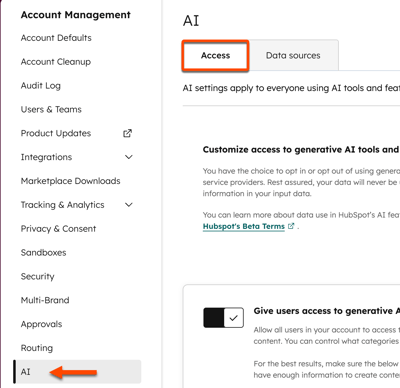
inställningsikonen i det övre navigeringsfältet. - I menyn till vänster, under avsnittet Kontohantering, navigerar du till AI.
- Konfigurera inställningarna nedan på fliken Åtkomst i AI-inställningarna.
Hantera inställningar för generativa AI-verktyg och -funktioner
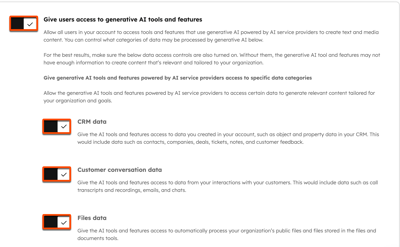
För att ge användarna åtkomst till generativa AI-funktioner, såsom attgenerera text- och medieinnehåll med hjälp av uppmaningar, slår du på reglaget Ge användare åtkomst till generativa AI-verktyg och -funktioner. Slå på
reglaget Ge användare åtkomst till generativa AI-verktyg och -funktioner. Som standard är denna inställning aktiverad.- Denna inställning måste vara aktiverad för att du ska kunna använda generativa AI-funktioner, inklusive Breeze Assistant.
-
För att hjälpa AI att generera resultat som speglar din verksamhet kan du också aktivera ytterligare datatillgång:
- CRM-data: ger AI tillgång till metadata och användargenererat innehåll, såsom CRM-poster och standardegenskaper. Som standard är denna inställning aktiverad.
- Data om kundkonversationer: ger AImöjlighet att sammanfatta och svara på kundkonversationer, såsom samtalsutskrifter, e-postmeddelanden och mer. Som standard är denna inställning aktiverad.
- Fildata: ger AI tillgång till fildata från offentliga filer eller filer som lagras i filverktyget i ditt HubSpot-konto. Som standard är denna inställning avstängd.
Hantera inställningarna för Breeze Assistant
För att låta användarna i ditt konto få tillgång tillBreeze Assistant, slåpå knappen Ge användare tillgång till Breeze Assistant .
- Slå på knappen Ge användare åtkomst till Breeze Assistant. Som standard är denna inställning aktiverad.
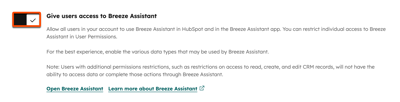
- För att anpassa Breeze Assistant rekommenderas det att aktivera knappen Ge användare åtkomst till generativa AI-verktyg och -funktioner och ytterligare datatillgång, såsom CRM-data, kundkonversationsdata och fildata.
Hantera inställningarna för träning av AI-modeller
Konfigurera inställningarna för AI-modellträning för att styra om HubSpot får använda kunddata från ditt konto för att träna HubSpot AI-modeller. Denna inställning gäller på kontonivå och omfattar all berättigad kunddata. Denmåste konfigureras separat för varje konto om du hanterar flera konton. Ändringar av inställningen loggas i revisionsloggar.
När denna inställning är avstängd används inte data för att träna HubSpot-AI-modeller och delas inte med andra HubSpot-kunder. När denna inställning är avstängd kan du fortfarande använda AI-funktioner i ditt konto. Konton med Känslig data aktiverat är som standard avstängda från AI-modellträning och kan inte aktivera funktionen.Läs mer om att välja bort användning av maskininlärning.
-
Slå på eller stäng av AI-modellträning. Som standard är denna inställning aktiverad.

Hantera AI-datakällor
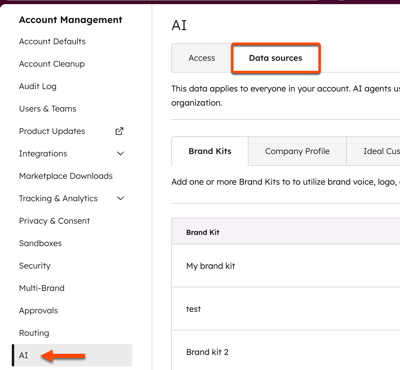
Konfigurera AI-datakällor för att säkerställa att det genererade innehållet stämmer överens med ditt företag. AI-datakällorna kommer att användas för svar från Breeze Assistant och vid generering av innehåll med andra assistenter och agenter.
- I ditt HubSpot-konto klickar du på
inställningsikonen i det övre navigeringsfältet. - I menyn i vänster sidfält, under avsnittet Kontohantering, navigerar du till AI.
- Navigera till fliken Datakällor.
Hantera inställningar för
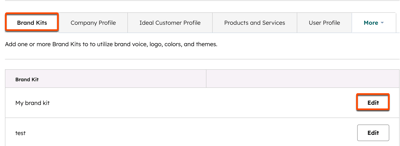
varumärkespaket Uppdatera inställningarna för varumärkespaketet för att säkerställa att ditt företags varumärkesprofil och varumärkesröst används vid generering av innehåll. Om du till exempel genererar en landningssida med Breeze kommer Breeze att använda dessa inställningar för att generera design och innehåll.
- Från dina AI-inställningar navigerar du till fliken Brand Kits.
- Klicka på Redigera.
- Fortsätt att redigera företagets logotyp, favicon och varumärkesfärger.
Hantera inställningarna för företagsprofilen
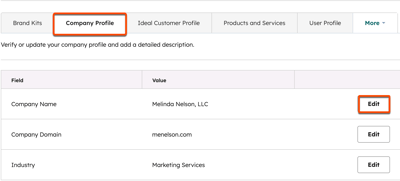
Uppdatera inställningarna för ditt företagsnamn, domän och bransch för att säkerställa att din företagsinformation visas korrekt påfakturor (inklusive fakturor som skapas av prenumerationer) och offerter som du skickar till dina kunder.
- Gå till fliken Företagsprofil i dina AI-inställningar.
- Klicka på Redigera.
- Fortsätt att redigera inställningarna för företagsprofilen.
Hantera inställningarna för ideal kundprofil
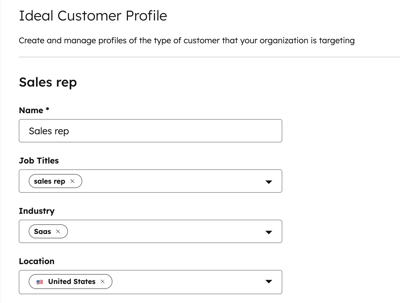
Uppdatera inställningarna för ideal kundprofil (ICP) för att säkerställa att assistenter och agenter använder denna kontext för att generera relevanta resultat som tar hänsyn till din målmarknad på företagsnivå.
- Gå till fliken Ideal Customer Profile i dina AI-inställningar.
- Klicka på Skapa ny ICP.
- Ange ett namn för ICP.
- Lägg till detaljer som definierar din ideala kund, till exempelbefattningar, branscher, företagsstorlek och plats.
- Lägg till ytterligare kontext som hjälper till att beskriva dina målföretag.
- För att ta bort ett värde klickar du på x bredvid värdet.
- Klicka på Spara.
Hantera inställningar
för produkter och tjänster Uppdatera inställningarna för produkter och tjänster för att säkerställa att flera verktyg i HubSpot, inklusive sekvenser och Breeze, använder denna kontext.
- Gå till fliken Produkter och tjänster i dina AI-inställningar.
- Ange din organisations värdeerbjudande.
- Beskriv de viktigaste problemen som dina produkter eller tjänster löser.
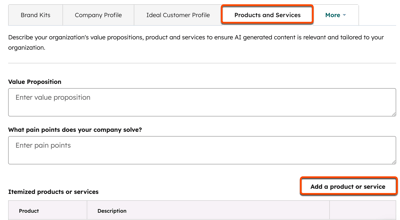
- För att lägga till enskilda produkter och tjänster, klicka på Lägg till en produkt eller tjänst.
- I den högra panelen anger du produktnamn och produktbeskrivning.
- Klicka på Lägg till produkt.
Hantera inställningar för användarprofiler
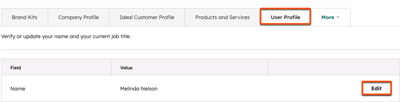
Uppdatera inställningarna för användarprofiler så att Breeze använder denna kontext för att generera anpassat innehåll för olika användare inom ett HubSpot-konto.- Gå till fliken Användarprofil i dina AI-inställningar.
- Klicka på Redigera.
- Uppdatera dinapersonliga kontoinställningar och profiluppgifter.
- Klicka på Spara.
Hantera inställningar
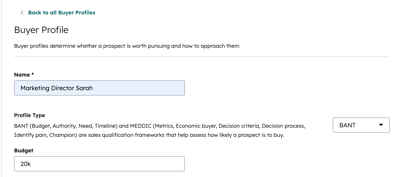
för köparprofiler Uppdatera inställningarna för köparprofiler för att säkerställa att assistenter och agenter använder detta sammanhang för att generera relevanta resultat som tar hänsyn till de specifika personer du vill rikta dig till och deras problem.
- Gå till fliken Köparprofil i dina AI-inställningar.
- Klicka på Skapa köparprofil.
- Ange ett namn för köparprofilen.
- Välj en profiltyp och lägg sedan till detaljer som beskriver köparen, till exempel roll, ansvarsområden, utmaningar och köpkontext.
- Klicka på Skapa.
Hantera inställningarna för säljprofilen
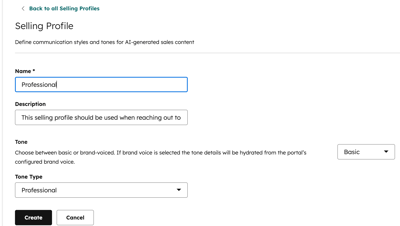
Uppdatera inställningarna för säljprofilen för att säkerställa att prospekteringsagenten använder denna information för att generera riktade och relevanta e-postmeddelanden för kundkontakt.- Gå till fliken Försäljningsprofili dina AI-inställningar.
- Klicka på Skapa säljprofil.
- Ange information för din säljprofil, inklusive namn, beskrivning och ton. Läs mer om hur du konfigurerar din säljprofil.
- Klicka på Skapa.