
Senast uppdaterad: 19 maj 2026
Tillgänglig med något av följande abonnemang, om inte annat anges:

-
 Profiler krävs för vissa funktioner
Sammanfattning
Använd Breeze Assistant för att sammanfatta och granska data i hela ditt HubSpot-konto, inklusive CRM-poster och rapporteringsverktyg som marknadsföringsmeddelanden, kampanjer och rapporter. Istället för att manuellt granska mätvärden eller aktivitetstidslinjer kan du skapa sammanfattningar som belyser viktiga trender, prestandainsikter och viktiga sammanhang. Du kan också ställa uppföljningsfrågor för att utforska specifika detaljer och bättre förstå dina data.
Obs! Du kan hantera åtkomst till AI-funktioner i dina AI-inställningar och konfigurera vilken data som delas. Granska HubSpots vanliga frågor om AI-förtroende och AI-modellkort för detaljerad information om AI-säkerhetskontroller, dataanvändning och efterlevnad.
Innan du kommer igång
Innan du sammanfattar och granskar data i Breeze Assistant bör du gå igenom kraven och övervägandena.
Förstå kraven för att använda Breeze Assistant
- För att använda Breeze Assistant, slå på Ge användare tillgång till Breeze Assistant i dina AI-inställningar.
- För att sammanfatta data måste en användare ha tillgång till relevanta HubSpot-verktyg (t.ex. feedbackundersökningar).
- Vissa sammanfattningsfunktioner kräver specifika prenumerationer eller platser. Till exempel kräver sammanfattning av svar på feedbackundersökningar en tilldelad Service Hub-plats.
Förstå begränsningar och överväganden när du använder Breeze Assistant
- För en översikt över hur du konfigurerar ditt konto för AI-funktioner, se hur du konfigurerar ett HubSpot-konto för att använda AI-funktioner.
Hur man sammanfattar poster med Breeze Assistant
- Navigera till dina poster:
- Kontakter: I ditt HubSpot-konto navigerar du till CRM > Kontakter.
- Företag:
- Erbjudanden: I ditt HubSpot-konto navigerar du till CRM > Affärer.
- Biljetter: I ditt HubSpot-konto navigerar du till CRM > Supportärenden.
- Klicka på namnet på den post som du vill sammanfatta.
- Klicka på rullgardinsmenyn Åtgärder längst upp till höger i det vänstra sidofältet och välj Sammanfatta. Granska postsammanfattningen i panelen Breeze Assistant. Läs mer om att sammanfatta poster med Breeze Assistant.
Så här sammanfattar du prestanda för marknadsföringsmejl med Breeze Assistant
- I ditt HubSpot-konto, navigera till Marknadsföring > E-post.
- Håll muspekaren över ett skickat marknadsföringsmeddelande, klicka sedan på rullgardinsmenyn Åtgärder och välj Sammanfatta prestanda. Läs mer om att sammanfatta prestanda för marknadsföringsmejl.
Så här sammanfattar du kampanjprestanda med Breeze Assistant
Prenumeration krävs En Marketing Hub Professional- eller Enterprise-prenumeration krävs för att sammanfatta kampanjprestanda.
- I ditt HubSpot-konto navigerar du till Marknadsföring > Kampanjer.
- Klicka på namnet på en kampanj.
- Klicka på rullgardinsmenyn Åtgärder och välj Sammanfatta längst upp till vänster. Läs mer om hur du sammanfattar enskilda kampanjresultat.
Så här granskar du kampanjdata med Breeze Assistant
Granska och analysera kampanjprestanda, tillgångar och budgetinformation direkt från kampanjverktyget med Breeze Assistant. Detta hjälper dig att komma åt viktig information utan att behöva navigera mellan flera flikar eller rapporter.
- I ditt HubSpot-konto navigerar du till Marknadsföring > Kampanjer.
- Klicka på namnet på en kampanj.
- Klicka på Assistant längst upp till höger i det övre navigeringsfältet.
- I den högra panelen skriver du en fråga om kampanjen. Ett exempel:
Vad är måluppfyllelsen för kampanjen?
Vad är den tillskrivna intäkten för kampanjen?
Vad är budgeten och utgifterna?
- Klicka på ikonen send.
Så här sammanfattar du rapporter med Breeze Assistant
- I ditt HubSpot-konto navigerar du till Rapportering > Rapporter.
- Håll muspekaren över Breeze-ikonen på din Rapporter-panel.
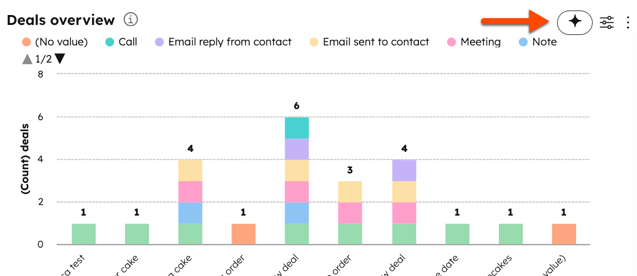
- Breeze Assistant kommer att visa de viktigaste slutsatserna från rapporten.
- Om du vill ställa följdfrågor skriver du ett meddelande och klickar sedan på skicka-ikonen.
Så här sammanfattar du enkätsvar med Breeze Assistant
Prenumeration krävs En Service Hub Professional- eller Enterprise-prenumeration krävs för att sammanfatta enkätsvar.
Profiler krävs En tilldelad Service Hub-plats krävs för att sammanfatta svaren på feedbackundersökningar.
- I ditt HubSpot-konto navigerar du till Service > Feedbackundersökningar.
- Håll muspekaren över enkäten och klicka på ikonen Breeze . Sammanfattningen kan endast genereras efter att minst tre enkäter har skickats in.

- Om du vill ställa uppföljningsfrågor skriver du ett meddelande och trycker sedan på ikonen Skicka. Till exempel Sammanfatta genomsnittsbetyget för Ticket-ägaren Leslie Knope.
