
Senast uppdaterad: 22 december 2025
Tillgänglig med något av följande abonnemang, om inte annat anges:

-
 Profiler krävs för vissa funktioner
En regelbaserad chattbot kan hjälpa till att kvalificera potentiella kunder, boka möten eller skapa supportärenden genom att skicka en serie frågor och automatiserade svar. I den här artikeln kan du lära dig mer om var och en av de åtgärder du kan använda för att bygga en botkonversation. Du kan också anpassa varje chattbot-åtgärd med hjälp av villkorlig logik för att skapa en mer interaktiv upplevelse för besökarna på din webbplats.
Läs mer om hur du skapar en regelbaserad Chattbot.
Behörigheter krävs Chattflöde-behörighet krävs för att skapa och redigera chattflöden.
Lägg till åtgärder i en regelbaserad Chattbot
- I ditt HubSpot-konto navigerar du till Tjänst > Chattflöden.
- Håll muspekaren över den chattbot du vill ändra och klicka på Redigera, eller klicka på Skapa chattflöde för att bygga en ny regelbaserad chattbot.
- Klicka på plussymbolen + för att lägga till nya åtgärder i din bot.

- Välj din åtgärd:
-
- Skicka ett enkelt meddelande
- Ställ en fråga
- Erbjud prenumeration på e-post
- Ange värde för Kontaktegenskap
- Ange värde för företagsegenskaper
- Lägg till i det statiska segmentet
- Skicka in ett supportärende
- Uppslagning i Kunskapsbas
- Skicka till teammedlem
- Skicka till kundagent
- Registrera dig i arbetsflöde
- Utlösare av en webhook
- Kör ett kodavsnitt
- Boka ett möte
- Om/då-filialer
Skicka ett enkelt meddelande
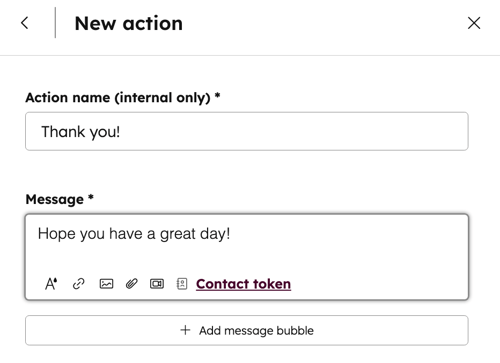
Använd den här åtgärden för att skicka ett enkelt meddelande under konversationen med din chattbot. Använd den här åtgärden för att säga något till besökaren som inte kräver ett svar.
- Åtgärdens namn (endast internt): ange ett namn för detta meddelande från Chattbot.
- Meddelande : ange innehållet i meddelandet från din Chattbot. Du kan använda personalisering för att hämta information från kontaktregistret för en känd besökare. Du kan också klicka på ikonerna längst ned i meddelanderutan för att infoga en länk, bild, fil eller video.
- + Lägg till meddel andebubbla: om du vill att flera meddelandebubblor ska popupa upp som en del av det här meddelandet från Chattbot kan du lägga till en annan bubbla här.
Ställ en fråga
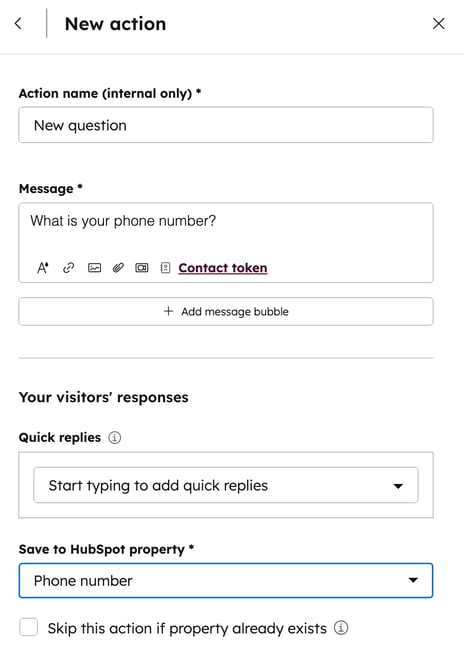
Använd den här åtgärden för att ställa en fråga under din chattbot-konversation och samla in data för att fylla i specifika kontaktegenskaper. Du kan välja en ofta ställd fråga eller skapa en egen fråga.
- Åtgärdens namn (endast internt): ange ett namn för detta meddelande från Chattbot.
- Meddelande: ange innehållet i meddelandet från din Chattbot. Du kan använda personalisering för att hämta information från kontaktregistret för en känd besökare. Du kan också klicka på ikonerna längst ned i meddelanderutan för att infoga en länk, bild, fil eller video.
- + Lägg till meddel andebubbla: om du vill att flera meddelandebubblor ska popupa upp som en del av det här meddelandet från Chattbot kan du lägga till en annan bubbla här.
- Snabba svar: lägg till svar som besökaren kan välja som svar på prompten i ditt meddelande. Klicka på + Lägg till snabbsvar och skriv in ditt snabbsvar.
- Inaktivera öppna svar: Använd det här alternativet om du vill begränsa besökarna till att välja bland dina förinställda alternativ i Snabba svar.
- Spara till HubSpot-egenskap: klicka på rullgardinsmenyn och välj en kontaktegenskap. Besökarens svar kommer att läggas till som egenskapen värde på deras kontaktregister.
Observera: när du använder specifika HubSpot egenskaper för att lagra en besökares svar, om svaret inte är formaterat korrekt, kommer Chattbot inte att acceptera svaret och kommer inte att fortsätta till nästa åtgärd. Denna fältvalidering gäller datumegenskaper samt egenskaperna E-post, Telefonnummer, Mobiltelefonnummer och URL till Webbplats.

- Hoppa över denna åtgärd om egenskapen redan finns: använd denna kryssruta för att hoppa över denna åtgärd om besökarens kontaktregister redan har denna egenskap ifylld.
- Felmeddelande: ange ett felmeddelande som visas när chattboten inte kan förstå besökarens svar.
Erbjud prenumeration på e-post
Använd denna åtgärd för att samla in en besökares samtycke till kommunikation. Om besökaren redan har registrerat sig för Prenumerationstypen hoppar chattboten över det här steget.
- Action name (endast internt): ange ett smeknamn för denna begäran.
- Meddelande: ange innehåll för meddelandet från Chattbot. Du kan använda personalisering för att hämta information från en känd besökares kontaktregister. Du kan också klicka på ikonerna längst ned i meddelanderutan för att infoga en länk, bild, fil eller video.
- + Lägg till meddelandebubbla: om du vill att flera meddelandebubblor ska popupa upp som en del av den här chattbot-handlingen kan du lägga till en annan bubbla här.
- Visa integritetstext för berättigat intresse: kryssrutan markeras om du vill att besökarna ska veta vilken typ av kommunikation de registrerar sig för och hur du kommer att kommunicera med dem framöver. Det standardspråk som anges i inställningarna för kontot visas när det här alternativet är valt.
- Prenumeration: klicka på rullgardinsmenyn och välj de prenumerationstyper som dessa kontakter ska registrera sig för.
- Om besökaren prenumererar, visa meddelande: ange den text som ska visas om en besökare prenumererar.
- Om besökaren inte prenumererar, visa meddelande: ange den text som ska visas om besökaren inte prenumererar.
Ange värde för Kontaktegenskap
Använd den här åtgärdsuppsättningen för att ställa in en Kontaktegenskap till ett specifikt värde baserat på svaren från webbplatsens besökare. Om besökaren är en känd kontakt, eller om de skickar in sin e-postadress, kommer besökarens svar att läggas till som egenskapen värde på deras kontaktregister.
- Åtgärdsnamn (endast internt): ange ett smeknamn för denna åtgärd för värde på kontaktegenskap.
- Kontaktegenskap: välj en kontaktegenskap från rullgardinsmenyn.
- Nytt värde för egenskapen: ange det värde som du vill ska visas i kontaktregistret. Du kan anpassa hur detta fylls i baserat på de villkor som anges på fliken Om/då-filialer .
Ange värde för företagsegenskaper
Använd den här åtgärdsuppsättningen för att ställa in en Kontaktegenskap till ett specifikt värde baserat på svaren från webbplatsens besökare.
- Åtgärdsnamn (endast internt): ange ett namn för denna åtgärd för värde på kontaktegenskap.
- Företagsegenskap: välj en företagsegenskap från rullgardinsmenyn.
- Nytt värde för egenskapen: ange det värde som du vill ska visas i kontaktens tillhörande Företagsregister. Du kan anpassa hur detta fylls i baserat på de villkor som anges på fliken Om/då-filialer .
Lägg till i det statiska segmentet
Prenumeration krävs En Marketing Hub Starter-, Professional- eller Enterprise-prenumeration krävs för att använda chattbot-åtgärden Lägg till i statiskt segment.
Använd den här åtgärden för att lägga till den kontakt som din chattbot chattar med i ett statiskt segment. Om det inte finns något kontaktregister för besökaren kommer denna åtgärd att hoppas över.
- Åtgärdsnamn (endast internt): ange ett namn för denna åtgärd i segmentet.
- Statiskt segment: välj ett befintligt statiskt segment från rullgardinsmenyn.
Skicka in ett supportärende
Använd den här åtgärden för att skapa ett nytt supportärende för den här kontakten. Om det inte finns något associerat kontaktregister för besökaren på webbplatsen hoppas den här åtgärden över.
- Åtgärdens namn (endast internt): ange ett namn för åtgärden "Skapa supportärende".
- Supportärendets namn: ange ett namn för supportärendet.
- Ärendepipeline: använd rullgardinsmenyn för att associera ärendet med en specifik pipeline.
- Supportärendets status: använd rullgardinsmenyn för att tilldela supportärendet en status.
- Supportärende: använd rullgardinsmenyn för att ange om du vill ange en egen beskrivning för detta supportärende. Du kan välja Prompt the visitor for ticket description för att uppmana besökaren att ge en sammanfattning av problemet för beskrivningen av supportärendet.
- Supportärende: ange supportärendets prioritet som antingen hög eller låg.
Uppslagning i Kunskapsbas
Prenumeration krävs En Service Hub Professional- eller Enterprise-prenumeration krävs för att använda botåtgärden Kunskapsbas-sökning.
Använd den här åtgärden för att visa en specifik artikel i Kunskapsbasen för besökaren eller prompt be besökaren söka i Kunskapsbasen för att hitta den artikel han eller hon behöver. Sökfunktionen letar upp artiklar genom att matcha nyckelord på artikelns titel, undertitel, brödtext, kategori eller underkategori och taggar. Begränsat innehåll i Kunskapsbas kommer att visas om besökaren har loggat in för att komma åt ditt HubSpot-innehåll eller om de har identifierats via API:et för besökaridentifiering.
- Åtgärdens namn (endast internt): ange ett namn för denna åtgärd för uppslagning i kunskapsbas.
- Typ av uppslag: beroende på hur du vill att följarna ska interagera med kunskapsbasen har du följande alternativ:
- Visa specifik artikel: välj det här alternativet om du vill visa en specifik artikel för dina besökare vid den här tidpunkten i konversationen.
- Artikel som ska visas: användrullgardinsmenyn för att välja en specifik artikel som du har publicerat i din kunskapsbas.
- Sök i kunskapsbas: välj det här alternativet för att bjuda in webbplatsens besökare att söka i din kunskapsbas.
- Prompt meddelande: ange ett meddelande från Chattbot för att prompt få besökaren på webbplatsen att söka i kunskapsbasen. Du kan använda personalisering för att hämta information från kontaktregistret för en känd besökare.
- Meddelande om inga resultat : ange ett meddelande från Chattbot som ska återgå till besökaren om det inte finns några resultat för sökfrågan i din kunskapsbas. Du kan använda personalisering för att hämta information från kontaktregistret för en känd besökare.
- Visa specifik artikel: välj det här alternativet om du vill visa en specifik artikel för dina besökare vid den här tidpunkten i konversationen.
Skicka till teammedlem
Överlämna en konversation till en viss användare eller ett visst team baserat på deras tillgänglighet att chatta. Denna åtgärd är endast tillgänglig för användare med behörighetenKonto. Om du har ställt in öppettider för din bot kommer konversationen endast att dirigeras till en tillgänglig teammedlem under dessa timmar.
- Åtgärdsnamn (endast internt): ange ett namn för denna routningsåtgärd.
- Tilldela automatiskt till: Klicka på rullgardinsmenyn och välj vem inkommande konversationer ska dirigeras till:
- Ingen: meddelandet skickas till vyn Otilldelad i inkorgen så att dina teammedlemmar kan ta hand om det.
- Specifika användare och team: dirigera konversationer till de användare eller team som valts. Välj användare eller teamnamn i rullgardinsmenyn Specifika användare och team.
Observera: du kan bara välja användare från rullgardinsmenyn som är tilldelade en betald Sales Hub- eller Service Hub-profil. Läs mer om de ytterligare kraven för automatisk dirigering av konversationer.
-
- Kontaktens ägare: dirigera konversationer till en kontakts ägare. Kontakten måste ha en ägare tilldelad till sitt register och spåras med en kaka. Om ägaren är offline skickas meddelandet via e-post till besökarens ägare. Om du vill skickaoute-meddelanden från kontakter som inte ägs till en standardanvändare klickar du på rullgardinsmenyn Om det inte finns någon ägare, tilldela till och väljer en användare. Den användare du väljer måste ha en tilldelad betald profil för Sales Hub eller Service Hub .
- If team member is available, show: ange ett specifikt meddelande som ska visas när din(a) användare eller ditt(a) team är tillgängliga.
- Om teammedlemmar är bortresta eller om chatten är utanför kontorstid, visa: ange ett specifikt meddelande som ska visas om ingen är tillgänglig för att chatta.
- If team member is at max capacity, show: ange ett meddelande som visas när teammedlemmen har uppnått sin konfigurerade kapacitet.
- Om ej tilldelat, visa: ange ett specifikt meddelande som ska visas när meddelandet tas emot men ännu inte har tilldelats en specifik användare.
Observera: bnnan en konversation inleds kontrollerar chattboten om någon av de valda användarna i åtgärden Skicka till teammedlem är tillgänglig. Om en viss användare har valts och inte är tillgänglig visas i stället ett borta-meddelande.
Skicka till kundagent
Prenumeration krävs En Professional- eller Enterprise-prenumeration krävs för att få tillgång till kundagenten, vilket gör att du kan använda botåtgärden Skicka till kundagent . Avancerade routningsalternativ är dock endast tillgängliga med en Service Hub Starter-, Professional- eller Enterprise-prenumeration .
HubSpot-krediter krävs HubSpot-krediter krävs för att använda chattbot-åtgärden Skicka till kundagent.
Använd den här åtgärden för att styra exakt när kundagenten tar över konversationen. Du kan välja att låta agenten använda konversationshistoriken för att fortsätta där den slutade, skicka ett fördefinierat meddelande eller ge specifika instruktioner för att GUIDA agentens svar.
- Åtgärdsnamn (endast internt): ange ett namn för denna routningsåtgärd.
- Försök att svara på den senaste frågan i konversationen: låt agenten fortsätta konversationen där den slutade. Kundagenten försöker svara på besökarens senaste meddelande med hjälp av konversationshistoriken som bakgrund.
- Svara med det angivna meddelandet: skicka ett fördefinierat meddelande när chatten överlämnas till kundagenten. Detta meddelande skickas automatiskt vid överlämningstillfället, oavsett tidigare konversationer.
- I textrutan Svara med det angivna meddelandet anger du en standardhälsning, bekräftelse eller instruktion.
- Använd verktygsfältet längst ned till vänster för att lägga till rik textformatering (t.ex. fetstil, kursiv stil osv.), infoga filer eller videor eller lägga till personaliseringstoken.
- Försök att besvara den ställda frågan mot bakgrund av konversationen: ge agenten instruktioner för att styra svaret baserat på den tidigare konversationen.
- I fältet Försök att besvara den angivna frågan mot bakgrund av konversationen anger du instruktioner för kundagenten. Till exempel, baserat på det tidigare meddelandet om prissättning, hjälp besökaren att hitta en plan som uppfyller deras behov.
- Längst ner till vänster klickar du på Bifoga-ikonen för att infoga filer eller lägga till en personaliseringstoken.
- Om du vill utföra åtgärden Skicka till kundagent endast under chattens öppettider väljer du Respektera öppettider.
- Om du vill bestämma vad som händer om kundagenten inte kan svara klickar du på Inställningar för överlämning av agent. Läs mer om hur du ställer in kundagentens överlämningsprocess.
- När du har ställt in din åtgärd klickar du på Spara längst ner.
Registrera dig i arbetsflöde
Prenumeration krävs En Professional- eller Enterprise-prenumeration krävs för att använda botåtgärden Registrera i arbetsflödet.
Profiler krävs Behörighet för arbetsflöden krävs för att använda åtgärden Registrera i arbetsflöde.
Använd den här åtgärden för att registrera den kontakt du chattar med i ett specifikt arbetsflöde. Om det inte finns något kontaktregister för den besökare som du chattar med kommer den här åtgärden att hoppas över.
- Åtgärdsnamn (endast internt): ange ett namn för denna arbetsflödesåtgärd.
- Arbetsflöde: Använd rullgardinsmenyn för att välja vilket aktivt arbetsflöde som kontakter ska registreras i.
Utlösare av en webhook
Prenumeration krävs En Data Hub Professional- eller Enterprise-prenumeration krävs för att använda åtgärden Utlösare av en webhook.
Använd webhooks i din regelbaserade chattbot för att skicka eller hämta information mellan HubSpot och andra externa verktyg.
- Åtgärdens namn (endast internt): ange ett namn för åtgärden.
- Webhook URL: ange URL för slutpunkten för webhook.
- Wait for webhook feedback: markera kryssrutanom du vill vänta på att webhooken ska returnera information innan du går vidare till nästa åtgärd.
- Felmeddelande: Ange text för felmeddelandet.
Läs mer om webhooks i utvecklarnas dokumentation om webhooks. Om du har frågor om din specifika implementering av webhooks med HubSpot kan du kontakta HubSpot Developers Forums.
Kör ett kodavsnitt
Prenumeration krävs En Data Hub Professional- eller Enterprise-prenumeration krävs för att använda botåtgärden Kör ett kodavsnitt.
Använd den här åtgärden för att köra ett kodavsnitt vid ett steg i chattbotens konversationsflöde.
- Åtgärdens namn (endast internt): ange ett namn för åtgärden.
- Beskrivning av kodavsnitt: Ange en beskrivning av kodavsnittet.
- Runtime: standardmallen för Node.js 10.x ingår i redigeraren för kodavsnitt. Klicka på Öppna i helsidesredigeraren för att göra ändringar i ett annat fönster.

Boka ett möte
Använd den här åtgärden för att dela en möteslänk via ett meddelande från en chattbot.
- Åtgärdens namn (endast internt): ange ett namn för åtgärden.
- Möteslänk: använd rullgardinsmenyn för att välja en befintlig möteslänk eller skapa en ny länk.
- Meddelande om lyckad bokning: ange ett meddelande som ska visas när en besökare lyckas boka ett möte med ditt team.
Alla snabba svar som du konfigurerar som en del av en efterföljande Fråga fråga -åtgärd visas automatiskt under konversationen med chattbotten, så länge följande är sant:
- Möteslänken som används i Chattbot-handlingen innehåller inga andra anpassade fält än förnamn, efternamn och e-post.
- Förnamn, efternamn och e-post samlas in innan åtgärden för mötet nås i Chattbot-flödet.
- Möteslänken har tider tillgängliga inom en snar framtid.
- CAPTCHA är inte aktiverat för Möteslänkens bokningsformulär.
- Möteslänkens dataskyddsbrytare är avstängd.
Observera: om du använder anpassade formulärfält kan chattboten inte samla in svar på de anpassade frågorna under konversationen och kommer istället att omdirigera besökaren till bokningssidan för mötet. Om du vill att din besökare ska boka ett möte med dig utan att lämna chattfönstret kan du läsa mer i detta inlägg från HubSpot Community: Använd åtgärden "Boka ett möte" för chattbot med anpassade fält.
Om/då-filialer
Prenumeration krävs En Professional- eller Enterprise-prenumeration krävs för att lägga till anpassade villkor i botten.
Använd om/då-filialer för att anpassa flödet i botens konversationer. Du kan lägga till villkor för att tala om för en chattbot att hoppa till en viss åtgärd baserat på besökarens svar, ett värde på en Kontaktegenskap eller agentens tillgänglighet. Läs mer om hur du använder om/då-filialer med bots.
Läs mer om hur du skapar ett chattflöde som innehåller en bot.
Observera: du kan inte ta bort en åtgärd som använder en om/då-filial. Du måste först ta bort Om/då-filialen och sedan ta bort åtgärden.
Förhandsgranska och testa din regelbaserade Chattbot
- I ditt HubSpot-konto navigerar du till Tjänst > Chattflöden.
- Klicka på Förhandsgranska uppe till höger.
- I den högra panelen anger du frågor för att testa Chattboten. Alla åtgärder som utförs, till exempel att skapa ett möte eller en kontakt, kommer att återspeglas i ditt HubSpot-konto. Tillgänglighetsinställningar ignoreras för denna förhandsgranskning.
- Klicka på Starta om för att rensa chatten.
- För att slå på chattboten, slå på strömbrytaren .

När din chattbot är live på dina sidor på webbplatsen kan besökare starta en konversation med boten. Du kan sedan visa och svara på inkommande meddelanden i inkorgen för samtal eller helpdesk eller analysera botens prestanda.
