
Senast uppdaterad: 23 mars 2026

Importera register för flera objekt för att lägga till eller uppdatera data för olika objekt. Du kan importera poster som företag eller affärer, samt aktiviteter som samtal eller möten, och skapa associationer mellan dem. Beroende på hur dina data är strukturerade kan du importera två objekt med hjälp av en enda fil eller flera filer.
Om du bara ska importera ett objekt följer du stegen för import av ett enda objekt istället.
Om du är ny på HubSpot och vill överföra dina befintliga CRM-data till HubSpots CRM kan du använda självbetjäningsöverföring för att granska och synkronisera dina data.
Observera: ditt konto kan använda personliga namn för varje objekt (t.ex. konto istället för företag). Denna artikel hänvisar till objekt med deras HubSpot-standardnamn.
Innan du sätter igång
Prenumeration krävs
- En Marketing Hub Starter-, Professional- eller Enterprise-prenumeration med Marketing Contacts krävs för att markera importerade kontakter för marknadsföring.
- En Professional- eller Enterprise-prenumeration krävs för att importera associationsetiketter.
Behörigheter krävs Import- och redigeringsbehörighet för objektet som du importerar krävs för att importera register och aktiviteter.
Observera: befintliga e-postmeddelanden, möten, anteckningar och uppgifter kan inte uppdateras via import, oavsett hur du importerar data.
Innan du börjar importera, granska artikeln om att komma igång med import.
Import av register för flera objekt (en enda fil)
- I ditt HubSpot-konto, navigera till Datahantering > Dataintegrering. Du kan också klicka på Import längst upp till höger på varje objekts indexsida.
- I avsnittet Importera en fil klickar du på Import data.
- Klicka på Avancerad import (alla objekt).
- Välj de objekt (t.ex. affärer, möten) som du vill importera och klicka sedan på Nästa.
- Välj Enstaka fil.
- Klicka på rullgardinsmenyn Välj hur du vill importera [objekt] för varje objekt och välj något av följande:
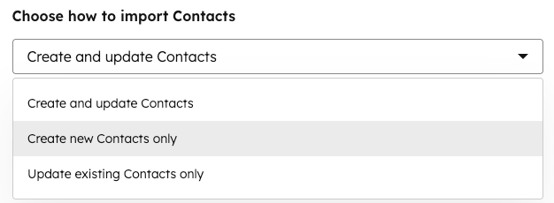
- Skapa och uppdatera [register]: importen kommer att skapa nya register och aktiviteter, samt identifiera och uppdatera befintliga register. För att skapa nya objektregister eller aktiviteter måste filen innehålla de egenskaper som krävs för objektet/aktiviteten. För att uppdatera befintliga register måste filen innehålla en unik identifierare.
- Skapa endast nya [register]: Importen skapar endast nya register och aktiviteter. Befintliga register i filen för importen ignoreras. För att skapa nya register eller aktiviteter måste din fil innehålla de egenskaper som krävs för objektet/aktiviteten.
- Update existing [records] only: importen kommer endast att uppdatera befintliga register. Nya register eller aktiviteter i importfilen kommer att ignoreras. För att uppdatera befintliga register måste filen innehålla en unik identifierare.
- Klicka på Visa krav på egenskaper för import för att öppna en popup-ruta och granska de egenskaper som krävs.
- Konfigurera hur du vill importera dina data:
- Import a file: klicka på choose a file och välj sedan din import-fil.
- Kopiera och klistra in: klicka på klistra in direkt från kalkylbladet och klistra in dina data. Data måste kopieras från en kalkylbladsfil (t.ex. Numbers, Google Sheets).
- Språk: om du importerar data på ett annat språk än ditt standardspråk klickar du på rullgardinsmenyn Välj språk för kolumnrubrikerna i din fil och väljer språk. Genom att välja rätt språk kan HubSpot bättre matcha dina kolumnrubriker med befintliga standardegenskaper. Om det inte finns någon matchning på ditt valda språk kommer HubSpot att söka efter en engelsk egenskap att matcha.
- Klicka på Nästa.
- Se till att du har mappat rätt unika identifierare:
- Register-ID: i raden Register-ID klickar du på rullgardinsmenyn HubSpot Egenskap och väljer Register-ID. Om en rad i filen inte innehåller något värde för Register ID skapas ett nytt register.
- E-post (endast kontakter): i raden E-post klickar du på rullgardinsmenyn HubSpot Egenskap och väljer E-post. Den korrekta visar en nyckelikon.
- Företagets domännamn (endast företag): i raden Företagets domännamn klickar du på rullgardinsmenyn HubSpot Egenskap och väljer Företagets domännamn. Den korrekta visar en nyckelikon. Företagsegenskapen Domännamn accepterar endast värden upp till toppdomänen (t.ex. .com, .edu).
- Anpassat objekt som kräver unika värden (endast kontakter, företag, affärsegenskaper, biljetter och anpassade objekt): om du har skapat en egenskap som kräver unika värden, mappa kolumnen till den egenskapen i HubSpot-egenskapskolumnen. Om du importerar flera unika värdeegenskaper väljer du vilken egenskap som ska användas som identifierare på sidan Detaljer innan du slutför importen.
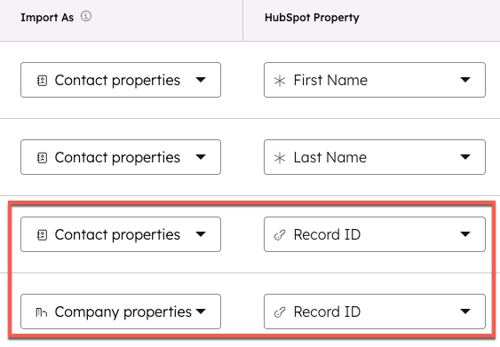
Observera: när du använder vissa unika identifierare, gäller följande beteende:
- Om du använder Register ID som en unik identifierare, kommer den att överordnas alla andra unika identifierare som ingår i importen.
- Om du använder en anpassad egenskap som kräver unika värden som den unika identifieraren:
- För företag kommer Företagsegenskapen Domännamn inte längre att kräva unika värden.
- För kontakter kommer egenskapen Email fortfarande att kräva unika värden.
- För kontakter gäller att om du använder en befintlig kontakts sekundära e-post som unik identifierare kommer den sekundära e-postadressen inte att ersätta den primära e-postadressen så länge du inte inkluderar kolumnen Register ID i filen. Om du inkluderar både den sekundära e-postadressen och Register ID i din fil kommer den sekundära e-postadressen att ersätta den primära e-postadressen vid import.
- Kartlägga andra egenskaper:
- På önskad rad klickar du på rullgardinsmenyn HubSpot Egenskap och väljer en egenskap.
- Om du inte vill importera en rad klickar du på rullgardinsmenyn Import As och väljer Don't import column.
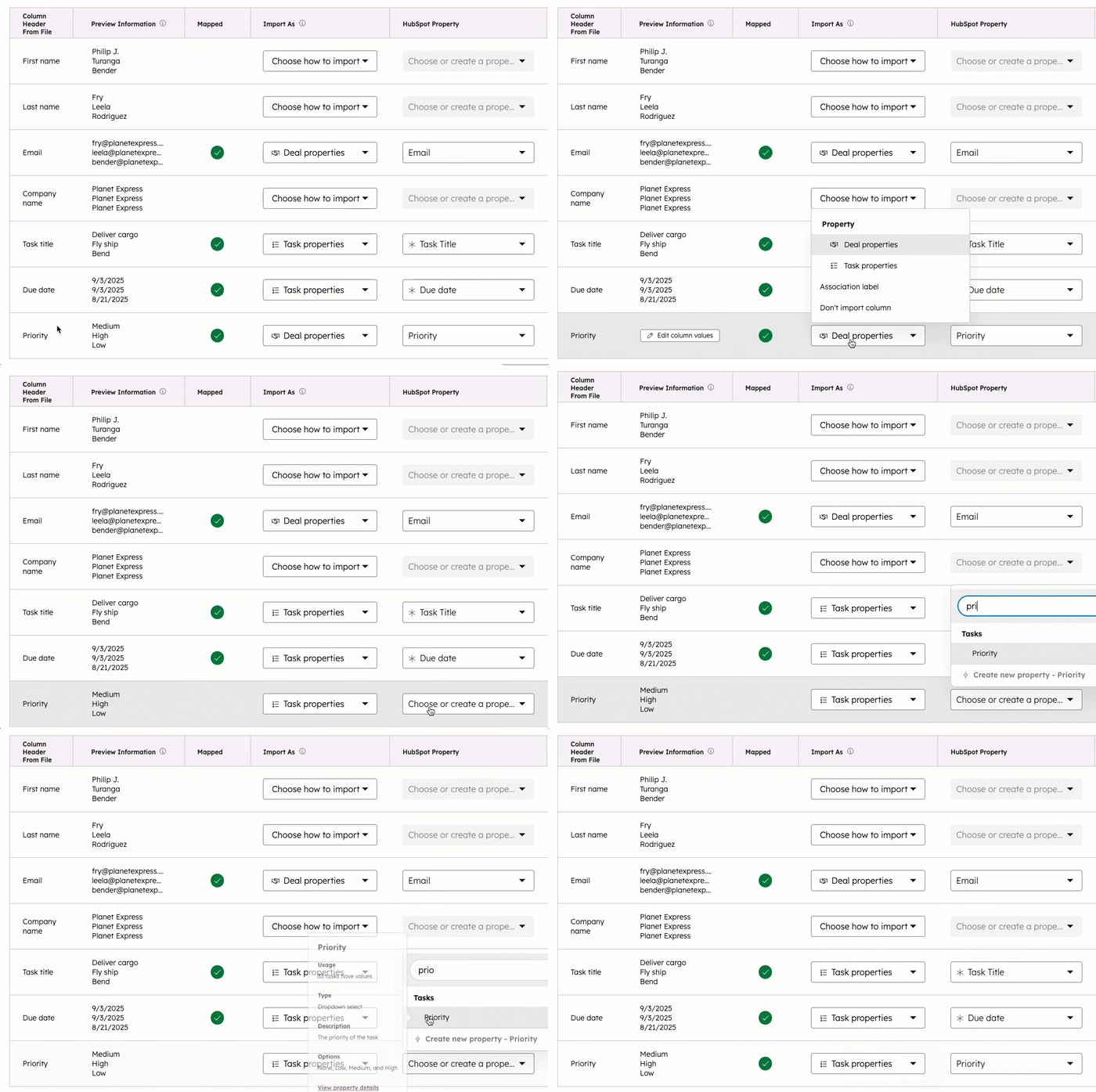
Observera: När du importerar möten ska du se till att filen innehåller en ägarkolumn som du mappar till Aktiviteten som tilldelats egenskapen. Denna kartläggning krävs för att spåra möten med försäljningsmål.
- Om du vill kan du konfigurera följande avancerade alternativ eller gå vidare till nästa steg:
- Förhindra att egenskaper skrivs över: Om du uppdaterar befintliga register ska du förhindra att importen skriver över registers befintliga värden för egenskaper för raden (t.ex. Förnamn).
- När detta väljs för en egenskap kommer importen att uppdatera egenskapen för nya register och befintliga register som aldrig har haft ett värde för egenskapen.
- Egenskapen uppdateras inte för befintliga register som har ett värde eller har haft ett värde tidigare, även om de för närvarande är tomma.
- I kolumnen Hantera befintliga värden markerar du kryssrutan Skriv inte över.
- Import av Associationsetiketter:
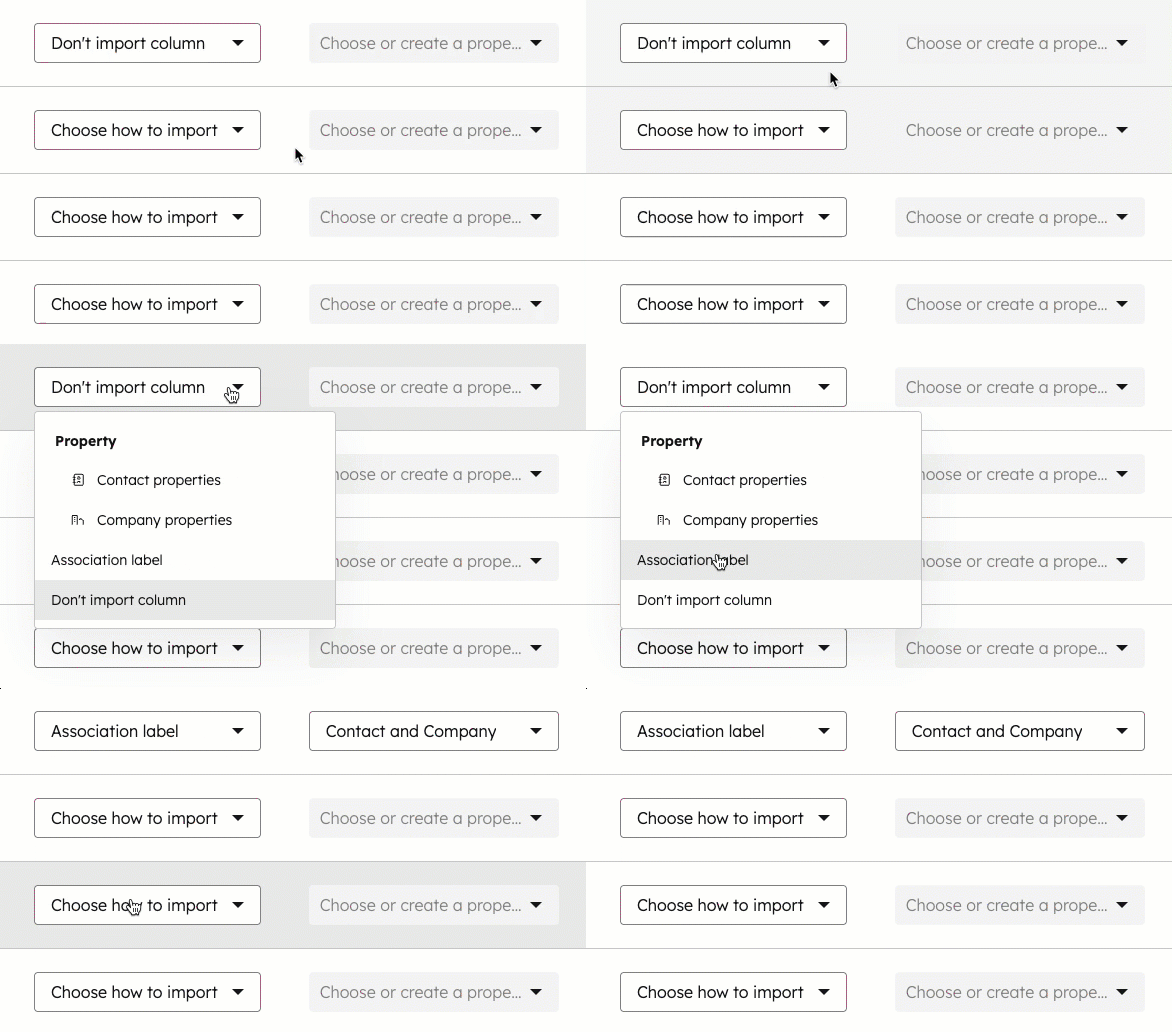
- I kolumnen Import As klickardu på rullgardinsmenyn och väljer Associationsetikett. Import av en ny Associationsetikett kommer inte att skriva över en befintlig Associationsetikett. Den importerade etiketten kommer att läggas till i registret som en extra Associationsetikett. Lär dig hur du manuellt tar bort en Associationsetikett från ett register.
- När du importerar två objekt kommer HubSpot-egenskapskolumnen automatiskt att fylla i objektrelationen för de objekt du importerar (t.ex. Kontakt och Företag). Om du importerar fler än två objekt väljer du de två objekt vars relation associationsetiketterna beskriver.
- Förhindra att egenskaper skrivs över: Om du uppdaterar befintliga register ska du förhindra att importen skriver över registers befintliga värden för egenskaper för raden (t.ex. Förnamn).
- Klicka på Nästa.
- Ange ett namn i textfältet Import name.
- Markera kryssrutan Samtycke för att godkänna att kontakter förväntar sig att höra från dig och att din importfil inte innehåller en köpt lista. Läs mer om HubSpots policy för godtagbar användning.
- Om du vill kan du konfigurera följande avancerade alternativ eller gå vidare till nästa steg:
- Välj den unika värdeegenskapen (endast kontakter, företag, affärer, biljetter, anpassade objekt): om filen innehåller flera unika värdeegenskaper för ett objekt måste du välja en egenskap som ska användas för borttagning av dubbletter.
- Det här alternativet visas inte om du också har inkluderat Register ID eftersom det automatiskt ersätter de andra unika identifierarna.
- Klicka på rullgardinsmenyn Egenskap som ska användas för att hitta befintliga [objekt] och välj den egenskap som du vill använda för att uppdatera eller ta bort dubbletter.
- Välj den unika värdeegenskapen (endast kontakter, företag, affärer, biljetter, anpassade objekt): om filen innehåller flera unika värdeegenskaper för ett objekt måste du välja en egenskap som ska användas för borttagning av dubbletter.
-
- Skapa ett segment från importerade kontakter: markera kryssrutan Skapa ett kontaktsegment från denna import för att automatiskt skapa ett segment av de importerade kontakterna.
- Ange rättslig grund för behandling av kontaktens uppgifter: omdu har aktiverat sekretessinställningarna i ditt konto klickar du på rullgardinsmenyn Ange rättslig grund för behandling av kontaktens uppgifter och väljer en rättslig grund för behandlingen .
- Skapa kontakter för marknadsföring: markerakryssrutan Ange den här kontakten som en kontakt för marknadsföring så att de kan användas i marknadsföringsverktyg som e-postmarknadsföring. Läs mer om fakturering av kontakter för marknadsföring .
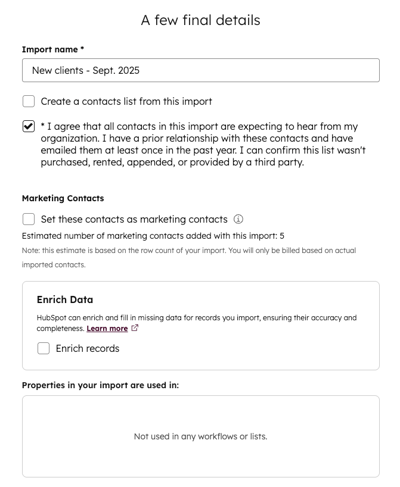
- Enrich records : markerakryssrutan Enrich records för att berika kontaktregister och företagsregister med Breeze.
- Konfigurera datum- och nummerformatering:
- Om du importerar egenskaper för datum eller datum och tid klickar du på rullgardinsmenyn Datumformat och bekräftar hur datumvärdena i kalkylbladet är formaterade. För datum- och tidsegenskaper klickar du på rullgardinsmenyn Tidszon för att bekräfta den tidszon som egenskapen ska använda vid import.
- Om du importerar en fil med en nummeregenskap klickar du på rullgardinsmenyn Nummerformat och bekräftar vilket lands nummerformat som ska användas för dina data.
- Klicka på Slutför import.
Import av objektregister för flera objekt (flera filer)
Prenumeration krävs En Professional- eller Enterprise-prenumeration krävs för att importera associationsetiketter.
- Starta en import.
- Välj de två önskade objekten.
- Välj hur du vill importera dina data.
- Klicka på Flera filer i avsnittet Finns dina data i en eller flera filer?
- Välj en fil för varje objekt.
- Klicka på Nästa.
- Ange vilken kolumn som ingår i båda filerna:
- Klicka på rullgardinsmenyn Gemensamma kolumnrubriker som finns i dina filer och välj namnet på den gemensamma kolumnen.
- Klicka på rullgardinsmenyn Vilket objekt är [gemensam kolumn] den unika nyckeln för ? och välj sedan det objekt som egenskapen ska importeras till. Om du t.ex. importerar kontakter och företag och använder Företagsnamn som gemensam kolumn väljer du Företag för att ladda upp dessa data till företagsregister. Granskning av en exempelfil.
- Kartlägg egenskaperna.
- Ange namnet på din import och konfigurera valfria inställningar.
- Klicka på Slutför import.
Hantera fel under kartläggningen
Beroende på felet ska du lösa det inom kartläggningssteget i processen för import.
- Klicka på [x] fel i kartkolumnerna på filskärmen för att lära dig hur du kan åtgärda dem.

- I den högra panelen:
- Granskning av felets detaljer.
- Klicka på Redigera felaktiga värden och välj sedan bland följande:
- Ange eller välj ett ersättningsvärde för varje rad.
- Klicka på ikonen tre vertikala prickar och klicka på Don't import this value för att stoppa importen av det valda värdet.
- Klicka på Done när du är klar.
- Fortsätt med resten av importen.
Nästa steg
När du har importerat kan du visa:
- Nya och uppdaterade register på varje objekts indexsida.
- Nya uppgifter på indexsidan för uppgifter.
