Senast uppdaterad: 8 december 2025
Tillgänglig med något av följande abonnemang, om inte annat anges:

-
 Profiler krävs för vissa funktioner
Radobjekt är enskilda instanser av produkter eller anpassade radobjekt som skapas vid konfigurering av kreditnotor (BETA), affärer, fakturor, betalningslänkar, offerter, äldre offerter och prenumerationer. Använd radobjektsredigeraren för att konfigurera detaljer för produktbaserade radobjekt och anpassade radobjekt, t.ex. pris, rabatt och faktureringsvillkor.
När en köpare har gjort ett köp kan du rapportera om radobjekt med rapportbyggaren och använda Utlösare för registrering av arbetsflöde för radobjekt för automatisering i arbetsflöden baserade på affärer, offerter, fakturor, betalningar, Prenumerationer, order och vagnar.
Radobjektens beteende
När du använder radobjekt ska du tänka på följande beteenden:
- Lägga till produkter: när en produkt läggs till från produktbiblioteket till ett Affärsregister, en faktura, en Betalningslänk, en Offert, en äldre Offert eller en Prenumeration, blir den ett Radobjekt som är specifikt för det Fakturapost, med ett eget Radobjekt-ID.
- Anpassade radobjekt: när du lägger till ett anpassat radobjekt är det unikt för det register du lägger till det i, med ett eget ID för radobjektet.
- Konverteringar av radobjekt: radobjekt är unika för varje affär, faktura, betalningslänk, offert, äldre offert eller prenumeration. Varje gång det sker en konvertering mellan verktyg (t.ex. affär till offert eller fakturor som skapas automatiskt från en Betalningslänk, offert eller Prenumeration) klonas radobjekten till den nya posten. De klonade radobjekten behåller samma detaljer, men blir egna radobjekt med egna register-ID:n. Om du t.ex. lägger till ett radobjekt i en affär och skapar en offert från den, klonas radobjektet till offerten. Affärsregistrets radobjekt-ID kommer att skilja sig från offertens radobjekt-ID.
Radobjekt för affärer
Lär dig hur du lägger till radobjekt i affärer.
Radobjekt för offerter
Prenumeration krävs En Commerce Hub-prenumeration krävs för att använda offerter. Äldre offerter är tillgängliga med andra prenumerationer. Läs mer om åtkomst till äldre offerter.
Profiler krävs för vissa funktioner En Commerce Hub profil krävs för att skapa och redigera offerter.
Hur du lägger till radobjekt i offerter beror på om du använder offerter, en del av HubSpot CPQ eller äldre offerter.
- Lär dig hur du lägger till radobjekt i offerter.
- Lär dig hur du lägger till radobjekt i äldre offerter.
Observera: om du har tillgång till äldre offerter och tilldelas en Commerce Hub-profil förlorar du åtkomsten till äldre offerter. Ändra din Commerce Hub profil för att få tillgång till äldre offerter.
Radobjekt för fakturor
Lär dig hur du lägger till radobjekt i fakturor.
Radobjekt för kreditfakturor (BETA)
Lär dig hur du lägger till radobjekt på kreditfakturor (BETA).
Radobjekt för betalningslänkar
Lär dig hur du lägger till radobjekt i Betalningslänkar.
Radobjekt för prenumerationer
När en köpare använder en betalningslänk eller offert för att köpa ett radobjekt med en regelbunden faktureringsfrekvens (även känd som ett återkommande radobjekt), eller om du skapar en prenumeration manuellt, skapar HubSpot en Prenumerationspost för att automatiskt debitera eller fakturera köparen med den angivna frekvensen. Det innebär att du inte behöver skapa flera Betalningslänkar, Offertar eller Fakturor manuellt för att debitera en köpare för produkter eller tjänster som förnyas regelbundet.
- Lär dig hur du lägger till radobjekt i prenumerationer.
- Lär dig hur du lägger till återkommande radobjekt i betalningslänkar.
- Lär dig hur du lägger till återkommande radobjekt i offerter.
Redigera kolumnerna i redigeraren för radobjekt
Så här redigerar du de kolumner som visas i radobjektsredigeraren för affärer, fakturor, betalningslänkar, offerter, äldre offerter och Prenumerationer:
- Navigera till affären, fakturan, betalningslänken, offerten, den äldre offerten eller prenumerationen.
- Klicka på Redigera kolumner längst upp till höger i redigeraren för radobjekt.
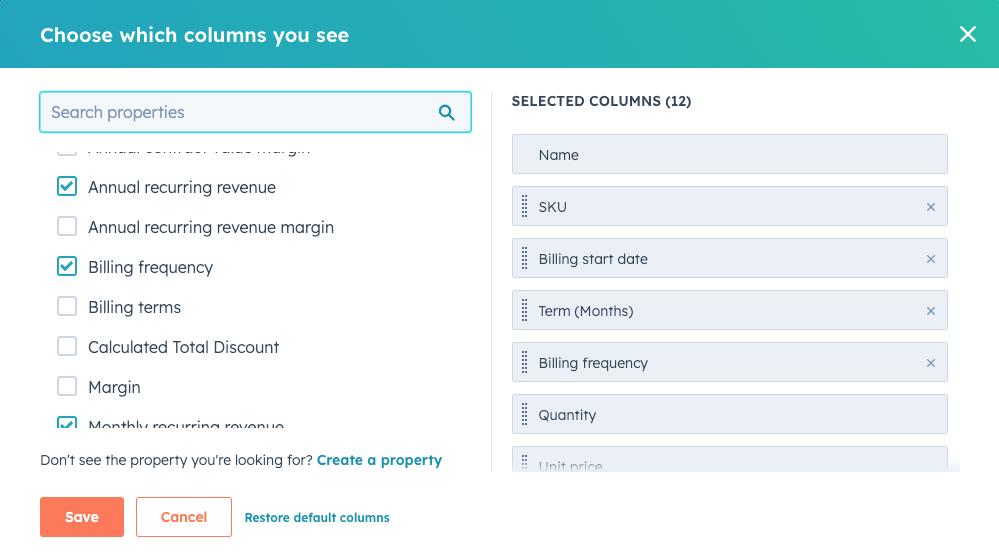
- I dialogrutan markerar du kryssrutan bredvid en egenskap för att lägga till den i de markerade kolumnerna.
- Om du vill ta bort kolumner klickar du på X :et till höger om egenskapen i avsnittet Valda kolumner .
- Om du vill ändra ordningen på kolumnerna drar du en egenskap med hjälp av dra-handtaget.
- Om du vill återställa kolumnerna till standardläget klickar du på Återställ standardkolumner.
- När du har gjort dina ändringar klickar du på Spara.