
Senast uppdaterad: 14 maj 2026
Tillgänglig med något av följande abonnemang, om inte annat anges:
-
 Commerce Hub
Professional, Enterprise
Commerce Hub
Professional, Enterprise
-
 Profiler krävs
Behörigheter krävs Du måste ha behörighet som superadministratör för att kunna skapa offerter.
Använd offerter för att dela priser med köpare, registrera godkännande av offerter, samla in underskrifter och ta emot betalningar. Innan du skapar offerter ska du ställa in din logotyp, standard-e-postadressen för offerter, standardbetalningsvillkoren, utgångsdatum och mer.
Observera:
- Den här artikeln avser offertverktyget, som ingår i HubSpots nya AI-drivna CPQ och är tillgängligt i ett Commerce Hub Professional- eller Enterprise-konto.
- Om du inte har ett Commerce Hub Professional- eller Enterprise-konto kan du läsa mer om äldre offerter. Läs mer omskillnaderna mellan äldre offerter och Commerce Hub -offerter i .
- Om du har tillgång till äldre offerter och tilldelas en Commerce Hub -licens kommer du att förlora tillgången till äldre offerter och äldre offertmallar. Om inställningen för att tillåta skapande av äldre offerter är aktiverad kan du välja vilken offerttyp du vill skapa. Om du vill återfå åtkomst till äldre offerter och äldre offertmallar kan du ändra platsen till en kärn- eller läsbehörighetsplats.
Konfigurera allmänna offertinställningar
För att komma igång konfigurerar du följande offertinställningar:
Konfigurera logotyp och varumärkesprofilering
Logotyper och varumärkesprofilering tillämpas på offerter enligt följande:
- Logotypen baseras på den logotyp som konfigurerats i inställningarna för offertbranding, elleri inställningarna för kontobranding om ingen har angetts.
- Färgerna baseras på färgerna i varumärkespaketet. Du kan ocksåskapa varumärkesprofilering för offerter eller anpassa varumärkesprofileringen i mallarna.
- Om du uppdaterar din logotyp och ditt varumärke uppdateras inte befintliga publicerade offerter, utan endast offerter som för närvarande är utkast och offerter som skapas efter uppdateringen.
Ställ in standardbetalningsalternativ
Ställ in vilka betalningsmetoder dina offerter ska acceptera som standard i dina betalningsinställningar. Betalningsinställningarna kan uppdateras när du skapar offerter.
Ställ in standardvillkor för nettobetalning
Ställ in standardvillkor för nettobetalning i fakturainställningarna. Inställningen definierar tidsramen i dagar inom vilken betalning måste ske under varje faktureringsperiod, vilket ger ökad transparens i offertavtalets villkor.
Anslut din domän till HubSpot
Som standard hostas offerter på den primära domänen för landningssidan som är ansluten till ditt konto. Om du inte har anslutit en domän, eller vill ansluta en separat underdomän för att hosta offerter (t.ex. billing.website.com), läs om hur du ansluter en domän till HubSpot.
Konfigurera inställningar för offerter
Aktivera skapande av äldre offerter
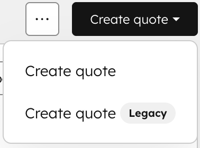
Aktivera alternativet för skapande av äldre offerter så att användare kan skapa antingen offertereller äldre offerter. När inställningen är aktiverad kan användare med en Commerce Hub- licens välja mellan offerter och äldre offerter när de skapar offerter.
Så här aktiverar du inställningen:
- I ditt HubSpot-konto klickar du på
inställningsikonen i det övre navigeringsfältet. - I menyn i vänster sidfält, i avsnittet Datahantering, klickar du på Objekt.
- På sidan Objekt klickar du på rullgardinsmenyn Välj ett objekt och väljer Offerter.
- Slå på knappen Aktivera skapande av äldre offerter.
Ställ in tröskelvärdet för spårad mottagaraktivitet
Så här ställer du in tröskelvärdet:
- I ditt HubSpot-konto klickar du på
inställningsikonen i det övre navigeringsfältet. - I menyn i vänster sidfält, under avsnittet Datahantering, klickar du på Objekt.
- På sidan Objekt klickar du på rullgardinsmenyn Välj ett objekt och väljer Offerter.
- UnderTröskelvärde för spårning av aktivitetsnivå för offerter anger dutröskelvärdet för hög aktivitet. Publicerade offerter med spårad aktivitet under detta tröskelvärde definieras som Låg aktivitet.
Ställ in en standard-e-postadress för offerthavare
Ställ in en standard-e-postadress att skicka offerter från. Standard-e-postadressen kan vara en team-e-postadress eller en personlig e-postadress. Om ingen standard-e-postadress är inställd skickas offerten från den personliga eller team-e-postadress som användaren väljer när offerten skickas.
Så här ställer du in en standard-e-postadress:
- I ditt HubSpot-konto klickar du på
inställningsikonen i det övre navigeringsfältet. - I menyn i vänster sidfält, i avsnittet Datahantering, klickar du på Objekt.
- På sidan Objekt klickar du på rullgardinsmenyn Välj ett objekt och väljer Offerter.
- Klicka på rullgardinsmenyn Standardavsändaradress och välj en e-postadress.
- Om du vill tillåta användare att manuellt skicka offerter från sin personliga e-postadress eller andra team-e-postadresser som de har tillgång till, slå på knappen Tillåt sändning från andra e-postadresser.
- Klicka påSpara.
Ställ in lösenord för offerter
Kräv att köpare anger ett lösenord för att få tillgång till offerter, eller låt användare välja om de vill lägga till lösenordsautentisering för enskilda offerter. Efter att du har sparat kommer den valda inställningen för lösenordsautentisering att gälla för framtida offerter.
- I ditt HubSpot-konto klickar du på
inställningsikonen i det övre navigeringsfältet. - I menyn i vänster sidfält, i avsnittet Datahantering, klickar du på Objekt.
- På sidan Objekt klickar du på rullgardinsmenyn Välj ett objekt och väljer Offerter.
- UnderKöparautentiseringväljerdu ett alternativ:
- Ingen autentisering: köpare kan visa offerter utan lösenordsautentisering.
- Valfri autentisering: användare som skapar en offert kan välja om de vill lägga till lösenordsautentisering till offerten.
- Obligatorisk autentisering: alla offerter som skapas måste inkludera lösenordsautentisering.
Observera: det krävs inget lösenord för att ladda ner PDF-filen med en offert från e-postmeddelandet med offerten.
Läs om hur du anger lösenord när du skapar offerter.
Ställ in en standard giltighetstid Ställ in en standard giltighetstid för offerter. Alla nya offerter som skapas efter att inställningen har aktiverats får automatiskt det angivna utgångsdatumet. Om en köpare inte har accepterat eller undertecknat en offert före utgångsdatumet, upphör den att gälla. Följande gäller för varje acceptansmetod:
- E-signatur: offerten löper inte ut om köparen har e-signerat offerten före utgångsdatumet.
- Klicka för att godkänna: offerten löper inte ut om köparen hargodkänt offerten före utgångsdatumet.
- Skriv ut och underteckna: offerten löper inte ut om den har markerats som undertecknad.
Observera: om offerten har godkänts eller undertecknats före utgångsdatumet, men inte har kontrasignerats eller betalats, upphör offerten inte att gälla.
Så här ställer du in standardutgångsperioden:
- I ditt HubSpot-konto klickar du på
inställningsikonen i det övre navigeringsfältet. - I menyn i vänster sidfält, i avsnittet Datahantering, klickar du på Objekt.
- På sidan Objekt klickar du på rullgardinsmenyn Välj ett objekt och väljer Offerter.
- Klicka på rullgardinsmenynStäll in en standardutgångsperiod ( ) och ange en standardutgångsperiod på mellan 1 och 365 dagar.
- Klicka på Uppdatera.
Ange standardvärdet
för offerten Ange ett standardvärde för offerten, antingenOffertbelopp ellerTotalt kontraktsvärde (TCV).
- I ditt HubSpot-konto klickar du på
inställningsikonen i det övre navigeringsfältet. - I menyn i vänster sidfält, i avsnittet Datahantering, klickar du på Objekt.
- På sidan Objekt klickar du på rullgardinsmenyn Välj ett objekt och väljer Offerter.
- Klicka pårullgardinsmenyn Standardvärde för offert och välj Offertbelopp eller Totalt kontraktsvärde (TCV).
Ställ in att offerter ska raderas när en kontakt raderas
När inställningarna för dataskydd är aktiverade raderas inte offerter som är kopplade till en kontakt förrän efter 30 dagar om kontakten raderas. Aktivera inställningen Radera offerter när en kontakt raderas för att radera offerterna efter 30 dagar. Denna inställning är endast tillgänglig när inställningarna för dataskydd är aktiverade.
- I ditt HubSpot-konto klickar du på
inställningsikonen i det övre navigeringsfältet. - I menyn i vänster sidfält, under avsnittet Datahantering, klickar du på Objekt.
- På sidan Objekt klickar du på rullgardinsmenyn Välj ett objekt och väljer Offerter.
- Aktivera växeln Ta bort offerter när kontakt raderas.
Konfigurera e-signaturer för offerter
Hantera inställningar för identitetsverifiering av e-signaturer
Som standard kräver e-signaturer ingen identitetsverifiering under signeringsprocessen för offerter. Om verifiering av köparen krävs aktiverar du den här inställningen.
Observera: om medundertecknare inte behöver verifieras aktiverar du inställningen och uppmanar medundertecknarna att medunderteckna via indexsidan för offerter.
Så här aktiverar du identitetsverifiering:
- I ditt HubSpot-konto klickar du på
inställningsikonen i det övre navigeringsfältet. - I menyn i vänster sidfält, under avsnittet Datahantering, klickar du på Objekt.
- På sidan Objekt klickar du på rullgardinsmenyn Välj ett objekt och väljer Offerter.
- Klicka på fliken E-signaturhögst upp.
- Så här aktiverar du verifiering: Under inställningarna för e-signatur aktiverar du alternativet Identitetsverifiering. Identitetsverifiering krävs när du undertecknar offerter efter att inställningen har aktiverats.
- Klicka på rullgardinsmenynVerifiering från e-postadress och välj en e-postadress för teamet. Personliga e-postadresser kan inte användas som standard.
- Om ingen standard-e-postadress har angetts skickas e-postmeddelandet från success@hubspot.com.
- För att inaktivera verifiering, stäng av knappen Identitetsverifiering under inställningarna för e-signatur. Identitetsverifiering krävs inte när du undertecknar offerter efter att inställningen har inaktiverats.

Ange e-postadressen för avsändaren av e-signaturen
Välj en e-postadress för teamet som e-postmeddelanden med e-signatur ska skickas från. Om ingen e-postadress väljs skickas e-postmeddelanden med e-signatur från success@hubspot.com.
- I ditt HubSpot-konto klickar du på
inställningsikonen i det övre navigeringsfältet. - I menyn i vänster sidfält, under avsnittet Datahantering, klickar du på Objekt.
- På sidan Objekt klickar du på rullgardinsmenyn Välj ett objekt och väljer Offerter.
- Klicka på fliken E-signaturhögst upp.
- Klicka på rullgardinsmenynE-signatur från e-postadress och välj en e-postadress för teamet.
Aktivera godkännande av offerter
Aktivera godkännande av offerter för att inkludera dem i en godkännandeprocess. Säkerställ noggrannhet och konsekvens innan du skickar offerter till köpare. Läs mer om hur du konfigurerar godkännande av offerter.
Om du använder äldre offerter kan du läsa mer om godkännande av äldre offerter.
Anpassa offerter med varumärkesprofilering och mallar
Anpassa utseendet på offerter och skapa offertmallar för att hjälpa säljare att skapa standardiserade offerter mer effektivt:
-
Läs mer om hur du anpassar det standardmässiga utseendet på offerter, inklusive teckensnitt, färger, layout och stil.
- Läs mer om hur du skapar offertmallar för att konfigurera offertlayouten och förifyllda moduler.
Nästa steg
- Lär dig hur du skapar och skickar offerter till dina köpare.
- Läs mer om att hantera offerter, inklusive hur du visar, hanterar, spårar och exporterar offerter i ditt konto.
- Lär dig hur du hanterar offerter som kräver godkännande.
- Lär dig hur du ställer in avslutningsagenten för att hjälpa köpare när de tittar på en offert.
