
อัปเดตล่าสุด: 13 สิงหาคม 2026
สามารถใช้ได้กับการสมัครใช้บริการใดๆ ต่อไปนี้ ยกเว้นที่ระบุไว้:
-
 Service Hub
Professional, Enterprise
Service Hub
Professional, Enterprise
ต้องมี
สิทธิ์การตั้งค่าพอร์ทัลลูกค้า ต้องได้รับสิทธิ์ เพื่อจัดการพอร์ทัลลูกค้า
โปรดทราบ: บทความนี้ครอบคลุมประสบการณ์พอร์ทัลลูกค้าดั้งเดิม เท่านั้น ขอแนะนำให้โอนย้ายไปยังประสบการณ์พอร์ทัลการสนับสนุนที่อัปเดตแล้ว
แก้ไขชื่อพอร์ทัล
- ในบัญชี HubSpot ของคุณ ให้คลิก เพิ่มเติม จากนั้นไปที่ บริการ > พอร์ทัลลูกค้า หาก เพิ่มเติม ไม่ปรากฏในบัญชีของคุณ ให้ไปที่ บริการ > พอร์ทัลลูกค้า โดยตรง
- ป้อนชื่อพอร์ทัล นี่คือชื่อที่จะปรากฏในแท็บเบราว์เซอร์เมื่อลูกค้าเข้าสู่ระบบพอร์ทัลลูกค้า
จัดการโดเมน
- ในบัญชี HubSpot ของคุณ ให้คลิก เพิ่มเติม จากนั้นไปที่ บริการ > พอร์ทัลลูกค้า หาก เพิ่มเติม ไม่ปรากฏในบัญชีของคุณ ให้ไปที่ บริการ > พอร์ทัลลูกค้า โดยตรง
- ไปที่ URL ในช่อง Slug คุณสามารถแก้ไข URL slug ได้
- หากต้องการอัปเดตโดเมนให้คลิกเมนูแบบเลื่อนลงโดเมนพอร์ทัลแล้วเลือกโด เมน คุณสามารถเลือกโดเมนที่มี พอร์ทัลลูกค้าประเภทเนื้อหาหลักเท่านั้น
- หากต้องการจัดการโดเมนที่ใช้สำหรับพอร์ทัลลูกค้าของคุณให้คลิกจัดการโดเมนของคุณ
- พอร์ทัลลูกค้าจะปรากฏในชุดภาษาหลักสำหรับโดเมนของคุณ หากคุณเปลี่ยนภาษาของโดเมนในการตั้งค่าโดเมนและ URL ภาษาพอร์ทัลลูกค้าจะอัปเดตด้วย เรียนรู้เพิ่มเติมเกี่ยวกับข้อเสนอภาษาของ HubSpot
โปรดทราบ: ไม่รองรับพอร์ทัลลูกค้าหลายภาษาในขณะนี้
แก้ไขการควบคุมการเข้าถึง
คุณสามารถอนุญาตให้ลูกค้าสร้างการเข้าสู่ระบบของตนเองหรือกำหนดสิทธิ์การเข้าถึงกลุ่มการเข้าถึงเฉพาะได้
- วิธีให้สิทธิ์การเข้าถึงกลุ่มผู้ติดต่อเฉพาะ:
-
- ในบัญชี HubSpot ของคุณ ให้คลิก เพิ่มเติม จากนั้นไปที่ บริการ > พอร์ทัลลูกค้า หาก เพิ่มเติม ไม่ปรากฏในบัญชีของคุณ ให้ไปที่ บริการ > พอร์ทัลลูกค้า โดยตรง
- คลิกแท็บการเข้าถึง
-
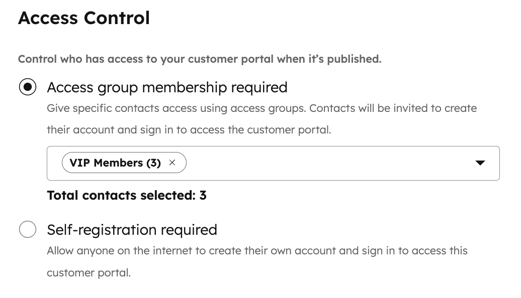
- เลือกตัวเลือกการเข้าถึงการเป็นสมาชิกกลุ่มที่จำเป็นจากนั้นคลิกเมนูแบบเลื่อนลงและเลือกกลุ่มการเข้าถึง เพื่อให้สิทธิ์การเข้าถึง
-
อีเมลการลงทะเบียนจะถูกส่งไปยังผู้ติดต่อที่เลือก ในแบนเนอร์ให้เลือกช่องทำเครื่องหมายเพื่ออนุญาตให้ HubSpot ส่งอีเมลการลงทะเบียนไปยังผู้ติดต่อที่ยังไม่ได้ลงทะเบียน เรียนรู้วิธีปรับแต่งอีเมลการลงทะเบียน
- เลือกตัวเลือกการเข้าถึงการเป็นสมาชิกกลุ่มที่จำเป็นจากนั้นคลิกเมนูแบบเลื่อนลงและเลือกกลุ่มการเข้าถึง เพื่อให้สิทธิ์การเข้าถึง
- ในการอนุญาตให้ผู้ใช้สร้างการเข้าสู่ระบบของตนเอง:
- ในบัญชี HubSpot ของคุณ ให้คลิก เพิ่มเติม จากนั้นไปที่ บริการ > พอร์ทัลลูกค้า หาก เพิ่มเติม ไม่ปรากฏในบัญชีของคุณ ให้ไปที่ บริการ > พอร์ทัลลูกค้า โดยตรง
- คลิกแท็บการเข้าถึง
-
- เลือกตัวเลือกที่จำเป็นสำหรับการลงทะเบียนด้วยตนเอง ซึ่งจะช่วยให้ทุกคนสามารถลงทะเบียนและสร้างการเข้าสู่ระบบของตนเองสำหรับพอร์ทัลลูกค้าได้ ในการเลือกตัวเลือกนี้คุณต้องเปิดใช้งานการลงทะเบียนด้วยตนเองในการตั้งค่าเนื้อหาส่วนตัวของคุณ
- หากต้องการกำหนดค่าวิธีที่ลูกค้าเข้าสู่ระบบให้คลิกวิธีการตรวจสอบสิทธิ์เพื่อเปิดการตั้งค่าเนื้อหาส่วนตัวของคุณ เลือกโดเมนที่โฮสติ้งพอร์ทัลลูกค้าของคุณจากนั้นกำหนดค่าตัวเลือกการลงชื่อเข้าใช้ที่มีอยู่ก่อนที่จะกลับไปที่การตั้งค่าพอร์ทัลลูกค้า
- หากต้องการจัดการประกาศความยินยอมของคุณในการตั้งค่าเนื้อหาส่วนตัวให้คลิกประกาศความยินยอม
แก้ไขกล่องข้อความเริ่มต้นหรือฝ่ายช่วยเหลือ
คุณสามารถเลือกกล่องจดหมายเริ่มต้นหรือศูนย์ช่วยเหลือสำหรับตั๋วที่สร้างโดยผู้ติดต่อในพอร์ทัลลูกค้าของคุณ เมื่อลูกค้าเข้าสู่ระบบพอร์ทัลลูกค้าพวกเขาสามารถตอบกลับตั๋วและคำตอบของพวกเขาจะปรากฏในกล่องจดหมายหรือฝ่ายช่วยเหลือที่เลือก
- ในบัญชี HubSpot ของคุณ ให้คลิก เพิ่มเติม จากนั้นไปที่ บริการ > พอร์ทัลลูกค้า หาก เพิ่มเติม ไม่ปรากฏในบัญชีของคุณ ให้ไปที่ บริการ > พอร์ทัลลูกค้า โดยตรง
- คลิกแท็บ Ticket
- ในส่วนเลือกตำแหน่งที่ส่งตั๋วพอร์ทัลให้คลิกเมนูแบบเลื่อนลงแล้วเลือกกล่องจดหมายหรือฝ่ายช่วยเหลือ หากตัวเลือกอื่นไม่ปรากฏตั๋วที่สร้างจากพอร์ทัลลูกค้าจะได้รับการจัดการในฝ่ายช่วยเหลือตามค่าเริ่มต้น
กำหนดค่าการอนุญาตตั๋วลูกค้า
หากต้องการควบคุมตั๋วที่ลูกค้าของคุณสามารถดูได้ในพอร์ทัลลูกค้าให้กำหนดสิทธิ์ตั๋วลูกค้า:
- ในบัญชี HubSpot ของคุณ ให้คลิก เพิ่มเติม จากนั้นไปที่ บริการ > พอร์ทัลลูกค้า หาก เพิ่มเติม ไม่ปรากฏในบัญชีของคุณ ให้ไปที่ บริการ > พอร์ทัลลูกค้า โดยตรง
- คลิกแท็บ Ticket
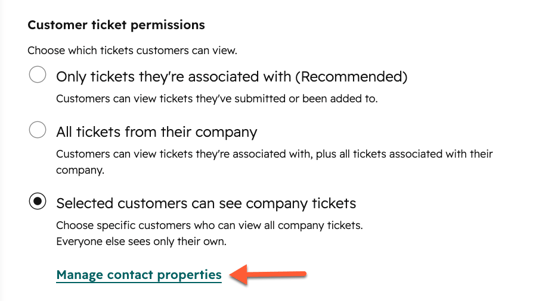
- ในส่วน การอนุญาตตั๋ว ลูกค้าให้เลือกตัวเลือก:
-
- เฉพาะตั๋วที่เชื่อมโยงกับ: เมื่อผู้ติดต่อเข้าสู่พอร์ทัลลูกค้าเฉพาะตั๋วที่เชื่อมโยงกับบันทึกผู้ติดต่อจะปรากฏขึ้น
- ตั๋วทั้งหมดจากบริษัทของพวกเขา: เมื่อผู้ติดต่อเข้าสู่พอร์ทัลลูกค้าตั๋วใดๆที่เกี่ยวข้องกับบันทึกบริษัทหลักของพวกเขานอกเหนือจากตั๋วที่เกี่ยวข้องกับบันทึกการติดต่อของพวกเขาจะปรากฏขึ้น
-
- ลูกค้าที่เลือกสามารถดูตั๋วของบริษัทได้: เฉพาะผู้ติดต่อที่มีคุณสมบัติตรงตามเกณฑ์ที่กำหนดเท่านั้นที่จะสามารถดูตั๋วที่เกี่ยวข้องกับบริษัทของตนได้
- คลิกจัดการคุณสมบัติการติดต่อ
- ในแผงด้านขวาให้คลิก + เพิ่มตัวกรองเพื่อตั้งเกณฑ์
- หากต้องการเพิ่มตัวกรองใหม่ให้คลิก + เพิ่มตัวกรองในและ หรือกลุ่ม เมื่อคุณตั้งค่าตัวกรองด้วยและระเบียนจะต้องเป็นไปตามเกณฑ์ทั้งหมดในกลุ่มตัวกรองที่จะรวมอยู่ในมุมมอง เมื่อคุณเลือก OR ระเบียนจะต้องเป็นไปตามเกณฑ์ในกลุ่มตัวกรองอย่างน้อยหนึ่งกลุ่มที่จะรวมอยู่ในมุมมอง เลือกที่พักที่ต้องการกรองตั้งเกณฑ์สำหรับที่พักแล้วคลิกใช้ตัวกรอง
- คลิก บันทึก
- เมื่อเสร็จแล้วให้คลิก X ที่มุมบนขวา ตัวกรองของคุณจะถูกนำไปใช้แต่คุณต้องบันทึกมุมมองเพื่อให้ตัวกรองยังคงอยู่
- คลิกจัดการคุณสมบัติการติดต่อ
- ลูกค้าที่เลือกสามารถดูตั๋วของบริษัทได้: เฉพาะผู้ติดต่อที่มีคุณสมบัติตรงตามเกณฑ์ที่กำหนดเท่านั้นที่จะสามารถดูตั๋วที่เกี่ยวข้องกับบริษัทของตนได้
- คลิก บันทึก
หากคุณอนุญาตให้ผู้ติดต่อดูตั๋วทั้งหมดจากบริษัทของพวกเขาลูกค้า ของคุณสามารถสลับไปมาระหว่างตั๋วของพวกเขากับตั๋วของบริษัทของพวกเขาได้ เมื่อลูกค้าของคุณเข้าถึงพอร์ทัลลูกค้าของพวกเขาพวกเขาสามารถนำทางระหว่างมุมมองของฉันและแท็บมุมมององค์กรและเลือกมุมมองต่อไปนี้:
- ตั๋วองค์กร: ตั๋วทั้งหมดที่เกี่ยวข้องกับบริษัทหลักของลูกค้าจะปรากฏขึ้น
- มุมมองของฉัน: เฉพาะตั๋วที่เชื่อมโยงกับผู้ติดต่อของลูกค้าเท่านั้นที่จะปรากฏขึ้น
ทำความเข้าใจการทำเธรดการสนทนา
การสนทนาที่ลูกค้าสามารถดูได้ในพอร์ทัลลูกค้าขึ้นอยู่กับสิทธิ์ตั๋วลูกค้าที่คุณกำหนดค่า:
- Personal acc ess: หาก เลือก เฉพาะ Ticket ที่เกี่ยวข้องกับลูกค้าจะสามารถดูชุดการสนทนาได้เฉพาะ Ticket ที่เกี่ยวข้องกับบันทึกการติดต่อเท่านั้น พวกเขาจะเห็นเฉพาะข้อความจากการสนทนาที่พวกเขาสามารถเข้าถึงได้
- การเข้าถึงของบริษัท: i f ตั๋วทั้งหมดจากบริษัทของพวกเขาถูกเลือกหรือหากลูกค้ามีคุณสมบัติตรงตามเกณฑ์สำหรับลูกค้าที่เลือกสามารถดูตั๋วของบริษัทได้ลูกค้ายังสามารถดูชุดการสนทนาสำหรับตั๋วที่เกี่ยวข้องกับบริษัทหลักของพวกเขา
คุณสามารถตรวจสอบได้ว่าการสนทนาใดจะปรากฏในพอร์ทัลลูกค้าโดยใช้บัตรการสนทนาในแถบด้านขวาของบันทึกตั๋ว หากชุดการสนทนาหลายชุดเชื่อมโยงกับตั๋วเฉพาะชุดเดิมเท่านั้นที่จะปรากฏในพอร์ทัลลูกค้า
เพื่อให้การอภิปรายภายในเป็นส่วนตัวให้ใช้บันทึกและความคิดเห็นสำหรับการสื่อสารภายใน นอกจากนี้คุณยังสามารถสร้างกฎการกรองเพื่อป้องกันไม่ให้อีเมลภายในปรากฏในชุดการสนทนา การสื่อสารใดๆที่รวมอยู่ในชุดการสนทนาจะปรากฏในพอร์ทัลลูกค้าให้กับลูกค้าที่ได้รับอนุญาตให้ดูตั๋วนั้น
กำหนดค่าการดำเนินการ Ticket สำหรับลูกค้า
จัดการการโต้ตอบของลูกค้ากับตั๋วในพอร์ทัลโดยอนุญาตให้พวกเขาตอบกลับตั๋วที่ปิดแล้วหรือปิดตั๋วด้วยตัวเอง
-
ในบัญชี HubSpot ของคุณ ให้คลิก เพิ่มเติม จากนั้นไปที่ บริการ > พอร์ทัลลูกค้า หาก เพิ่มเติม ไม่ปรากฏในบัญชีของคุณ ให้ไปที่ บริการ > พอร์ทัลลูกค้า โดยตรง
-
คลิกแท็บ Ticket
-
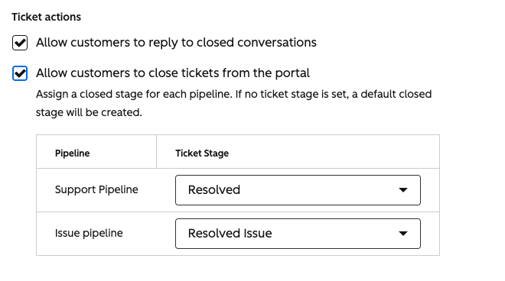
ในส่วนการดำเนินการตั๋วให้เลือกตัวเลือก:
-
อนุญาตให้ลูกค้าตอบกลับการสนทนาที่ปิดแล้ว: ลูกค้าสามารถตอบกลับชุดข้อความที่มีอยู่ในตั๋วที่ปิดแล้วได้
-
อนุญาตให้ลูกค้าปิดตั๋ว จากพอร์ทัล: ลูกค้าสามารถปิดตั๋วได้โดยตรงจากพอร์ทัล
-
-
คลิกเมนูแบบเลื่อนลงขั้นตั๋วเพื่อกำหนดขั้นตอนปิดสำหรับแต่ละไปป์ไลน์ หากขั้นตอนของคุณมีขั้นตอนปิดเพียงขั้นตอนเดียวขั้นตอนนั้นจะถูกเลือกตามค่าเริ่มต้น
-
คลิก บันทึก
ปรับแต่งการแสดงตั๋ว
ลูกค้าจะเห็นเฉพาะคุณสมบัติตั๋วที่คุณเลือกแสดงในพอร์ทัล ตัวอย่างเช่นคุณสามารถแสดงชื่อ Ticket ในขณะที่ลบลำดับความสำคัญออกจากคอลัมน์ที่แสดง
หากต้องการควบคุมว่าตั๋วจะปรากฏต่อลูกค้าอย่างไรให้แก้ไขป้ายกำกับตั๋วกรองตั๋วที่สามารถมองเห็นได้และเลือกคอลัมน์ที่จะแสดงบนหน้าตั๋ว
- ในบัญชี HubSpot ของคุณ ให้คลิก เพิ่มเติม จากนั้นไปที่ บริการ > พอร์ทัลลูกค้า หาก เพิ่มเติม ไม่ปรากฏในบัญชีของคุณ ให้ไปที่ บริการ > พอร์ทัลลูกค้า โดยตรง
- คลิกแท็บ Ticket
- วิธีเปลี่ยนชื่อที่แสดงสำหรับตั๋วในหน้าแรกของตั๋ว:
- ในช่องชื่อที่แสดงสำหรับ Ticket ให้ป้อนชื่อที่แสดงใหม่
- ตัวอย่างเช่นคุณสามารถเปลี่ยนป้ายกำกับเป็นคำสั่ง เคสหรือคำขอได้ เรียนรู้วิธีอัพเดทข้อความส่วนหัวของแบบฟอร์มเพื่อแสดงฉลากใหม่ของคุณ
- ในการปรับแต่งตั๋วที่ปรากฏในพอร์ทัลลูกค้า:
- ในส่วนการมองเห็นตั๋วให้คลิกเลือกคุณสมบัติตั๋ว
- ในแผงด้านขวาให้คลิกเพิ่มตัวกรองแล้ว เลือกคุณสมบัติตั๋วจากนั้นตั้งค่าเกณฑ์ตัวกรองของคุณ
- ในการปรับแต่งคอลัมน์ที่ปรากฏในหน้าการแสดงตั๋ว:
-
- หากต้องการเพิ่มที่พักให้คลิก + เพิ่มที่พัก เพิ่มที่พักได้สูงสุด 10 แห่ง
- หากต้องการเรียงลำดับคอลัมน์ใหม่ให้คลิกและลากคุณสมบัติไปยังลำดับที่คุณต้องการ
- หากต้องการแก้ไขคอลัมน์ให้วางเมาส์เหนือคอลัมน์แล้วคลิก แก้ไข
- หากต้องการลบที่พักออกจากตารางให้วางเมาส์เหนือที่พักแล้วคลิก ลบ
- หากต้องการรีเซ็ตคอลัมน์เป็นค่าเริ่มต้นให้คลิกรีเซ็ตเป็นค่าเริ่มต้นที่แนะนำ
- ในส่วนปรับแต่งชื่อที่แสดงของเจ้าของตั๋วให้เลือกตัวเลือกการแสดงผล โดยค่าเริ่มต้นจะใช้ชื่อของเจ้าของอย่างไรก็ตามคุณสามารถเลือกที่จะแสดงชื่อนามสกุลหรือนามแฝงที่กำหนดเองของเจ้าของได้
- คลิก บันทึก
เพิ่มแบบฟอร์มการสนับสนุนลงในพอร์ทัลลูกค้า
คุณสามารถเพิ่มแบบฟอร์มการสนับสนุนในพอร์ทัลลูกค้าของคุณเพื่อให้เมื่อผู้เข้าชมเข้าสู่ระบบพวกเขาสามารถส่งคำขอการสนับสนุนใหม่จากพอร์ทัลลูกค้าของพวกเขา
โปรดทราบ: เมื่อคุณเพิ่มแบบฟอร์มการสนับสนุนลงในพอร์ทัลลูกค้าระบบจะสร้างตั๋วที่เชื่อมโยงกับผู้ใช้ที่เข้าสู่ระบบโดยอัตโนมัติ ดังนั้นการรวมฟิลด์อีเมลจึงไม่จำเป็น ดูข้อมูลเพิ่มเติมเกี่ยวกับการเพิ่มฟิลด์แบบฟอร์ม
- ในบัญชี HubSpot ของคุณ ให้คลิก เพิ่มเติม จากนั้นไปที่ บริการ > พอร์ทัลลูกค้า หาก เพิ่มเติม ไม่ปรากฏในบัญชีของคุณ ให้ไปที่ บริการ > พอร์ทัลลูกค้า โดยตรง
- ไปที่แท็บ Ticket
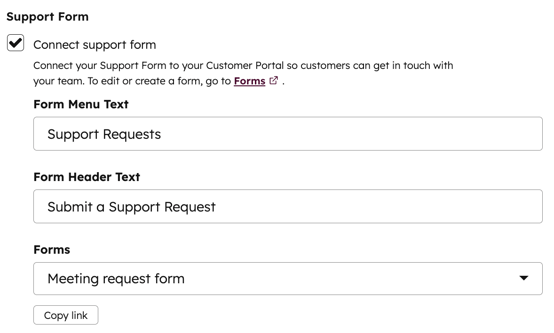
- ในส่วนแบบฟอร์มการสนับสนุนให้เลือกช่องทำเครื่องหมายเชื่อมต่อแบบฟอร์มการสนับสนุน
- ป้อนข้อความเมนูแบบฟอร์ม ข้อความนี้จะปรากฏเป็นข้อความสำหรับลิงก์ในเมนูนำทางพอร์ทัลลูกค้า ตัวอย่างเช่นเปิดตั๋ว
- ป้อนข้อความส่วนหัวของแบบฟอร์ม ข้อมูลนี้จะปรากฏที่ด้านบนของแบบฟอร์ม ตัวอย่างเช่นยื่นเรื่องขอความช่วยเหลือ
- คลิกเมนูดรอปดาวน์แบบฟอร์มเพื่อเลือกแบบฟอร์ม
- ที่ด้านล่างซ้ายให้คลิก บันทึก
คุณต้องเลือกแบบฟอร์มที่มีคุณสมบัติตั๋วและเชื่อมต่อกับกล่องข้อความการสนทนาหรือฝ่ายช่วยเหลือ ในการเพิ่มคุณสมบัติ Ticket ลงในแบบฟอร์มของคุณคุณสามารถสร้างแบบฟอร์มโดยใช้เทมเพลตแบบฟอร์มการสนับสนุน หรือเปิดคุณสมบัติ Ticket ในเครื่องมือสร้างแบบฟอร์ม
วิธีเปิดคุณสมบัติตั๋วสำหรับแบบฟอร์ม:
- ในบัญชี HubSpot ของคุณ ให้คลิก เพิ่มเติม จากนั้นไปที่ การตลาด > แบบฟอร์ม หาก เพิ่มเติม ไม่ปรากฏในบัญชีของคุณ ให้ไปที่ การตลาด > แบบฟอร์ม โดยตรง
- วางเมาส์เหนือแบบฟอร์มแล้วคลิก แก้ไข
- ในแผงด้านซ้ายของตัวแก้ไขแบบฟอร์มให้คลิกไอคอนการตั้งค่า
- ในเมนูแถบด้านข้างซ้ายให้คลิก ตั๋ว
- สลับการเชื่อมต่อแบบฟอร์มนี้กับกล่องจดหมายหรือเปิดสวิตช์ฝ่ายช่วยเหลือ
- ในกล่องโต้ตอบให้คลิกเมนูแบบเลื่อนลงแล้วเลือกกล่องจดหมายหรือศูนย์ช่วยเหลือจากนั้นคลิกเชื่อมต่อ
- ที่ด้านบนขวาให้คลิกตรวจสอบและอัพเดท คลิกอัพเดทเพื่อเผยแพร่แบบฟอร์มและกรอกกล่องจดหมายหรือการเชื่อมต่อแผนกช่วยเหลือ
ตั๋วจะถูกสร้างขึ้นสำหรับการส่งแบบฟอร์มแต่ละครั้งซึ่งจะปรากฏในพอร์ทัลลูกค้าของลูกค้านอกเหนือจากกล่องข้อความการสนทนาของคุณ
หากมีปัญหาเกี่ยวกับพฤติกรรมหรือการส่งแบบฟอร์มโปรดตรวจสอบปัญหาทั่วไปที่แตกต่างกันและขั้นตอนในการแก้ไข
ปรับแต่งธีมของพอร์ทัล
วิธีแก้ไขรูปลักษณ์ของพอร์ทัลลูกค้า:
- ในบัญชี HubSpot ของคุณ ให้คลิก เพิ่มเติม จากนั้นไปที่ บริการ > พอร์ทัลลูกค้า หาก เพิ่มเติม ไม่ปรากฏในบัญชีของคุณ ให้ไปที่ บริการ > พอร์ทัลลูกค้า โดยตรง
- คลิกแท็บ Theming
- บนการ์ดธีมให้คลิกธีม Customzie
- ในตัวแสดงตัวอย่างธีมให้ใช้ตัวเลือกการจัดแต่งทรงผมเพื่อให้แน่ใจว่ารูปลักษณ์ของพอร์ทัลลูกค้าของคุณยังคงสอดคล้องกับส่วนที่เหลือของเว็บไซต์ของคุณ ดูข้อมูลเพิ่มเติมเกี่ยวกับการแก้ไขการตั้งค่ารูปแบบธีม
โปรดทราบ: หากคุณทำการเปลี่ยนแปลงรูปแบบธีมการเปลี่ยนแปลงเหล่านี้จะมีผลกับทุกหน้าในพอร์ทัลลูกค้า
เพิ่มลิงก์ที่กำหนดเองลงในหน้าแรกของพอร์ทัล
วิธีเพิ่มชุดลิงก์ที่กำหนดเองลงในพอร์ทัลลูกค้า:
- ในบัญชี HubSpot ของคุณ ให้คลิก เพิ่มเติม จากนั้นไปที่ บริการ > พอร์ทัลลูกค้า หาก เพิ่มเติม ไม่ปรากฏในบัญชีของคุณ ให้ไปที่ บริการ > พอร์ทัลลูกค้า โดยตรง
- คลิกแท็บ Theming
- บนบัตรการนำทางให้คลิกปรับแต่งการนำทาง
- คลิกเมนูดรอปดาวน์เมนูและเลือกเมนู ดูข้อมูลเพิ่มเติมเกี่ยวกับการสร้างและแก้ไขเมนู
ปรับแต่งแบรนด์ของพอร์ทัล
วิธีปรับแต่งโลโก้และ favicons ของพอร์ทัล:
- ในบัญชี HubSpot ของคุณ ให้คลิก เพิ่มเติม จากนั้นไปที่ บริการ > พอร์ทัลลูกค้า หาก เพิ่มเติม ไม่ปรากฏในบัญชีของคุณ ให้ไปที่ บริการ > พอร์ทัลลูกค้า โดยตรง
- คลิกแท็บ Theming
- บนบัตร Brand Assets ให้คลิกจัดการ Brand Assets
- ในแท็บ Brand Kit ให้แก้ไขโลโก้เริ่มต้นและ favicon ของคุณ ดูข้อมูลเพิ่มเติมเกี่ยวกับการแก้ไข Brand Kit
ตั้งค่าหน้าระบบเนื้อหาส่วนตัว
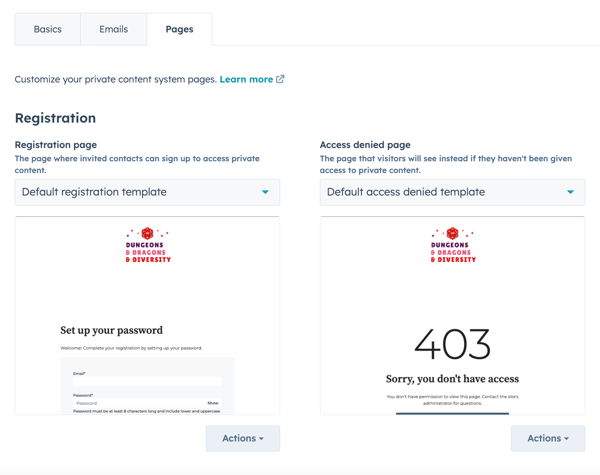
คุณสามารถเลือกและแก้ไขหน้าระบบที่ลูกค้าของคุณจะใช้เมื่อเข้าถึงพอร์ทัลของพวกเขารวมถึงหน้าเว็บที่พวกเขาสามารถลงทะเบียนลงชื่อเข้าใช้และออกจากระบบได้ นอกจากนี้คุณยังสามารถกำหนดค่าหน้าเว็บที่ถูกปฏิเสธการเข้าถึงและหน้ารีเซ็ตรหัสผ่านได้
วิธีตั้งค่าหน้าระบบพอร์ทัลลูกค้า:
- ในบัญชี HubSpot ของคุณ คลิก
ไอคอนการตั้งค่า ในแถบนำทางด้านบน - ในเมนูแถบด้านข้างซ้ายให้ไปที่เนื้อหา > เนื้อหาส่วนตัว
- คลิกแท็บ หน้า
- ใต้หน้าระบบแต่ละประเภทให้คลิกเมนูแบบเลื่อนลงและเลือก เทมเพลต
- หลังจากที่คุณเลือกเทมเพลตคุณสามารถแก้ไขหรือดูตัวอย่างได้โดยคลิกการดำเนินการจากนั้นเลือกตัวเลือกที่เกี่ยวข้อง
ปรับแต่งการยินยอมให้ประมวลผลภาษา (ไม่บังคับ)
หากคุณอนุญาตให้ลูกค้าลงทะเบียนด้วยตนเองเพื่อเข้าถึงพอร์ทัลลูกค้าของพวกเขาคุณควรกำหนดค่าการแจ้งเตือนความยินยอมของคุณเพื่อแจ้งให้พวกเขาทราบว่าคุณจะใช้ข้อมูลของพวกเขาอย่างไร
โปรดทราบ: ในขณะที่ฟีเจอร์เหล่านี้อาศัยอยู่ใน HubSpot ทีมกฎหมายของคุณเป็นแหล่งข้อมูลที่ดีที่สุดในการให้คำแนะนำการปฏิบัติตามกฎระเบียบสำหรับสถานการณ์เฉพาะของคุณ
- ในบัญชี HubSpot ของคุณ ให้คลิก เพิ่มเติม จากนั้นไปที่ บริการ > พอร์ทัลลูกค้า หาก เพิ่มเติม ไม่ปรากฏในบัญชีของคุณ ให้ไปที่ บริการ > พอร์ทัลลูกค้า โดยตรง
- คลิกแท็บการเข้าถึง
- คลิกประกาศให้ความยินยอม
- ระบบจะนำคุณไปที่ การตั้งค่าเนื้อหาส่วนตัว คลิกเลือกโดเมนเพื่อแก้ไขเมนูแบบเลื่อนลงและเลือกโดเมนที่พอร์ทัลลูกค้าของคุณโฮสต์
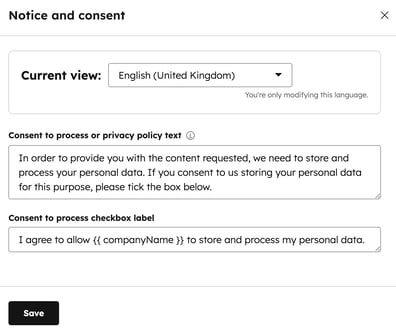
- ในส่วนความยินยอมในการประมวลผลข้อมูลให้คลิกแก้ไขเนื้อหาที่ได้รับความยินยอมอย่างชัดแจ้ง
- ในแผงประกาศและความยินยอมให้อัปเดตความยินยอมในการประมวลผลข้อความหรือความยินยอมในการประมวลผลป้ายกำกับช่องทำเครื่องหมายจากนั้นคลิก บันทึก นอกจากนี้คุณยังสามารถเชื่อมโยงไปยังแหล่งข้อมูลภายนอกของทีมกฎหมายของคุณได้จากประกาศและข้อความให้ความยินยอม (ถ้ามี)
การดำเนินการ
เปิดพอร์ทัลลูกค้า
เมื่อคุณทำตามขั้นตอนการตั้งค่าเสร็จแล้วคุณสามารถเปิดพอร์ทัลลูกค้าของคุณได้
- ในบัญชี HubSpot ของคุณ ให้คลิก เพิ่มเติม จากนั้นไปที่ บริการ > พอร์ทัลลูกค้า หาก เพิ่มเติม ไม่ปรากฏในบัญชีของคุณ ให้ไปที่ บริการ > พอร์ทัลลูกค้า โดยตรง
- ที่ด้านบนของหน้าให้เปิดสวิตช์พอร์ทัลลูกค้า
ข้อความใดๆที่ส่งจากพอร์ทัลลูกค้าไปยังทีมของคุณจะปรากฏในกล่องข้อความการสนทนาและถูกบันทึกเป็นการมีส่วนร่วมทางอีเมลในไทม์ไลน์ของบันทึก
ให้ผู้ติดต่อเข้าถึงพอร์ทัลลูกค้า
ในการเข้าถึงพอร์ทัลลูกค้าคุณสามารถแชร์ลิงก์ไปยังพอร์ทัลกับลูกค้าของคุณหรือพวกเขาสามารถเข้าถึงพอร์ทัลผ่านฐานความรู้ วิธีดูพอร์ทัลลูกค้า:
- ในบัญชี HubSpot ของคุณ ให้คลิก เพิ่มเติม จากนั้นไปที่ บริการ > พอร์ทัลลูกค้า หาก เพิ่มเติม ไม่ปรากฏในบัญชีของคุณ ให้ไปที่ บริการ > พอร์ทัลลูกค้า โดยตรง
- ที่ด้านบนขวาให้คลิกดูพอร์ทัล
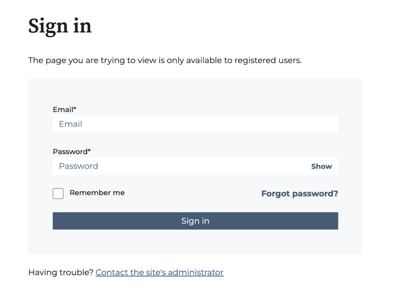
- ขึ้นอยู่กับวิธีการเข้าสู่ระบบและการตรวจสอบสิทธิ์ที่คุณเลือกก่อนที่ลูกค้าจะสามารถเข้าถึงพอร์ทัลลูกค้าของพวกเขาพวกเขาอาจต้องตั้งค่าข้อมูลเข้าสู่ระบบของพวกเขา:
- หากลูกค้าสามารถลงทะเบียนด้วยตนเองลิงก์ลงทะเบียนที่นี่จะปรากฏด้านล่างช่องข้อมูลเข้าสู่ระบบ
- หากลูกค้าสามารถลงทะเบียนด้วยตนเองลิงก์ลงทะเบียนที่นี่จะปรากฏด้านล่างช่องข้อมูลเข้าสู่ระบบ
- หากมีเพียงผู้ติดต่อกลุ่มใดกลุ่มหนึ่งเท่านั้นที่สามารถเข้าถึงได้ระบบจะส่งอีเมลไปยังผู้ติดต่อกลุ่มนั้นเพื่อให้ผู้ติดต่อกลุ่มนั้นสามารถตั้งค่าการเข้าสู่ระบบได้
โปรดทราบ: หากคุณเข้าสู่ระบบบัญชี HubSpot เมื่อไปที่พอร์ทัลลูกค้าคุณจะไม่ต้องเข้าสู่ระบบเพื่อดูหน้ารายการตั๋ว
ใช้พอร์ทัลลูกค้า
เมื่อลูกค้าเข้าสู่ระบบพอร์ทัลลูกค้าจะดูตั๋วที่เปิดและปิดทั้งหมดได้ในหน้ารายการตั๋วและกรองและค้นหาตั๋วที่มีอยู่ ตั๋วที่ลูกค้าสามารถดูได้ขึ้นอยู่กับการกำหนดสิทธิ์ตั๋วและการ เชื่อมโยงบันทึกการติดต่อ
คุณสมบัติตั๋วต่อไปนี้จะปรากฏในพอร์ทัลลูกค้าตามค่าเริ่มต้น:
- เรื่อง
- ขอโดย
- สร้างวันที่
- เจ้าของตั๋ว
- วันที่มีกิจกรรมล่าสุด
- สถานะ
หากต้องการดูรายละเอียดตั๋วและการสนทนาที่เกี่ยวข้องลูกค้าสามารถคลิกตั๋วเพื่อเปิดหน้ารายละเอียดตั๋ว
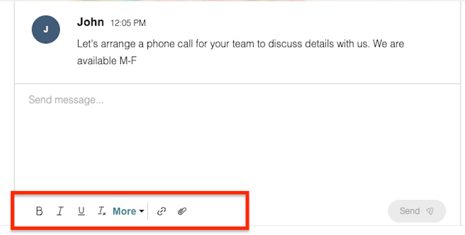
ในการตอบกลับตั๋วพวกเขาสามารถป้อนข้อความในกล่องข้อความและใช้ไอคอนที่ด้านล่างของตัวแก้ไขอีเมลเพื่อแก้ไขสไตล์ข้อความและรวม ไฟล์แนบ หากตั๋วยังไม่มีข้อความใดๆไฟล์แนบจะไม่สามารถรวมอยู่ในข้อความเริ่มต้นได้ แต่ให้แนบไฟล์ในการตอบกลับที่ตามมา
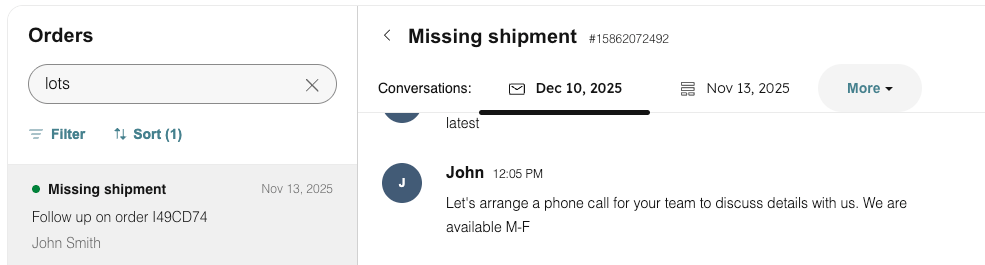
หากตั๋วมีชุดการสนทนาหลายชุดและลูกค้ามีสิทธิ์ดูมากกว่าหนึ่งชุดแท็บจะปรากฏที่ด้านบนของหน้ารายละเอียดตั๋ว ใช้แท็บเหล่านี้เพื่อสลับระหว่างชุดการสนทนา
ส่งออกข้อมูล Ticket จากพอร์ทัลลูกค้า
ในการส่งออกข้อมูล Ticket ลูกค้าสามารถคลิกส่งออกเป็น CSV ที่ด้านบนขวาของตาราง การดำเนินการนี้จะส่งออกข้อมูลทั้งหมดที่มองเห็นได้ในมุมมองปัจจุบันรวมถึงตัวกรองใดๆที่ใช้ในขณะที่ส่งออก
หากลูกค้าต้องการยื่นตั๋วใหม่พวกเขาสามารถคลิกยื่นตั๋วสนับสนุนได้ ซึ่งจะนำไปยังแบบฟอร์มตั๋วที่คุณสร้างขึ้นเพื่อให้ส่งปัญหาใหม่ได้

ในการออกจากระบบพอร์ทัลลูกค้าสามารถคลิกที่รูปประจำตัวที่ด้านบนขวาจากนั้นเลือกออกจากระบบ หากต้องการล็อกลูกค้าโดยอัตโนมัติหลังจากไม่มีการใช้งานเป็นระยะเวลาหนึ่งคุณสามารถตั้งค่าการหมดเวลาเซสชันที่ไม่ได้ใช้งานได้
