
อัปเดตล่าสุด: 18 พฤษภาคม 2026
สามารถใช้ได้กับการสมัครใช้บริการใดๆ ต่อไปนี้ ยกเว้นที่ระบุไว้:
-
 Service Hub
Professional, Enterprise
Service Hub
Professional, Enterprise
ต้องได้รับสิทธิ์ ต้องมีสิทธิ์ตั้งค่าพอร์ทัลลูกค้าเพื่อจัดการพอร์ทัลลูกค้า
ย้ายพอร์ทัลลูกค้าของคุณไปยังพอร์ทัลใหม่
หากตั้งค่าพอร์ทัลลูกค้าไว้แล้วก็อัพเกรดเป็นพอร์ทัลลูกค้าใหม่ได้ ในระหว่างการโยกย้ายพอร์ทัลของคุณจะไม่สามารถใช้งานได้ชั่วคราว ตั๋วการสนทนาและข้อมูลลูกค้าทั้งหมดจะถูกยกไปโดยอัตโนมัติ
-
ในบัญชี HubSpot ของคุณ คลิก
ไอคอนการตั้งค่า ในแถบนำทางด้านบน -
ในเมนูแถบด้านข้างซ้ายให้ไปที่เนื้อหา > พอร์ทัลลูกค้า
-
ที่ด้านบนของหน้าในแบนเนอร์ให้คลิก อัปเกรด
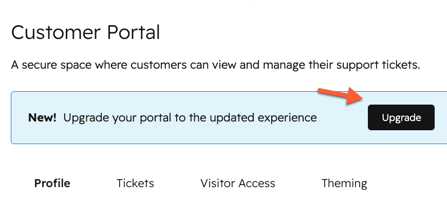
-
คลิกเริ่มการโยกย้าย
-
ในหน้าธีมให้ดูตัวอย่างธีมใหม่ของคุณ
-
พอร์ทัลลูกค้าที่อัปเดตแล้วใช้ธีมที่เรียบง่าย ตัวแปรธีมที่มีอยู่จะไม่ถูกย้าย
-
คุณสามารถปรับแต่งธีมหลังจากการโยกย้าย
-
หากต้องการดูตัวอย่างธีมของคุณให้คลิกเปิดตัวแสดงตัวอย่างธีม
-
-
หลังจากตรวจสอบธีมของคุณแล้วให้เลือกช่องทำเครื่องหมายฉันได้ตรวจสอบธีมใหม่ที่ด้านล่างขวาแล้ว จากนั้นคลิกถัดไป: อัพเดทที่พัก
-
ในหน้าคุณสมบัติตั๋วให้ยืนยันคุณสมบัติตั๋วที่ปรากฏในหน้ารายละเอียดตั๋ว
- วิธีเพิ่มที่พักในหน้ารายละเอียดตั๋ว:
- คลิก เพิ่มที่พัก
- ในกล่องป๊อปอัปให้คลิกเมนูแบบเลื่อนลงเลือกที่พักแล้วเลือกที่ พัก
- ป้อนชื่อที่แสดง
- คลิก บันทึก
- วิธีเพิ่มที่พักในหน้ารายละเอียดตั๋ว:
- คลิกถัดไป: การอัปเดตเมนู
- ในหน้าเมนูให้ตรวจสอบเมนูพอร์ทัล พอร์ทัลใหม่จะมีลิงก์ไปยัง Ticket และออกจากระบบโดยอัตโนมัติหากต้องการดูและแก้ไขลิงก์ที่ใช้ในเมนูนำทางให้คลิก เปิดการตั้งค่าเมนู
- เลือกช่องทำเครื่องหมายฉันได้ตรวจสอบเมนูพอร์ทัลใหม่ของฉันแล้วคลิกถัดไป: การอัปเดตการสนทนา
- ตรวจสอบการอัปเดตการมองเห็นการสนทนาแล้วคลิกถัดไป: การยืนยัน
- คลิกช่องทำเครื่องหมายฉันพร้อมย้ายพอร์ทัลแล้วคลิกย้ายพอร์ทัล
เมื่อการย้ายข้อมูลเสร็จสมบูรณ์ลูกค้าจะถูกเปลี่ยนเส้นทางไปยังพอร์ทัลที่อัปเดตโดยอัตโนมัติ
แก้ไขชื่อพอร์ทัล
- ในบัญชี HubSpot ของคุณ ไปที่บริการ > พอร์ทัลลูกค้า
- ป้อนชื่อพอร์ทัล นี่คือชื่อที่จะปรากฏในแท็บเบราว์เซอร์เมื่อลูกค้าเข้าสู่ระบบพอร์ทัลลูกค้า
จัดการโดเมน
- ในบัญชี HubSpot ของคุณ ไปที่บริการ > พอร์ทัลลูกค้า
- ไปที่ URL ในช่อง Slug คุณสามารถแก้ไข URL slug ได้ หากต้องการจัดการโดเมนที่ใช้สำหรับพอร์ทัลลูกค้าของคุณให้คลิกจัดการโดเมนของคุณ
- พอร์ทัลลูกค้าจะปรากฏในชุดภาษาหลักสำหรับโดเมนของคุณ หากคุณเปลี่ยนภาษาของโดเมนในการตั้งค่าโดเมนและ URL ภาษาพอร์ทัลลูกค้าจะอัปเดตด้วย เรียนรู้เพิ่มเติมเกี่ยวกับข้อเสนอภาษาของ HubSpot
โปรดทราบ: ไม่รองรับพอร์ทัลลูกค้าหลายภาษาในขณะนี้
แก้ไขกล่องข้อความเริ่มต้นหรือฝ่ายช่วยเหลือ
คุณสามารถเลือกกล่องจดหมายเริ่มต้นหรือศูนย์ช่วยเหลือสำหรับตั๋วที่สร้างโดยผู้ติดต่อในพอร์ทัลลูกค้าของคุณ เมื่อลูกค้าเข้าสู่ระบบพอร์ทัลลูกค้าพวกเขาสามารถตอบกลับตั๋วและคำตอบของพวกเขาจะปรากฏในกล่องจดหมายหรือฝ่ายช่วยเหลือที่เลือก
- ในบัญชี HubSpot ของคุณ ไปที่บริการ > พอร์ทัลลูกค้า
- คลิกแท็บ Ticket
- ในส่วนเลือกตำแหน่งที่ส่งตั๋วพอร์ทัลให้คลิกเมนูแบบเลื่อนลงแล้วเลือกกล่องจดหมายหรือฝ่ายช่วยเหลือ
กำหนดค่าการอนุญาตตั๋วลูกค้า
หากต้องการควบคุมตั๋วที่ลูกค้าของคุณสามารถดูได้ในพอร์ทัลลูกค้าให้กำหนดสิทธิ์ตั๋วลูกค้า:
- ในบัญชี HubSpot ของคุณ ไปที่บริการ > พอร์ทัลลูกค้า
- คลิกแท็บ Ticket
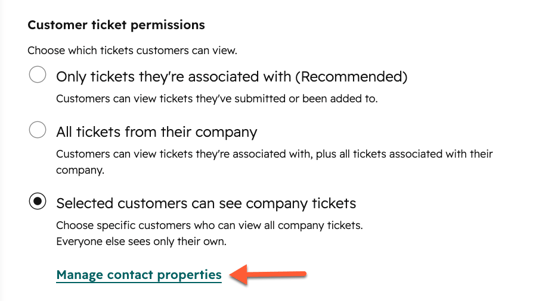
- ในส่วนการอนุญาตตั๋ว ลูกค้าให้เลือกตัวเลือก:
- เฉพาะตั๋วที่เชื่อมโยงกับ: เมื่อผู้ติดต่อเข้าสู่พอร์ทัลลูกค้าตั๋วใดๆที่เชื่อมโยงกับบันทึกบริษัทหลักของพวกเขานอกเหนือจากตั๋วที่เชื่อมโยงกับบันทึกการติดต่อของพวกเขาจะปรากฏขึ้น
- ตั๋วทั้งหมดจากบริษัทของพวกเขา: เมื่อผู้ติดต่อเข้าสู่พอร์ทัลลูกค้าเฉพาะตั๋วที่เกี่ยวข้องกับบันทึกการติดต่อของพวกเขาจะปรากฏขึ้น
- ลูกค้าที่เลือกสามารถดูตั๋วของบริษัทได้: เฉพาะผู้ติดต่อที่มีคุณสมบัติตรงตามเกณฑ์ที่กำหนดเท่านั้นที่จะสามารถดูตั๋วจากบริษัทของตนได้
- คลิกตั้งค่าคุณสมบัติผู้ติดต่อ
- ในแผงด้านขวาให้คลิก + เพิ่มตัวกรองเพื่อตั้งเกณฑ์
- หากต้องการเพิ่มตัวกรองใหม่ให้คลิก + เพิ่มตัวกรองในและ หรือกลุ่ม เมื่อคุณตั้งค่าตัวกรองด้วยและระเบียนจะต้องเป็นไปตามเกณฑ์ทั้งหมดในกลุ่มตัวกรองที่จะรวมอยู่ในมุมมอง เมื่อคุณเลือก OR ระเบียนจะต้องเป็นไปตามเกณฑ์ในกลุ่มตัวกรองอย่างน้อยหนึ่งกลุ่มที่จะรวมอยู่ในมุมมอง เลือกที่พักที่ต้องการกรองตั้งเกณฑ์สำหรับที่พักแล้วคลิกใช้ตัวกรอง
- คลิก บันทึก
- เมื่อเสร็จแล้วให้คลิก X ที่มุมบนขวา ตัวกรองของคุณจะถูกนำไปใช้แต่คุณต้องบันทึกมุมมองเพื่อให้ตัวกรองยังคงอยู่
- คลิกตั้งค่าคุณสมบัติผู้ติดต่อ
- คลิก บันทึก
หากคุณอนุญาตให้ผู้ติดต่อดูตั๋วทั้งหมดจากบริษัทของพวกเขาลูกค้า ของคุณสามารถสลับไปมาระหว่างตั๋วของพวกเขากับตั๋วของบริษัทของพวกเขาได้ เมื่อบันทึกของลูกค้าเข้าถึงพอร์ทัลลูกค้าของพวกเขาพวกเขาสามารถคลิกเมนูแบบเลื่อนลงมุมมองที่ด้านบนขวาของมุมมอง Ticket จากนั้นเลือกตัวเลือก:
- ตั๋วองค์กร: ตั๋วทั้งหมดที่เกี่ยวข้องกับบริษัทของลูกค้าจะปรากฏขึ้น
- ฉันเป็นเจ้าของ: เฉพาะตั๋วที่เกี่ยวข้องกับผู้ติดต่อของลูกค้าเท่านั้นที่จะปรากฏขึ้น
เพิ่มแบบฟอร์มการสนับสนุนลงในพอร์ทัลลูกค้า
คุณสามารถเพิ่มแบบฟอร์มการสนับสนุนในพอร์ทัลลูกค้าของคุณเพื่อให้เมื่อผู้เข้าชมเข้าสู่ระบบพวกเขาสามารถส่งคำขอการสนับสนุนใหม่จากพอร์ทัลลูกค้าของพวกเขา
โปรดทราบ: เมื่อคุณเพิ่มแบบฟอร์มการสนับสนุนลงในพอร์ทัลลูกค้าระบบจะสร้างตั๋วที่เชื่อมโยงกับผู้ใช้ที่เข้าสู่ระบบโดยอัตโนมัติ ดังนั้นการรวมฟิลด์อีเมลจึงไม่จำเป็น ดูข้อมูลเพิ่มเติมเกี่ยวกับการเพิ่มฟิลด์แบบฟอร์ม
- ในบัญชี HubSpot ของคุณ ไปที่บริการ > พอร์ทัลลูกค้า
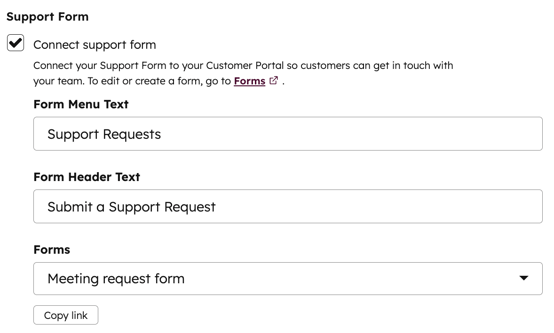
- ในส่วนแบบฟอร์มการสนับสนุนให้เลือกช่องทำเครื่องหมายเชื่อมต่อแบบฟอร์มการสนับสนุน
- ป้อนข้อความเมนูแบบฟอร์ม ซึ่งจะปรากฏเป็นลิงก์ในเมนูนำทางพอร์ทัลลูกค้า
- ป้อนข้อความส่วนหัวของแบบฟอร์ม ข้อมูลนี้จะปรากฏที่ด้านบนของแบบฟอร์ม
- คลิกเมนูดรอปดาวน์แบบฟอร์มเพื่อเลือกแบบฟอร์ม
- ที่ด้านล่างซ้ายให้คลิก บันทึก
คุณต้องเลือกแบบฟอร์มที่มีคุณสมบัติตั๋วและเชื่อมต่อกับกล่องข้อความการสนทนาหรือฝ่ายช่วยเหลือ ในการเพิ่มคุณสมบัติ Ticket ลงในแบบฟอร์มของคุณคุณสามารถสร้างแบบฟอร์มโดยใช้เทมเพลตแบบฟอร์มการสนับสนุน หรือเปิดคุณสมบัติ Ticket ในเครื่องมือสร้างแบบฟอร์ม
วิธีเปิดคุณสมบัติตั๋วสำหรับแบบฟอร์ม:
- ในบัญชี HubSpot ของคุณ ไปที่ การตลาด > แบบฟอร์ม
- วางเมาส์เหนือแบบฟอร์มแล้วคลิก แก้ไข
- ในแผงด้านซ้ายของตัวแก้ไขแบบฟอร์มให้คลิกไอคอนการตั้งค่า
- ในเมนูแถบด้านข้างซ้ายให้คลิก ตั๋ว
- สลับการเชื่อมต่อแบบฟอร์มนี้กับกล่องจดหมายหรือเปิดสวิตช์ฝ่ายช่วยเหลือ
- ในกล่องโต้ตอบให้คลิกเมนูแบบเลื่อนลงแล้วเลือกกล่องจดหมายหรือศูนย์ช่วยเหลือจากนั้นคลิกเชื่อมต่อ
- ที่ด้านบนขวาให้คลิกตรวจสอบและอัพเดท คลิกอัพเดทเพื่อเผยแพร่แบบฟอร์มและกรอกกล่องจดหมายหรือการเชื่อมต่อแผนกช่วยเหลือ
ตั๋วจะถูกสร้างขึ้นสำหรับการส่งแบบฟอร์มแต่ละครั้งซึ่งจะปรากฏในพอร์ทัลลูกค้าของลูกค้านอกเหนือจากกล่องข้อความการสนทนาของคุณ
หากมีปัญหาเกี่ยวกับพฤติกรรมหรือการส่งแบบฟอร์มโปรดตรวจสอบปัญหาทั่วไปที่แตกต่างกันและขั้นตอนในการแก้ไข
ปรับแต่งธีม
ในการแก้ไขลักษณะที่ปรากฏของพอร์ทัลลูกค้าของคุณ:
- ในบัญชี HubSpot ของคุณ ไปที่บริการ > พอร์ทัลลูกค้า
- คลิกแท็บ Theming
- ในส่วนปรับแต่งลักษณะพอร์ทัลของคุณให้คลิก แก้ไขธีม
- ในตัวแสดงตัวอย่างธีมให้ใช้ตัวเลือกการจัดแต่งทรงผมเพื่อให้แน่ใจว่ารูปลักษณ์ของพอร์ทัลลูกค้าของคุณยังคงสอดคล้องกับส่วนที่เหลือของเว็บไซต์ของคุณ ดูข้อมูลเพิ่มเติมเกี่ยวกับการแก้ไขการตั้งค่ารูปแบบธีม
โปรดทราบ: หากคุณทำการเปลี่ยนแปลงรูปแบบธีมการเปลี่ยนแปลงเหล่านี้จะมีผลกับรายการตั๋วรายละเอียดตั๋วและหน้าแบบฟอร์มตั๋ว
ปรับแต่งการแสดงตั๋ว
ควบคุมว่าตั๋วจะปรากฏให้ลูกค้าเห็นในพอร์ทัลของคุณอย่างไรโดยแก้ไขป้ายกำกับตั๋วกรองตั๋วที่สามารถมองเห็นได้และเลือกคอลัมน์ที่จะแสดงบนหน้าตั๋ว
- ในบัญชี HubSpot ของคุณ ไปที่บริการ > พอร์ทัลลูกค้า
- คลิกแท็บ Ticket
- หากต้องการเปลี่ยนชื่อที่แสดงสำหรับตั๋วในหน้าแรกของตั๋วในช่องชื่อที่แสดงสำหรับตั๋วให้ป้อนชื่อที่แสดงใหม่ ตัวอย่างเช่นคุณสามารถเปลี่ยนป้ายกำกับเป็นคำสั่ง เคสหรือคำขอได้ เรียนรู้วิธีอัพเดทข้อความส่วนหัวของแบบฟอร์มเพื่อแสดงฉลากใหม่ของคุณ
- ในการปรับแต่งตั๋วที่ปรากฏในพอร์ทัลลูกค้า:
- ในส่วนการมองเห็นตั๋วให้คลิกเลือกคุณสมบัติตั๋ว
- ในแผงด้านขวาให้เลือกคุณสมบัติตั๋วที่จะกรองจากนั้นเลือกเกณฑ์ตัวกรอง
- นอกจากนี้คุณยังสามารถเลือกคอลัมน์ที่ปรากฏในหน้าการแสดงตั๋ว เพิ่มที่พักได้สูงสุด 10 แห่ง:
- หากต้องการเรียงลำดับคอลัมน์ใหม่ให้คลิกและลากคุณสมบัติไปยังลำดับที่คุณต้องการ
- หากต้องการเพิ่มที่พักให้คลิก + เพิ่มที่พัก
- หากต้องการแก้ไขคอลัมน์ให้วางเมาส์เหนือคอลัมน์แล้วคลิก แก้ไข
- หากต้องการลบที่พักออกจากตารางให้วางเมาส์เหนือที่พักแล้วคลิก ลบ
- หากต้องการรีเซ็ตคอลัมน์เป็นค่าเริ่มต้นให้คลิกรีเซ็ตเป็นค่าเริ่มต้นที่แนะนำ
- ในส่วนปรับแต่งชื่อที่แสดงของเจ้าของตั๋วให้เลือกตัวเลือกการแสดงผล โดยค่าเริ่มต้นจะใช้ชื่อของเจ้าของอย่างไรก็ตามคุณสามารถเลือกที่จะแสดงชื่อนามสกุลหรือนามแฝงที่กำหนดเองของเจ้าของได้
-
ตามค่าเริ่มต้นสถานะของตั๋วจะปรากฏเป็นเปิดหรือปิดเท่านั้น หากต้องการแสดงขั้นตอนตั๋วที่กำหนดเอง (เช่นรอการตอบกลับ) ในหน้ารายละเอียดตั๋วให้เปิดสวิตช์ขั้นตอนตั๋ว
- คลิก บันทึก
คุณสามารถตรวจสอบได้ว่าการสนทนาใดจะปรากฏในพอร์ทัลลูกค้าโดยใช้บัตรการสนทนาในแถบด้านขวาของบันทึกตั๋ว หากชุดการสนทนาหลายชุดเชื่อมโยงกับตั๋วเฉพาะชุดเดิมเท่านั้นที่จะปรากฏในพอร์ทัลลูกค้า
ขอแนะนำให้คุณและทีมของคุณใช้บันทึกและความคิดเห็นเพื่อสื่อสารภายในเกี่ยวกับตั๋วของคุณหรือตั้งค่ากฎการกรองเพื่อกรองการสื่อสารภายในออกจากพอร์ทัลลูกค้า
กำหนดค่าการดำเนินการ Ticket สำหรับลูกค้า
จัดการการโต้ตอบของลูกค้ากับตั๋วในพอร์ทัลโดยอนุญาตให้พวกเขาตอบกลับตั๋วที่ปิดแล้วหรือปิดตั๋วด้วยตัวเอง
- ในบัญชี HubSpot ของคุณ ไปที่บริการ > พอร์ทัลลูกค้า
- คลิกแท็บ Ticket
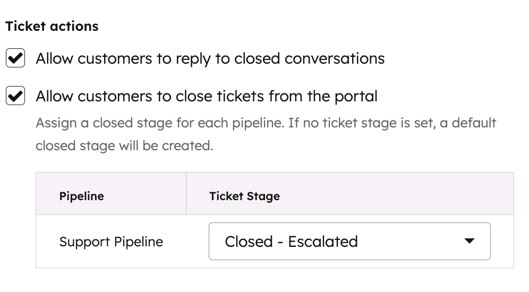
- ในส่วนการดำเนินการตั๋วให้เลือกตัวเลือก:
- อนุญาตให้ลูกค้าตอบกลับการสนทนาที่ปิดแล้ว: อนุญาตให้ลูกค้าตอบกลับชุดข้อความที่มีอยู่ในตั๋วที่ปิดแล้ว
- อนุญาตให้ลูกค้าปิดตั๋ว จากพอร์ทัล: ช่วยให้ลูกค้าสามารถปิดตั๋วได้โดยตรงจากพอร์ทัล
- คลิกเมนูแบบเลื่อนลงขั้นตั๋วเพื่อกำหนดขั้นตอนปิดสำหรับแต่ละไปป์ไลน์
- หากขั้นตอนของคุณมีขั้นตอนปิดเพียงขั้นตอนเดียวขั้นตอนนั้นจะถูกเลือกตามค่าเริ่มต้น
- คลิก บันทึก
แก้ไขการควบคุมการเข้าถึง
คุณสามารถอนุญาตให้ลูกค้าสร้างการเข้าสู่ระบบของตนเองหรือกำหนดสิทธิ์การเข้าถึงกลุ่มการเข้าถึงเฉพาะได้
- วิธีให้สิทธิ์การเข้าถึงกลุ่มผู้ติดต่อเฉพาะ:
-
- ในบัญชี HubSpot ของคุณ ไปที่บริการ > พอร์ทัลลูกค้า
- คลิกแท็บการเข้าถึงของผู้เข้าชม
-
- เลือกตัวเลือกการเข้าถึงการเป็นสมาชิกกลุ่มที่จำเป็นจากนั้นคลิกเมนูแบบเลื่อนลงและเลือกกลุ่มการเข้าถึง เพื่อให้สิทธิ์การเข้าถึง
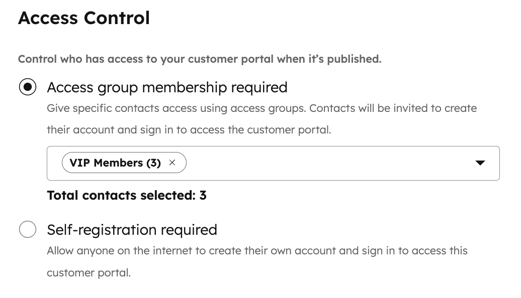
- เลือกตัวเลือกการเข้าถึงการเป็นสมาชิกกลุ่มที่จำเป็นจากนั้นคลิกเมนูแบบเลื่อนลงและเลือกกลุ่มการเข้าถึง เพื่อให้สิทธิ์การเข้าถึง
- ในการอนุญาตให้ผู้ใช้สร้างการเข้าสู่ระบบของตนเอง:
- ในบัญชี HubSpot ของคุณ ไปที่บริการ > พอร์ทัลลูกค้า
- คลิกแท็บการเข้าถึงของผู้เข้าชม
-
- เลือกตัวเลือกที่จำเป็นสำหรับการลงทะเบียนด้วยตนเอง ซึ่งจะช่วยให้ทุกคนสามารถลงทะเบียนและสร้างการเข้าสู่ระบบของตนเองสำหรับพอร์ทัลลูกค้าได้ ในการเลือกตัวเลือกนี้คุณต้องเปิดใช้งานการลงทะเบียนด้วยตนเองในการตั้งค่าเนื้อหาส่วนตัวของคุณ
- หากต้องการตั้งค่า SSO ในการตั้งค่าเนื้อหาส่วนตัวให้คลิกวิธีการตรวจสอบสิทธิ์
- หากต้องการจัดการประกาศความยินยอมของคุณในการตั้งค่าเนื้อหาส่วนตัว ให้คลิกประกาศความยินยอม
ตั้งค่าหน้าระบบเนื้อหาส่วนตัว
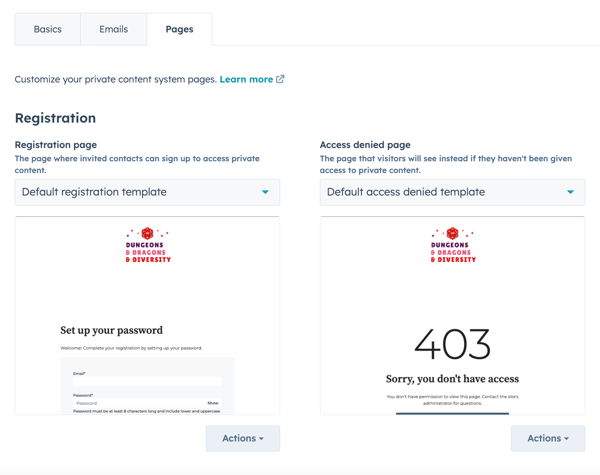
คุณสามารถเลือกและแก้ไขหน้าระบบที่ลูกค้าของคุณจะใช้เมื่อเข้าถึงพอร์ทัลของพวกเขารวมถึงหน้าเว็บที่พวกเขาสามารถลงทะเบียนลงชื่อเข้าใช้และออกจากระบบได้ นอกจากนี้คุณยังสามารถกำหนดค่าหน้าเว็บที่ถูกปฏิเสธการเข้าถึงและหน้ารีเซ็ตรหัสผ่านได้
วิธีตั้งค่าหน้าระบบพอร์ทัลลูกค้า:
- ในบัญชี HubSpot ของคุณ คลิก
ไอคอนการตั้งค่า ในแถบนำทางด้านบน - ในเมนูแถบด้านข้างซ้ายให้ไปที่เนื้อหา > เนื้อหาส่วนตัว
- คลิกแท็บ หน้า
- ใต้หน้าระบบแต่ละประเภทให้คลิกเมนูแบบเลื่อนลงและเลือก เทมเพลต
- หลังจากที่คุณเลือกเทมเพลตคุณสามารถแก้ไขหรือดูตัวอย่างได้โดยคลิกการดำเนินการจากนั้นเลือกตัวเลือกที่เกี่ยวข้อง
ปรับแต่งการยินยอมให้ประมวลผลภาษา (ไม่บังคับ)
หากคุณอนุญาตให้ลูกค้าลงทะเบียนด้วยตนเองเพื่อเข้าถึงพอร์ทัลลูกค้าของพวกเขาคุณควรกำหนดค่าการแจ้งเตือนความยินยอมของคุณเพื่อแจ้งให้พวกเขาทราบว่าคุณจะใช้ข้อมูลของพวกเขาอย่างไร
โปรดทราบ: ในขณะที่ฟีเจอร์เหล่านี้อาศัยอยู่ใน HubSpot ทีมกฎหมายของคุณเป็นแหล่งข้อมูลที่ดีที่สุดในการให้คำแนะนำการปฏิบัติตามกฎระเบียบสำหรับสถานการณ์เฉพาะของคุณ
- ในบัญชี HubSpot ของคุณ ไปที่บริการ > พอร์ทัลลูกค้า
- คลิกแท็บการเข้าถึงของผู้เข้าชม
- คลิกประกาศให้ความยินยอม
- ระบบจะนำคุณไปที่ การตั้งค่าเนื้อหาส่วนตัว คลิกเลือกโดเมนเพื่อแก้ไขเมนูแบบเลื่อนลงและเลือกโดเมนที่พอร์ทัลลูกค้าของคุณโฮสต์
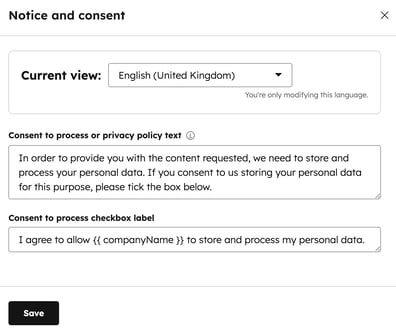
- ในส่วนความยินยอมในการประมวลผลข้อมูลให้คลิกแก้ไขเนื้อหาที่ได้รับความยินยอมอย่างชัดแจ้ง
- ในแผงประกาศและความยินยอมให้อัปเดตความยินยอมในการประมวลผลข้อความหรือความยินยอมในการประมวลผลป้ายกำกับช่องทำเครื่องหมายจากนั้นคลิก บันทึก นอกจากนี้คุณยังสามารถเชื่อมโยงไปยังแหล่งข้อมูลภายนอกของทีมกฎหมายของคุณได้จากประกาศและข้อความให้ความยินยอม (ถ้ามี)
การดำเนินการ
เปิดพอร์ทัล cu s tomer
เมื่อคุณทำตามขั้นตอนการตั้งค่าเสร็จแล้วคุณสามารถเปิดพอร์ทัลลูกค้าของคุณได้
- ในบัญชี HubSpot ของคุณ ไปที่บริการ > พอร์ทัลลูกค้า
- ที่ด้านบนของหน้าให้เปิดสวิตช์พอร์ทัลลูกค้า
ข้อความใดๆที่ส่งจากพอร์ทัลลูกค้าไปยังทีมของคุณจะปรากฏในกล่องข้อความการสนทนาและปรากฏเป็นการมีส่วนร่วมทางอีเมลในไทม์ไลน์ของบันทึก
ให้ผู้ติดต่อเข้าถึงพอร์ทัลลูกค้า
ในการเข้าถึงพอร์ทัลลูกค้าคุณสามารถแชร์ลิงก์ไปยังพอร์ทัลกับลูกค้าของคุณหรือพวกเขาสามารถเข้าถึงพอร์ทัลผ่านฐานความรู้ วิธีดูพอร์ทัลลูกค้า:
- ในบัญชี HubSpot ของคุณ ไปที่บริการ > พอร์ทัลลูกค้า
- ที่ด้านบนขวาให้คลิกดูพอร์ทัล
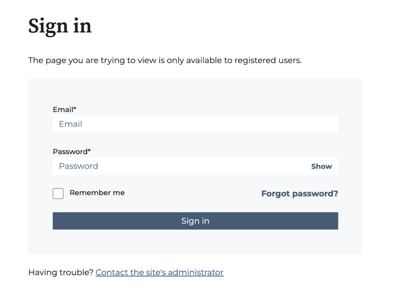
- ขึ้นอยู่กับวิธีการเข้าสู่ระบบและการตรวจสอบสิทธิ์ที่คุณเลือกก่อนที่ลูกค้าจะสามารถเข้าถึงพอร์ทัลลูกค้าของพวกเขาพวกเขาอาจต้องตั้งค่าข้อมูลเข้าสู่ระบบของพวกเขา:
- หากลูกค้าสามารถลงทะเบียนด้วยตนเองลิงก์ลงทะเบียนที่นี่จะปรากฏด้านล่างช่องข้อมูลเข้าสู่ระบบ
-
- หากมีเพียงผู้ติดต่อกลุ่มใดกลุ่มหนึ่งเท่านั้นที่สามารถเข้าถึงได้ระบบจะส่งอีเมลถึงผู้ติดต่อกลุ่มนั้นเพื่อให้ผู้ติดต่อกลุ่มนั้นสามารถตั้งค่าการเข้าสู่ระบบได้
โปรดทราบ: หากคุณเข้าสู่ระบบบัญชี HubSpot เมื่อไปที่พอร์ทัลลูกค้าคุณจะไม่ต้องเข้าสู่ระบบเพื่อดูหน้ารายการตั๋ว
ใช้พอร์ทัลลูกค้า
เมื่อผู้เข้าชมเข้าสู่ระบบพอร์ทัลลูกค้าของพวกเขาพวกเขาสามารถดูตั๋วที่เปิดและปิดทั้งหมดของพวกเขาในหน้ารายการตั๋วและกรองและค้นหาตั๋วที่มีอยู่
คุณสมบัติตั๋วต่อไปนี้จะปรากฏในพอร์ทัลลูกค้าตามค่าเริ่มต้น:
- เรื่อง
- ขอโดย
- สร้างวันที่
- เจ้าของตั๋ว
- วันที่มีกิจกรรมล่าสุด
- สถานะ
หากต้องการดูรายละเอียดตั๋วเพิ่มเติมและการสนทนาที่เกี่ยวข้องลูกค้าของคุณสามารถคลิกชื่อของตั๋วเพื่อเปิดหน้ารายละเอียดตั๋ว
ในการตอบกลับตั๋วพวกเขาสามารถป้อนข้อความในกล่องข้อความและใช้ไอคอนที่ด้านล่างของตัวแก้ไขอีเมลเพื่อแก้ไขสไตล์ข้อความและรวม ไฟล์แนบ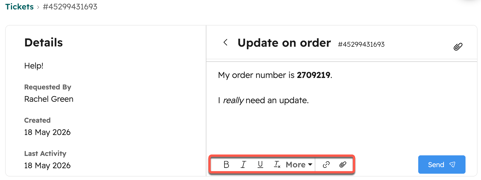
โปรดทราบ: หากชุดการสนทนาหลายชุดเชื่อมโยงกับตั๋วเฉพาะชุดที่เก่าที่สุดเท่านั้นที่จะปรากฏในพอร์ทัลลูกค้า
ส่งออกข้อมูล Ticket จากพอร์ทัลลูกค้า
ในการส่งออกข้อมูล Ticket ลูกค้าสามารถคลิกส่งออกเป็น CSV ที่ด้านบนขวาของตาราง การดำเนินการนี้จะส่งออกข้อมูลทั้งหมดที่มองเห็นได้ในมุมมองปัจจุบันรวมถึงตัวกรองใดๆที่ใช้ในขณะที่ส่งออก
หากลูกค้าต้องการยื่นตั๋วใหม่พวกเขาสามารถคลิกยื่นตั๋วสนับสนุนได้ ซึ่งจะนำไปยังแบบฟอร์มตั๋วที่คุณสร้างขึ้นเพื่อให้ส่งปัญหาใหม่ได้
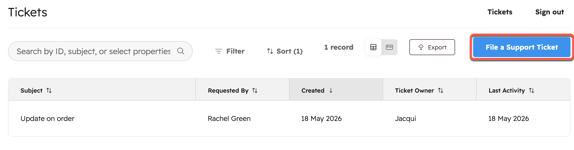
ในการออกจากระบบพอร์ทัลลูกค้าสามารถคลิกออกจากระบบที่ด้านบนขวา หากต้องการล็อกลูกค้าโดยอัตโนมัติหลังจากไม่มีการใช้งานเป็นระยะเวลาหนึ่งคุณสามารถตั้งค่าการหมดเวลาเซสชันที่ไม่ได้ใช้งานได้
