
อัปเดตล่าสุด: 18 พฤษภาคม 2026
สามารถใช้ได้กับการสมัครใช้บริการใดๆ ต่อไปนี้ ยกเว้นที่ระบุไว้:
-
 Service Hub
Professional, Enterprise
Service Hub
Professional, Enterprise
พอร์ทัลลูกค้าเป็นพื้นที่ที่มีการป้องกันการเข้าสู่ระบบซึ่งลูกค้าสามารถเข้าถึงและจัดการตั๋วการสนับสนุนของพวกเขาได้ โดยปกติแล้วลูกค้าสามารถเข้าถึงพอร์ทัลลูกค้าผ่านฐานความรู้แต่คุณยังสามารถแชร์ลิงก์ไปยังพอร์ทัลกับลูกค้าของคุณได้โดยตรง
หมายเหตุ: หากสร้างพอร์ทัลลูกค้าแล้วขอแนะนำให้ย้ายไปใช้ประสบการณ์ที่อัพเดทแล้ว
ต้องได้รับสิทธิ์ สิทธิ์ในการตั้งค่าพอร์ทัลลูกค้าจะต้องตั้งค่าพอร์ทัลลูกค้า
ก่อนที่คุณจะเริ่มต้น
ก่อนที่จะตั้งค่าพอร์ทัลลูกค้าของคุณโปรดทราบสิ่งต่อไปนี้:
- เฉพาะตั๋วเท่านั้นที่จะปรากฏในพอร์ทัลลูกค้า:
- การสนทนาที่ไม่เกี่ยวข้องกับตั๋วจะไม่ปรากฏในพอร์ทัลลูกค้า ซึ่งรวมถึงข้อความที่ส่งไปยังแชท Facebook Messenger แบบฟอร์มหรือช่องทางอีเมลของทีมที่เชื่อมต่อกับกล่องข้อความสนทนาหรือฝ่ายช่วยเหลือ
- ตั๋วไม่จำเป็นต้องมีการสนทนาที่เกี่ยวข้องเพื่อปรากฏในพอร์ทัลลูกค้า
- หากคุณเปิดใช้งานการตั้งค่าข้อมูลที่ละเอียดอ่อนไฟล์แนบที่ส่งผ่าน HubSpot จะไม่สามารถเข้าถึงได้นอก HubSpot ด้วยเหตุนี้ลูกค้าจะไม่สามารถดูไฟล์ที่ละเอียดอ่อนในพอร์ทัลลูกค้าได้
ตั้งค่าพอร์ทัลลูกค้า
ก่อนเปิดพอร์ทัลลูกค้าคุณต้อง เชื่อมต่อโดเมนเลือกกล่องจดหมายหรือศูนย์ช่วยเหลือเพื่อรับตั๋วพอร์ทัลและกำหนดการตั้งค่าการเข้าถึงของลูกค้า- ในบัญชี HubSpot ของคุณ ไปที่บริการ > พอร์ทัลลูกค้า
- คลิกตั้งค่าพอร์ทัลลูกค้าของคุณ
- ป้อนชื่อพอร์ทัล นี่คือชื่อที่จะปรากฏในแท็บเบราว์เซอร์เมื่อลูกค้าเข้าสู่ระบบพอร์ทัลลูกค้า
- คลิกเมนูแบบเลื่อนลงโดเมนพอร์ทัลแล้วเลือกโดเมน ในช่อง Slug ให้ป้อน Slug ที่จะปรากฏที่ส่วนท้ายของ URL ของคุณ
- หากคุณไม่มีโดเมนที่เชื่อมต่อเรียนรู้วิธีเชื่อมต่อโดเมนกับ HubSpot
- พอร์ทัลลูกค้าที่โฮสต์บนโดเมนระบบของ HubSpot (เช่น hs-sites หรือ hubspotpagebuilder) จะไม่ส่งอีเมลสมาชิกไปยังกลุ่มการเข้าถึงสมาชิก
- พอร์ทัลลูกค้าจะปรากฏในชุดภาษาหลักสำหรับโดเมนของคุณ
- หากคุณเปลี่ยนภาษาของโดเมนในการตั้งค่าโดเมนและ URL ภาษาพอร์ทัลลูกค้าจะอัปเดตด้วย เรียนรู้เพิ่มเติมเกี่ยวกับการจัดการภาษาโดเมนของคุณ
- ยังไม่รองรับพอร์ทัลลูกค้าหลายภาษาในขณะนี้ เรียนรู้เพิ่มเติมเกี่ยวกับข้อเสนอภาษาของ HubSpot
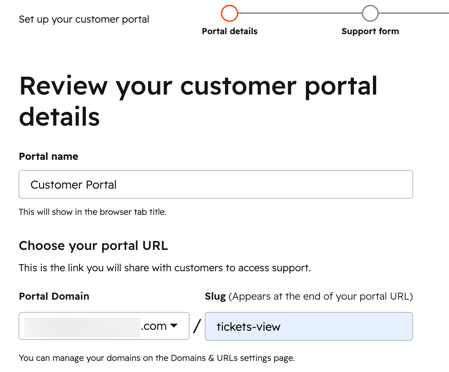
- คลิกถัดไป: เลือกแบบฟอร์ม
- หากไม่ต้องการเชื่อมต่อแบบฟอร์มกับพอร์ทัลลูกค้าให้คลิกไม่มีแบบฟอร์มการสนับสนุน
- ในการสร้างและเชื่อมต่อแบบฟอร์มการสนับสนุนให้คลิกสร้างแบบฟอร์มการสนับสนุนพื้นฐานและป้อนฟิลด์ต่อไปนี้:
- ข้อความปุ่มเพื่อเปิดแบบฟอร์ม: ข้อความที่ผู้ใช้คลิกเพื่อเปิดแบบฟอร์มการสนับสนุน
- ชื่อแบบฟอร์ม: ชื่อของแบบฟอร์มการสนับสนุนที่แสดงที่ด้านบนของแบบฟอร์ม
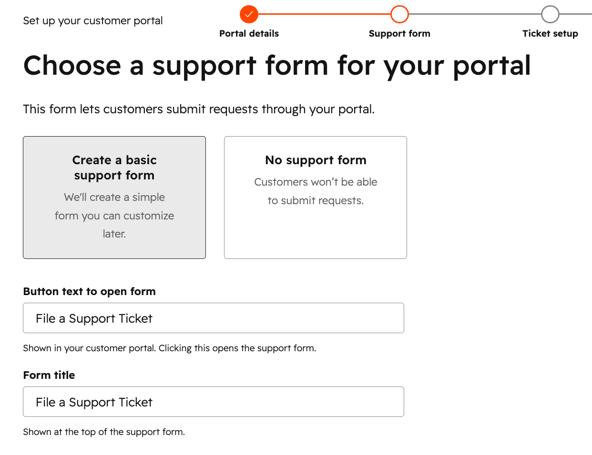
- คลิกถัดไป: เลือกการตั้งค่าตั๋ว
- หากต้องการเลือกกล่องจดหมายเริ่มต้นที่จะส่งตั๋วใหม่ให้คลิกเมนูแบบเลื่อนลงแล้วเลือกกล่องจดหมายหรือฝ่ายช่วยเหลือ
- ในส่วนการอนุญาตตั๋วลูกค้าให้เลือกจากตัวเลือกต่อไปนี้:
- เฉพาะตั๋วที่เชื่อมโยงกับ: เมื่อผู้ติดต่อเข้าสู่พอร์ทัลลูกค้าเฉพาะตั๋วที่เชื่อมโยงกับบันทึกผู้ติดต่อจะปรากฏขึ้น
- ตั๋วทั้งหมดจากบริษัทของพวกเขา: เมื่อผู้ติดต่อเข้าสู่พอร์ทัลลูกค้าตั๋วใดๆที่เกี่ยวข้องกับบันทึกบริษัทหลักของพวกเขานอกเหนือจากตั๋วที่เกี่ยวข้องกับบันทึกการติดต่อของพวกเขาจะปรากฏขึ้น
- ลูกค้าที่เลือกสามารถดูตั๋วของบริษัท: ผู้ติดต่อที่มีคุณสมบัติตรงตามเกณฑ์ที่กำหนดสามารถดูตั๋วของบริษัทได้ หากต้องการเลือกคุณสมบัติที่ผู้ติดต่อต้องปฏิบัติตามเพื่อดูตั๋วของบริษัทให้คลิกจัดการคุณสมบัติผู้ติดต่อ ในแผงด้านขวาให้ตั้งค่าเกณฑ์ตัวกรองของคุณ
- คลิกถัดไป: กำหนดค่าการเข้าถึง
- ในส่วนการเข้าถึงของผู้เข้าชมให้เลือกตัวเลือก:
- ต้องเป็นสมาชิกกลุ่มการเข้าถึง: ให้สิทธิ์การเข้าถึงรายชื่อติดต่อที่เฉพาะเจาะจงโดยใช้กลุ่มการเข้าถึง C เลียเมนูแบบเลื่อนลงและเลือกกลุ่มการเข้าถึง เพื่อให้สิทธิ์การเข้าถึง อีเมลการลงทะเบียนอย่างง่ายจะถูกส่งไปยังรายชื่อผู้ติดต่อ เรียนรู้วิธีปรับแต่งอีเมลการลงทะเบียน
- ต้องลงทะเบียนด้วยตนเอง: อนุญาตให้ทุกคนลงทะเบียนและสร้างการเข้าสู่ระบบของตนเองสำหรับพอร์ทัลลูกค้า ในการเลือกตัวเลือกนี้คุณต้องเปิดใช้งานการลงทะเบียนด้วยตนเองในการตั้งค่าเนื้อหาส่วนตัวของคุณ
- คลิกเสร็จสิ้นการตั้งค่า
โปรดทราบ: อีเมลที่เกี่ยวข้องกับการลงทะเบียนจะถูกส่งไปยังที่พักอีเมลสมาชิกของผู้ติดต่อ
จัดการการตั้งค่าพอร์ทัลลูกค้า
หลังจากตั้งค่าพอร์ทัลลูกค้าแล้วให้ กำหนดการตั้งค่า ตัวอย่างเช่นคุณสามารถแก้ไขโดเมนของพอร์ทัลปรับแต่งลักษณะที่ปรากฏของ Ticket จัดการการตั้งค่าการแจ้งเตือนความยินยอมหรือเพิ่มแบบฟอร์มการสนับสนุน ดูข้อมูลเพิ่มเติมเกี่ยวกับการจัดการพอร์ทัลลูกค้า
