
อัปเดตล่าสุด: 18 กันยายน 2026
สามารถใช้ได้กับการสมัครใช้บริการใดๆ ต่อไปนี้ ยกเว้นที่ระบุไว้:

-
 ต้องมีสิทธิ์สำหรับบางฟีเจอร์
ใช้ออบเจ็กต์โครงการเพื่อจัดระเบียบและติดตามงาน เชื่อมโยงบันทึก CRM อื่นๆเช่นงานข้อตกลงและผู้ติดต่อกับโครงการ กำหนดค่าการตั้งค่าเช่นท่อและแท็กโครงการดูโครงการในประเภทมุมมอง (เช่น gantt, board) และใช้ข้อมูลโครงการในเครื่องมือ HubSpot เช่นรายงานหรือเวิร์กโฟลว์
ดูข้อมูลเพิ่มเติมเกี่ยวกับการใช้โปรเจกต์เพื่อส่งมอบบริการ
เปิดใช้งานโปรเจกต์
ต้องมีสิทธิ์ผู้ดูแลระบบระดับสูง ต้องได้รับสิทธิ์ เพื่อเปิดใช้งานโปรเจกต์ในโมเดลข้อมูล
- ในบัญชี HubSpot ของคุณ ให้คลิก เพิ่มเติม จากนั้นไปที่ การจัดการข้อมูล > รูปแบบข้อมูล หาก เพิ่มเติม ไม่ปรากฏในบัญชีของคุณ ให้ไปที่ การจัดการข้อมูล > รูปแบบข้อมูล โดยตรง
- ที่มุมขวาบนให้คลิกแก้ไขโมเดลข้อมูล
- ไปที่โปรเจกต์แล้วคลิกเปิดใช้งานออบเจ็กต์
- ในกล่องโต้ตอบให้คลิก ยืนยัน
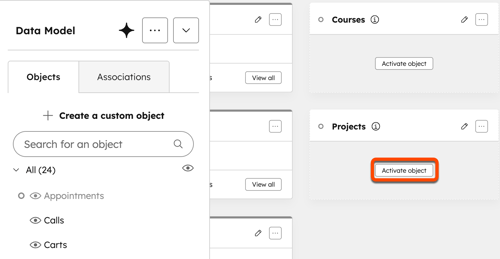 หลังจากเปิดใช้งานโปรเจกต์จะปรากฏในเมนูนำทาง (ในบัญชี HubSpot ของคุณ ให้คลิก เพิ่มเติม จากนั้นไปที่ HubSpot CRM > โปรเจกต์ หาก เพิ่มเติม ไม่ปรากฏในบัญชีของคุณ ให้ไปที่ CRM > โปรเจกต์ โดยตรง)
กำหนดการตั้งค่าโครงการ
หลังจากเปิดใช้งานโปรเจกต์คุณสามารถกำหนดการตั้งค่าเพื่อสนับสนุนวิธีการจัดระเบียบและติดตามโปรเจกต์ การตั้งค่าเหล่านี้รวมถึงไปป์ไลน์การเชื่อมโยงคุณสมบัติที่กำหนดเองแท็กและการแจ้งเตือน
ต้องสมัครใช้บริการ
- ต้องสมัครสมาชิกแบบเริ่มต้น แบบมืออาชีพหรือแบบ องค์กรเพื่อใช้แท็กโครงการ
- ต้องสมัครสมาชิกแบบมืออาชีพหรือองค์กรเพื่อใช้กฎของไปป์ไลน์
- สร้างการเชื่อมโยงในแบบจำลองข้อมูล
- สร้างคุณสมบัติโปรเจกต์ที่กำหนดเอง
- ตั้งค่ากฎของไปป์ไลน์
- ปรับแต่งระบบอัตโนมัติเฉพาะของไปป์ไลน์
- สร้างแท็กโครงการที่มีรหัสสี
ตั้งค่าการแจ้งเตือนโครงการ
- ในบัญชี HubSpot ของคุณ คลิก
ไอคอนการตั้งค่า ในแถบนำทางด้านบน - ในแผงด้านซ้ายให้คลิกการแจ้งเตือน
- ในส่วนสิ่งที่ได้รับแจ้งเกี่ยวกับ โปรเจกต์ให้ไปที่โปรเจกต์
- เลือกช่องทำเครื่องหมายเพื่อเปิดหรือปิดการแจ้งเตือนที่คุณต้องการ (เช่นการอัปเดตสถานะโครงการ)
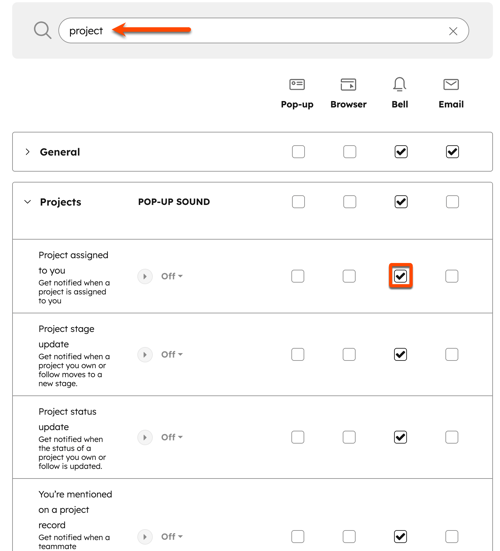
ดูข้อมูลเพิ่มเติมเกี่ยวกับการกำหนดค่าการแจ้งเตือนสำหรับโปรไฟล์ของคุณ
ดูโปรเจกต์
- ในบัญชี HubSpot ของคุณ ให้คลิก เพิ่มเติม จากนั้นไปที่ HubSpot CRM > โปรเจกต์ หาก เพิ่มเติม ไม่ปรากฏในบัญชีของคุณ ให้ไปที่ CRM > โปรเจกต์ โดยตรง
- คลิกชื่อโปรเจกต์
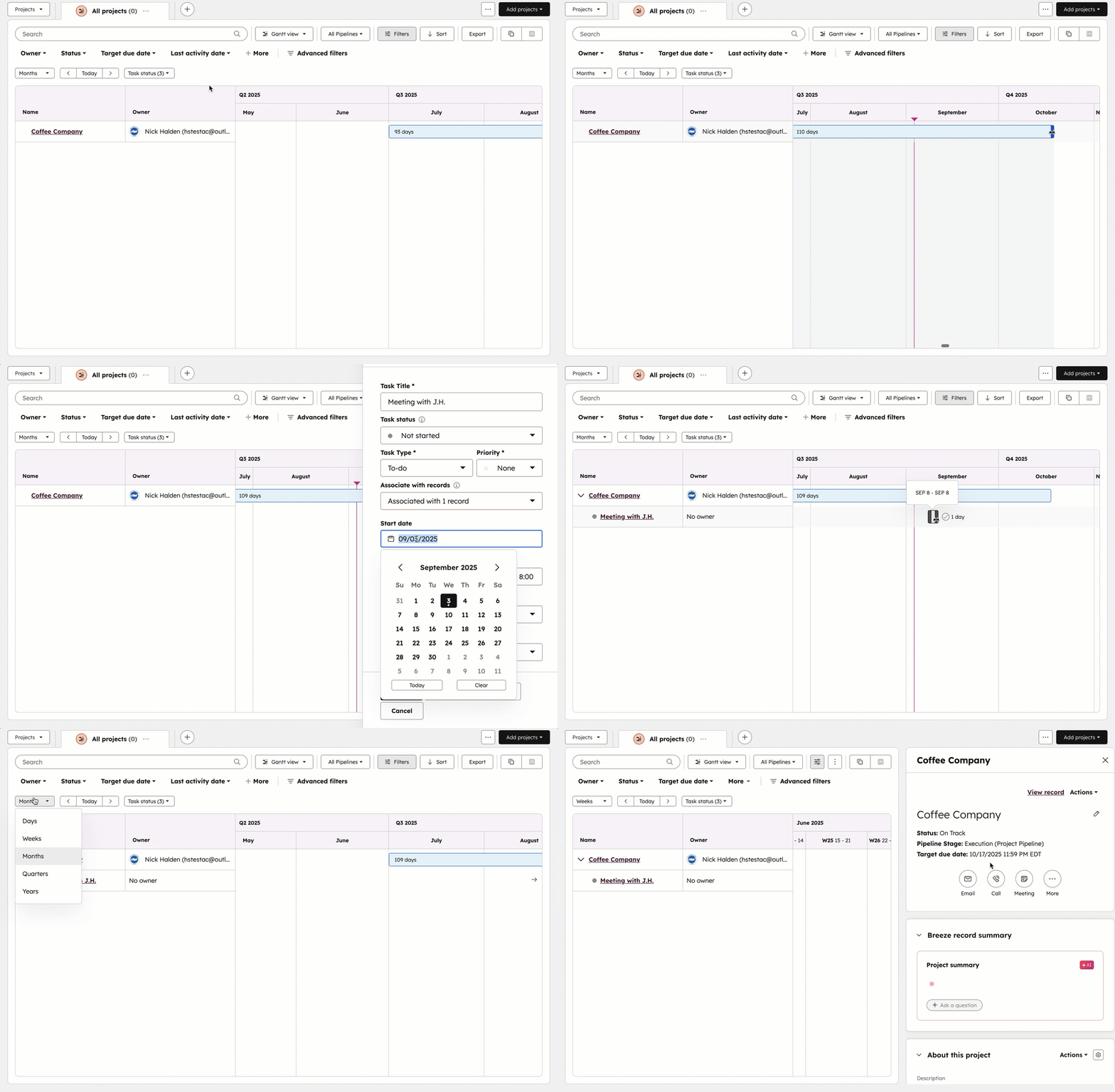
ดูโครงการในมุมมองดัชนีแกนต์
- ในบัญชี HubSpot ของคุณ ให้คลิก เพิ่มเติม จากนั้นไปที่ HubSpot CRM > โปรเจกต์ หาก เพิ่มเติม ไม่ปรากฏในบัญชีของคุณ ให้ไปที่ CRM > โปรเจกต์ โดยตรง
- คลิกปุ่มประเภทมุมมองแล้วเลือกมุมมองแกนต์
- เหนือเส้นเวลาให้คลิกเมนูแบบเลื่อนลงเพื่อจัดการเวลาและตัวกรองงาน
- คลิกชื่อโปรเจกต์ที่คุณต้องการดู
ดูโครงการในพื้นที่ทำงานที่ประสบความสำเร็จของลูกค้า
ต้องระบุสิทธิ์ ต้องมีที่นั่ง Service Hub ที่ได้รับมอบหมายเพื่อใช้พื้นที่ทำงานที่ประสบความสำเร็จของลูกค้า
- ในบัญชี HubSpot ของคุณ ให้คลิก เพิ่มเติม จากนั้นไปที่ บริการ > ความสำเร็จของลูกค้า หาก เพิ่มเติม ไม่ปรากฏในบัญชีของคุณ ให้ไปที่ บริการ > ความสำเร็จของลูกค้า โดยตรง
- คลิกแท็บโครงการ
เรียนรู้เพิ่มเติมเกี่ยวกับการใช้โครงการในพื้นที่ทำงานที่ประสบความสำเร็จของลูกค้า
กรณีการใช้งาน: ใช้โครงการสำหรับการส่งมอบบริการ
บริษัท Sprocket ต้องการติดตามการส่งมอบบริการและให้ความสำคัญกับการขายท่อส่งข้อตกลงของพวกเขา ก่อนหน้านี้ทีมขายของพวกเขาใช้ขั้นตอนหลังการซื้อขายแบบปิดเพื่อติดตามงานที่เสร็จสมบูรณ์แต่ก็สร้างปัญหาเกี่ยวกับคุณภาพข้อมูล เพื่อแก้ไขปัญหานี้ผู้จัดการฝ่ายปฏิบัติการที่ Sprocket กำลังใช้โครงการเพื่อติดตามงานที่ทำด้วยวิธีที่สะอาดในขณะที่ยังคงรักษาบริบทที่จำเป็นจากข้อตกลง
ตั้งค่าไปป์ไลน์ของคุณเพื่อกำหนดมาตรฐานการป้อนข้อมูล
ต้องสมัครใช้บริการ ต้องสมัครสมาชิกแบบมืออาชีพหรือแบบ องค์กรเพื่อใช้เวิร์กโฟลว์และกฎของไปป์ไลน์
ผู้จัดการฝ่ายปฏิบัติการสร้างขั้นตอนโครงการเฉพาะที่มีขั้นตอนที่สะท้อนถึงขั้นตอนการส่งมอบและกฎระเบียบเพื่อให้ข้อมูลเป็นระเบียบ แต่ละขั้นตอนแสดงถึงเหตุการณ์สำคัญที่เฉพาะเจาะจง (เช่นการเริ่มต้นการลงชื่อครั้งสุดท้าย) ซึ่งจะช่วยให้ทีมบริการสามารถมองเห็นจุดยืนของทุกโครงการได้อย่างชัดเจน
เปิดใช้งานโปรเจกต์และกำหนดค่าไปป์ไลน์ของคุณ
- เปิดใช้งานโปรเจกต์
- แก้ไขชื่อขั้นตอนไปป์ไลน์เริ่มต้น:
- ในบัญชี HubSpot ของคุณ คลิก
ไอคอนการตั้งค่า ในแถบนำทางด้านบน - ในเมนูแถบด้านซ้ายในส่วนการจัดการข้อมูลให้คลิก วัตถุ
- ในหน้าวัตถุให้คลิกเมนูแบบเลื่อนลงเลือกวัตถุแล้วเลือก โครงการ
- คลิกแท็บไปป์ไลน์
- คลิกที่ชื่อของไปป์ไลน์
- ในฟิลด์ข้อความชื่อขั้นตอนให้ป้อนชื่อใหม่ (เช่นการเริ่มต้นการตั้งค่า)
- ในบัญชี HubSpot ของคุณ คลิก
- สลับไปที่การจำกัดโปรเจกต์จากการข้าม กฎขั้นตอนไปป์ไลน์และเลือกขั้นตอนแรกเป็นค่าเริ่มต้นเมื่อมีการสร้างโปรเจกต์
กำหนดค่าเวิร์กโฟลว์ตามข้อตกลงเพื่อสร้างโครงการ
ในการกำหนดค่าเวิร์กโฟลว์ที่สร้างโปรเจกต์โดยอัตโนมัติตามสถานะดีล:- สร้างเวิร์กโฟลว์ตามข้อตกลง
- คลิกเกณฑ์ตัวกรอง Met แล้วเลือก Deal
- ในกล่องป็อปอัพให้คลิกคุณสมบัติการซื้อขายแล้วเลือกขั้นตอนการซื้อขาย
- คลิกเมนูแบบเลื่อนลงค้นหาและเลือก Closed won หรือชื่อของสเตจ Won ของคุณ
- คลิกถัดไป
- คลิกบันทึกและดำเนินการต่อ
- เพิ่มการดำเนินการสร้างเรคคอร์ด
- เลือกโครงการและกำหนดค่ารายละเอียด
- คลิก บันทึก
- กำหนดการตั้งค่าเวิร์กโฟลว์และเปิดเวิร์กโฟลว์
ให้โปรเจกต์ที่มีความสำคัญสูงเป็นไปตามเป้าหมายโดยใช้ gantt view
- ในบัญชี HubSpot ของคุณ ให้คลิก เพิ่มเติม จากนั้นไปที่ HubSpot CRM > โปรเจกต์ หาก เพิ่มเติม ไม่ปรากฏในบัญชีของคุณ ให้ไปที่ CRM > โปรเจกต์ โดยตรง
- คลิกปุ่มประเภทมุมมองและเลือกมุมมองแกนต์
- วิธีสร้างสถานะโปรเจกต์และมุมมองที่เจ้าของบันทึกไว้:
- คลิกไอคอน + เพิ่มมุมมองจากนั้นคลิกสร้างมุมมองใหม่
- เลือกมุมมองแกนต์
- ป้อนชื่อสำหรับมุมมองของคุณแล้วคลิกไอคอนยืนยัน
- เลือกเมนูแบบเลื่อนลงสถานะแล้วเลือก On Track, Delayed และ On-Hold
- เลือกเมนูแบบเลื่อนลงของเจ้าของและเลือกฉันเพื่อใช้เจ้าของแบบไดนามิกตามผู้ใช้ที่โต้ตอบกับมุมมอง
- ที่ด้านล่างขวาให้คลิก บันทึก
- ตรวจสอบรายละเอียดโครงการและงานที่เกี่ยวข้อง:
- วางเมาส์บนโปรเจกต์แล้วคลิกไอคอน + เพิ่มเพื่อสร้างงาน สิ่งนี้จะเชื่อมโยงงานกับโครงการโดยอัตโนมัติ
- คลิกไอคอนขยายเพื่อแสดงงานบนไทม์ไลน์
- คลิกแถบในไทม์ไลน์เพื่อเปิดโครงการหรืองานในตัวอย่างแผงด้านขวา
สร้างรายงานสถานะรายไตรมาส
ผู้บริหารที่ Sprocket จำเป็นต้องตรวจสอบการส่งมอบโครงการเป็นรายไตรมาส ผู้จัดการฝ่ายปฏิบัติการจะสร้างรายงานที่กำหนดเองเพื่อแสดงสถานะโครงการเวลาเฉลี่ยที่ใช้เป็นขั้นตอนและกรองตามไตรมาสปัจจุบัน
สร้างรายงานวัตถุเดียวหรือรายงานที่กำหนดเองเพื่อตรวจสอบสถานะโครงการหรือเวลาที่ใช้ในขั้นตอนไปป์ไลน์บางขั้นตอน ตัวอย่างเช่นหากต้องการรายงานโปรเจกต์และงานที่เกี่ยวข้องให้สร้างรายงานที่กำหนดเองโดยมีโปรเจกต์เป็นแหล่งที่มาหลักและงานรอง
วิธีสร้างรายงานสถานะโปรเจกต์:
- สร้างรายงานที่กำหนดเองและเลือกแหล่งข้อมูลโปรเจกต์
- เพิ่มเวลาสะสมใน [ชื่อระยะ] ไปยังแกน y
- เพิ่มเจ้าของไปยังแกน x
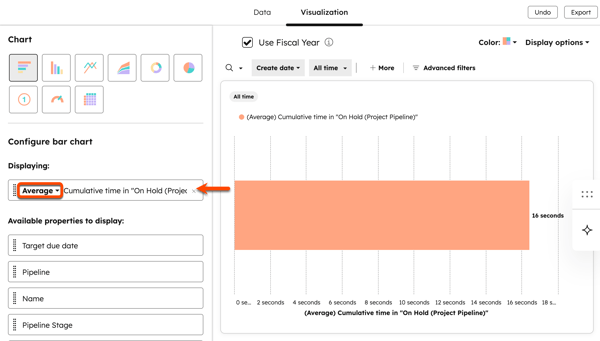
- วิธีเปลี่ยนแกน y เป็นค่าเฉลี่ย:
- คลิกไอคอนแก้ไขการรวมกลุ่มบนคุณสมบัติแกน y
- คลิกเมนูแบบเลื่อนลงการรวมจากนั้นเลือกค่าเฉลี่ย
- คลิกนำไปใช้
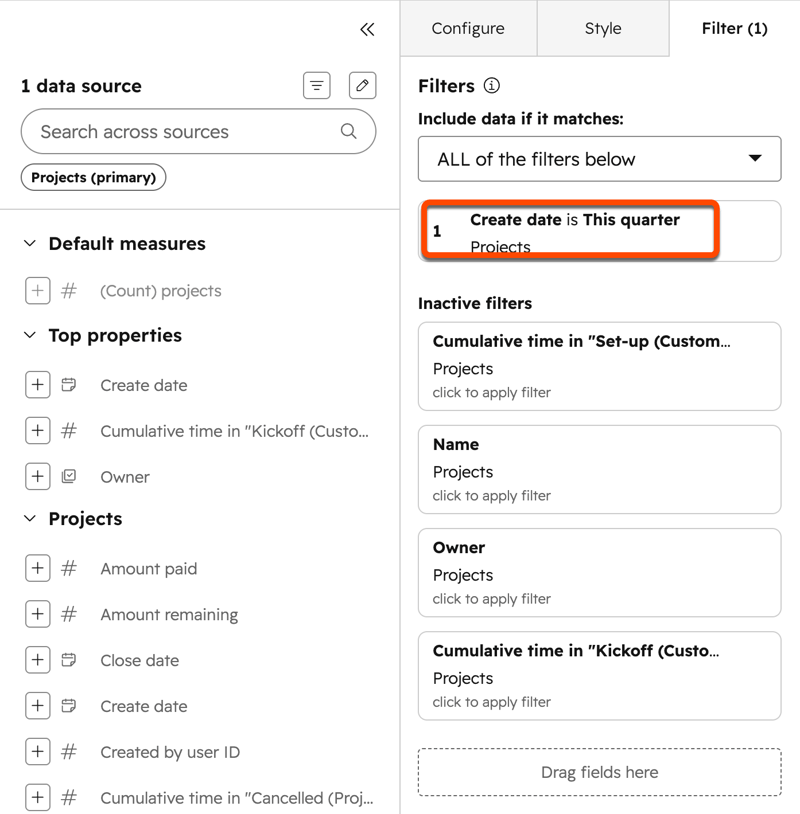
- วิธีเพิ่มตัวกรองสำหรับสรุปรายไตรมาส:
- คลิกแท็บตัวกรอง
- เพิ่มวันที่สร้างลงในแท็บตัวกรอง
- คลิกสร้างวันที่จากนั้นเลือกเมนูแบบเลื่อนลงที่สอง
- เลือกไตรมาสนี้หรือช่วงวันที่อื่น
- คลิกนำไปใช้
- คลิกบันทึกรายงาน
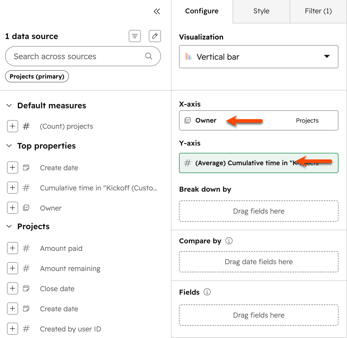 |
 |
วิธีสร้างเวลาสะสมในรายงานขั้นตอนโครงการตามสถานะโครงการ:
- สร้างรายงานวัตถุเดียวและเลือกแหล่งข้อมูล โครงการ
- คลิกเพิ่มคุณสมบัติและเลือกเวลาสะสมใน [project stage]
- คลิกแท็บการแสดงเป็นภาพและลากเวลาสะสมใน [ขั้นตอนโครงการ] ไปยังส่วนที่ แสดง
- เลือกการรวมกลุ่ม (เช่นค่าเฉลี่ยผลรวม)
- กำหนดค่าตัวกรองของรายงาน (เช่นความถี่สร้างวันที่)
- เมื่อเสร็จแล้วให้คลิกบันทึกรายงาน
ขั้นตอนต่อไป
ใช้โปรเจกต์ในเครื่องมือ HubSpot อื่นๆเช่น:
