อัปเดตล่าสุด: 10 เมษายน 2026
สามารถใช้ได้กับการสมัครใช้บริการใดๆ ต่อไปนี้ ยกเว้นที่ระบุไว้:

-
 ต้องมีสิทธิ์สำหรับบางฟีเจอร์
ในเรคคอร์ดการ์ดจะแสดงข้อมูลและการกระทำที่เฉพาะเจาะจงสำหรับเรคคอร์ดนั้น มีการ์ดมาตรฐานเริ่มต้นจาก HubSpot รวมถึงการ์ดที่สามารถปรับแต่งให้แสดงข้อมูลที่เกี่ยวข้องกับธุรกิจของคุณได้ การ์ดแต่ละประเภทจะแสดงข้อมูลที่แตกต่างกันและมีการดำเนินการบางอย่างที่คุณสามารถทำได้และจะแตกต่างกันไปตามวัตถุและตำแหน่งในบันทึก ตัวอย่างเช่นในการ์ดคอลัมน์กลางบางใบคุณสามารถปรับแต่งตารางกรองข้อมูลหรือโต้ตอบกับรายงานได้
ต้อง
ต้องได้รับสิทธิ์
ปรับแต่งเค้าโครงหน้าระเบียน
หรือสิทธิ์ของ ผู้ดูแลระบบระดับสูง เพื่อเพิ่มลบและปรับแต่งการ์ดในระเบียน
ต่อไปนี้เป็นประเภทบัตรที่คุณสามารถปรับแต่งให้มีข้อมูลบางอย่างได้ บัตรบางประเภทมีให้บริการในหลายสถานที่ในบันทึกที่มีขีดจำกัดและการดำเนินการที่แตกต่างกัน
เรียนรู้วิธีสร้าง การ์ดแบบกำหนดเองใน HubSpot หรือการ์ดแอปที่มี ส่วนขยาย UI (เบต้า)
กิจกรรม
ที่คอลัมน์กลางการ์ดกิจกรรมจะแสดงกิจกรรมภายในช่วงเวลาที่กำหนด คุณสามารถเลือกกิจกรรมที่จะรวมและวิธีแสดงกิจกรรมบนบัตรโดยมีข้อมูลที่แสดงตัวอย่างหรือย่อ
- หากต้องการกรองกิจกรรมที่แสดงให้คลิก กรองตาม และเลือก กิจกรรม ที่จะดู ขึ้นอยู่กับกิจกรรมที่คุณเลือกเมื่อสร้างบัตรกิจกรรมบางอย่างเท่านั้นที่จะแสดงเป็นตัวเลือก
- หากต้องการอัพเดทกิจกรรมให้คลิกเพื่อขยาย รายละเอียดกิจกรรมจากนั้นแก้ไขค่าคุณสมบัติหรือการเชื่อมโยง นอกจากนี้คุณยังสามารถแสดงความคิดเห็นเกี่ยวกับกิจกรรมหรือคลิก การดำเนินการ เพื่อปักหมุดลบหรือดูประวัติของกิจกรรม ดูข้อมูลเพิ่มเติมเกี่ยวกับ กิจกรรมการแก้ไข
- หากต้องการยุบหรือขยายรายละเอียดกิจกรรมทั้งหมดให้คลิก [ยุบ/ขยาย] ทั้งหมด
ยอดรวมกิจกรรม
ในคอลัมน์กลางบัตรผลรวมกิจกรรมจะแสดงจำนวนกิจกรรมขาเข้าหรือขาออกทั้งหมดสำหรับบันทึกโดยจัดกลุ่มตามประเภทของกิจกรรม
- หากต้องการกรองกิจกรรมที่นับให้คลิก ตัวกรอง แล้วเลือก เกณฑ์ของคุณ คลิก ล้างทั้งหมด เพื่อลบตัวกรอง
- หากต้องการดูข้อมูลเพิ่มเติมเกี่ยวกับกิจกรรมประเภทใดประเภทหนึ่งให้คลิก หมายเลข ใต้กิจกรรม ในแผงด้านขวาให้ตรวจสอบกิจกรรม
รายการป้ายชื่อสมาคม
ในคอลัมน์กลางบัตรรายการป้ายชื่อสมาคมจะแสดงรายการระเบียนที่เกี่ยวข้องที่จัดกลุ่มตามป้ายชื่อสมาคมที่เลือก
- หากต้องการดูบันทึกที่เกี่ยวข้องให้คลิก ชื่อ ของสมาคม
- หากต้องการเพิ่มการเชื่อมโยงใหม่ให้คลิก + เพิ่ม หากต้องการรวมการเชื่อมโยงใหม่บนบัตรคุณจะต้องเลือกหนึ่งในป้ายชื่อการเชื่อมโยงที่รวมไว้ในระหว่างการสร้าง
- หากต้องการแก้ไขป้ายชื่อสมาคมที่แสดงบนบัตรให้คลิก ไอคอนการตั้งค่า เพื่อไปยัง เครื่องมือแก้ไขบัตร
รายชื่อที่พักของสมาคม
ในคอลัมน์กลางบัตรรายการคุณสมบัติการเชื่อมโยงจะแสดงรายการคุณสมบัติที่แก้ไขได้สูงสุด 24 รายการจากระเบียนที่เกี่ยวข้องพร้อมตัวเลือกในการกรองหรือจัดเรียงการเชื่อมโยง
- หากมีการเชื่อมโยงหลายรายการหากต้องการดูการเชื่อมโยงอื่นให้คลิกที่การเชื่อม โยงจากนั้นเลือก บันทึกที่เกี่ยวข้อง ที่คุณต้องการดู
- หากต้องการอัพเดทคุณสมบัติที่รวมอยู่ในบัตรให้คลิก ค่าคุณสมบัติจากนั้นป้อนเลือกหรือล้าง ค่า
- หากต้องการแก้ไขคุณสมบัติหรือการเชื่อมโยงที่แสดงบนบัตรให้คลิก ไอคอนการตั้งค่า เพื่อไปยัง เครื่องมือแก้ไขบัตร
ตารางสมาคม
ในคอลัมน์กลางการ์ดตารางการเชื่อมโยงจะแสดงรายการการเชื่อมโยงของระเบียนสำหรับวัตถุเฉพาะที่มีคุณสมบัติที่คุณเลือก
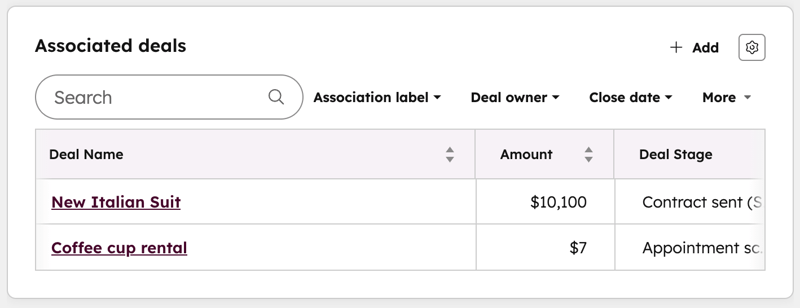
- คุณสามารถจัดการบัตรได้ดังนี้:
- คลิก ตัวกรอง และเลือก เกณฑ์ของคุณไม่กรองการเชื่อมโยง คลิก ล้างทั้งหมด เพื่อลบตัวกรอง
- เลื่อนเมาส์ไปที่แถวคลิก การดำเนินการจากนั้น เลือกตัว เลือกเพื่อแก้ไขการเชื่อมโยง คุณสามารถลบการเชื่อมโยงหรือแก้ไขป้ายกำกับได้ (เฉพาะมืออาชีพ และ องค์กร เท่านั้น)
- คลิก พร็อพเพอร์ตี้ใน แถวของเรคคอร์ดจากนั้นป้อนหรือเลือก ค่าใหม่เพื่อแก้ไขค่าพร็อพเพอร์ตี้สำหรับเรคคอร์ดที่เกี่ยวข้อง
- วางเมาส์เหนือแถวจากนั้นคลิก ดูตัวอย่างเพื่อดูตัวอย่างระเบียนที่เกี่ยวข้อง
- คลิกที่ ชื่อ ของสมาคมเพื่อดูบันทึกที่เกี่ยวข้อง
- คลิก + เพิ่ม เพื่อเพิ่มการเชื่อมโยงใหม่
- คลิก ไอคอนการตั้งค่า เพื่อไปที่ ตัวแก้ไขบัตร เพื่อแก้ไขการเชื่อมโยงและคุณสมบัติที่แสดงบนบัตร
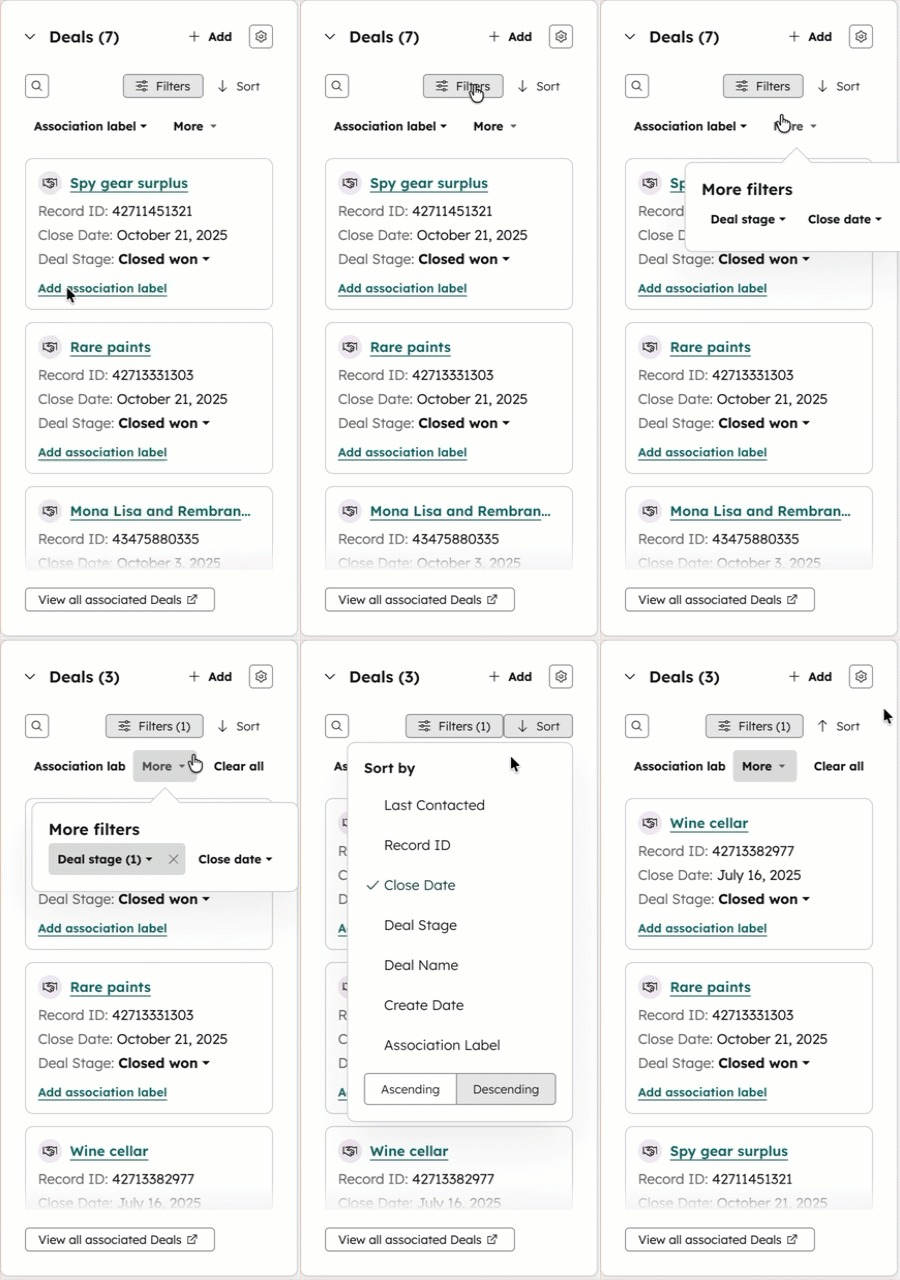
สมาคม
บนแถบด้านข้างขวาและดูตัวอย่างแถบด้านข้างการ์ดการเชื่อมโยงจะแสดงตัวอย่างการเชื่อมโยงของระเบียนสำหรับวัตถุเฉพาะที่มีคุณสมบัติสูงสุดหกอย่าง
คุณสามารถจัดการบัตรได้ดังนี้:
- คลิก ไอคอนกำหนดค่า เพื่อจัดการสิ่งต่อไปนี้:
- คุณสมบัติตัวอย่าง: คุณสมบัติที่แสดงสำหรับแต่ละระเบียนที่เกี่ยวข้อง เพิ่มที่พักได้สูงสุด 6 แห่ง
- ตัวกรองพื้นฐาน: เลือกระเบียนเกณฑ์ต้องตรงตามเพื่อแสดงบนบัตร (เช่นรู้จักชื่อบริษัท) ตัวกรองเหล่านี้จะมีผลก่อนตัวกรองด่วนที่กำหนดค่าไว้
- ตัวกรองด่วน: เลือกตัวเลือกตัวกรองที่คุณสามารถใช้ด้านบนของตัวกรองพื้นฐาน เพิ่มที่พักได้สูงสุด 4 แห่ง
- คลิก ไอคอนค้น หาเพื่อค้นหาระเบียนที่เกี่ยวข้องตามชื่อ
- คลิกเมนูแบบเลื่อนลงจัด เรียง ตามและเลือกตัวเลือกเพื่อจัดเรียงตามคุณสมบัติเฉพาะ (เช่นวันที่ปิด บนบัตรสมาคมข้อเสนอ) คุณสามารถจัดเรียงตามคุณสมบัติการแสดงตัวอย่างมาตรฐานและแบบกำหนดเองได้
- คลิก เมนูดรอปดาวน์ตัวกรองเพื่อกรองตามตัวกรองด่วนที่กำหนดค่าไว้นอกเหนือจากตัวกรองที่กำหนดค่าไว้ในการตั้งค่า
- วางเมาส์บนระเบียนที่เกี่ยวข้องแล้วคลิกเมนูแบบเลื่อนลง จุดแนวนอนสาม จุดแล้วเลือกการ ดำเนินการ คุณสามารถดำเนินการเช่นดูตัวอย่างระเบียนแก้ไขป้ายชื่อสมาคมดูคุณสมบัติหรือลบการเชื่อมโยง
- เลื่อนการ์ดเพื่อดูบันทึกอื่นๆที่เกี่ยวข้อง
เครื่องมือติดตามระยะการเชื่อมโยง
ในคอลัมน์กลางการ์ดติดตามระยะการเชื่อมโยงจะแสดงความก้าวหน้าของระเบียนที่เกี่ยวข้องผ่านกระบวนการ สำหรับผู้ติดต่อและบริษัทที่เกี่ยวข้องเครื่องมือติดตามจะแสดงความก้าวหน้าผ่านขั้นตอนวงจรชีวิต สำหรับดีลที่เกี่ยวข้องตั๋วและออบเจ็กต์ที่กำหนดเองเครื่องมือติดตามจะแสดงความคืบหน้าผ่านไปป์ไลน์
สำหรับรายชื่อติดต่อและข้อเสนอในบัญชี Professional และ Enterprise บัตรจะแสดงค่าคุณสมบัติที่คำนวณตามขั้นตอนเช่นเวลาที่ใช้ในขั้นตอนปัจจุบัน
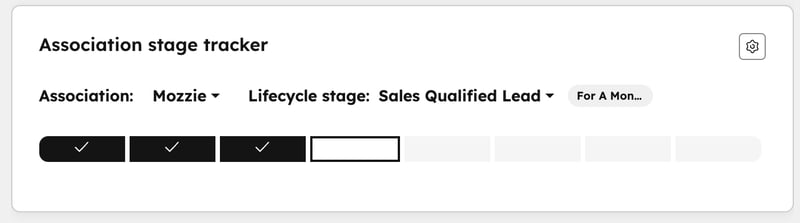
- หากมีการเชื่อมโยงหลายรายการหากต้องการดูข้อมูลขั้นตอนของระเบียนที่เกี่ยวข้องอื่นให้คลิกที่การเชื่อม โยงจากนั้นเลือก ระเบียนที่เกี่ยวข้อง ที่คุณต้องการดู
- หากต้องการอัปเดตขั้นตอนหรือคุณสมบัติอื่นที่รวมอยู่ในบัตรให้คลิก ค่าคุณสมบัติจากนั้นป้อนเลือกหรือล้าง ค่า
- หากต้องการแก้ไขคุณสมบัติที่แสดงบนบัตรให้คลิก ไอคอนการตั้งค่า เพื่อไปยัง เครื่องมือแก้ไขบัตร
คะแนน NPS เฉลี่ย
ต้อง ต้องสมัครใช้บริการ มีบัญชี Service Hub Professional หรือ Enterprise เพื่อใช้บัตร คะแนน NPS เฉลี่ย
คุณสามารถเพิ่มบัตรนี้ลงในคอลัมน์กลางของรายชื่อผู้ติดต่อและบริษัทได้ บัตรจะแสดงค่าเฉลี่ยตลอดกาลของการตอบกลับแบบเดือนต่อเดือน คุณต้องใช้ เครื่องมือสำรวจความคิดเห็น สำหรับการ์ดเพื่อแสดงข้อมูล
บัตรเรียกเก็บเงิน
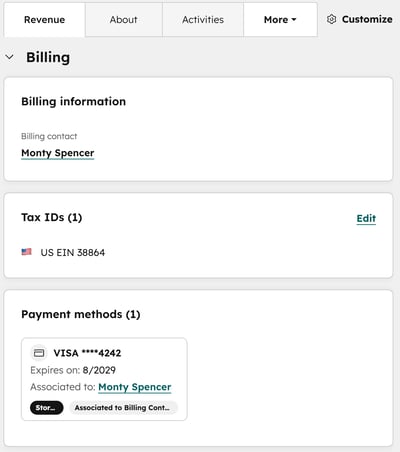
ในแท็บรายได้ สำหรับบริษัทให้ดูบัตรพาณิชย์ที่แสดงรายละเอียดการเรียกเก็บเงินที่เกี่ยวข้อง บัตร ข้อมูลการเรียกเก็บเงิน แสดงรายชื่อผู้ติดต่อการเรียกเก็บเงินของบริษัทที่คุณกำหนดโดย การเพิ่มป้ายชื่อสมาคม บัตร ประจำตัวผู้เสียภาษี จะแสดงเลขประจำตัวผู้เสียภาษีของบริษัท และอนุญาตให้คุณกรอกได้หากต้องการ บัตร วิธีการชำระเงิน จะ แสดงวิธีการชำระเงินที่จัดเก็บไว้ เมื่อผู้ติดต่อชำระเงินออนไลน์เสร็จสมบูรณ์และจะปรากฏในรายชื่อผู้ติดต่อด้วย
วิธีใช้บัตรเรียกเก็บเงิน:
- กำหนดค่าตัวประมวลผลการชำระเงิน
- เก็บเงินออนไลน์
- ในบัญชี HubSpot ของคุณ ไปที่ CRM > บริษัท
- คลิกที่ ชื่อ บริษัท
- ในคอลัมน์กลางให้คลิกแท็บรายได้
ตัวแทนบรีซสตูดิโอ
ต้องสมัครใช้บริการ ต้องสมัครสมาชิกแบบ เริ่มต้น แบบมืออาชีพหรือแบบ องค์กร เพื่อเพิ่มและใช้ตัวแทนบรีซ
ตัวแทน Breeze ต้องใช้เครดิต HubSpot สำหรับบางฟีเจอร์ บางรายอาจต้องการเครดิต HubSpot ดูข้อมูลเพิ่มเติมเกี่ยวกับ ฟีเจอร์โดยใช้เครดิต HubSpot
ต้องได้รับอนุญาตจาก ต้องได้รับสิทธิ์ บรีซสตูดิโอ หรือ ซูเปอร์แอดมิน เพื่อเรียกใช้หรือกำหนดค่าตัวแทนบรีซ
- ต้องได้รับอนุญาตจากบรีซสตูดิโอหรือซูเปอร์แอดมินเพื่อเรียกใช้หรือกำหนดค่าตัวแทนบรีซ
- [Object] จำเป็นต้องมีสิทธิ์ดูเพื่อดูบัตร ตัวแทนสตูดิโอของบรีซ ในบันทึก
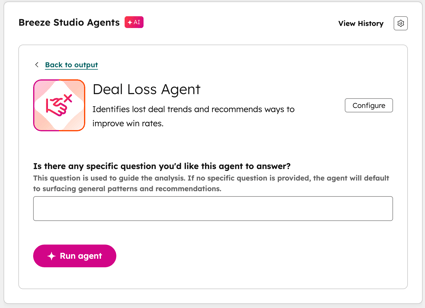
บัตรนี้จะแสดงตัวแทนบรีซที่กำหนดค่าไว้หนึ่งรายการที่คุณสามารถเรียกใช้โดยตรงจากคอลัมน์กลางของระเบียน เพิ่มสำเนาบัตรเพื่อแสดงเจ้าหน้าที่มากกว่าหนึ่งคน
ในการกำหนดค่าบัตร:
- ตรวจสอบข้อกำหนดของตัวแทนบรีซ
- ไปที่ บันทึกการปรับแต่ง
- สร้าง การ์ดคอลัมน์กลาง และค้นหาตัวแทนของบรีซสตูดิโอ
- คลิ กเมนูดรอปดาวน์ตัวแทนและเลือกตัวแทน
- คลิกบันทึก แล้วบันทึกแล้วออก
วิธีใช้บัตร:
- เรียกใช้เจ้าหน้าที่
- วิธีตรวจสอบและจัดการเอาต์พุต:
- ดูเอาต์พุตแบบเต็ม: ตรวจสอบเอาต์พุตเอเจนต์ในการ์ดและคลิกดูเพิ่มเติม เพื่อขยายหากต้องการ
- เพิ่มบริบท: แจ้งเจ้าหน้าที่เพิ่มเติม คลิกปรับแต่ง เพื่อกรอกรายละเอียด
- ดำเนินการ: ส่งออกเป็น PDF คัดลอกลิงก์ไปยังผลลัพธ์ที่เปิดใน Breeze Studio หรือเปิดเอาต์พุตแบบเต็มหน้าจอ คลิก ไอคอนจุดแนวตั้งสาม จุดแล้ว เลือกตัวเลือก
บัตร CRM แบบสมาร์ท
ต้องสมัครใช้บริการ ต้องสมัครสมาชิกแบบ เริ่มต้น แบบมืออาชีพ หรือแบบ องค์กร เพื่อใช้ส่วน คุณภาพของข้อมูล
ในแท็บจับคู่ ผู้ติดต่อและบริษัทคุณสามารถตรวจสอบ Breeze ซึ่งเป็น AI ของ HubSpot ที่สร้างข้อมูลเชิงลึกตามหมวดหมู่ข้อมูล
ใน ส่วน ภาพรวม:
- ข้อมูลเชิงลึกของบริษัท: บัตรนี้จะแสดงข้อมูลเช่นวิธีการติดต่อบ่อยๆกิจกรรมล่าสุดและคำแนะนำขั้นตอนต่อไป
- การโต้ตอบล่าสุด: บัตรนี้จะแสดงกิจกรรมขาเข้า (เช่นการโทรเข้าอีเมล) และขาออก (เช่นโน้ต) ที่บันทึกไว้ในบันทึก
ในส่วนสุขภาพ :
- ความรู้สึก: การ์ดใบนี้แสดงผลสรุปที่สร้างขึ้นพร้อมคะแนนความรู้สึก ซึ่งใช้การโต้ตอบของระเบียนกับธุรกิจของคุณและรวมถึงเชิงอรรถกับแหล่งข้อมูลล่าสุด
- ความท้าทาย: แสดงบทสรุปที่สร้างขึ้นเกี่ยวกับสิ่งที่บันทึกประสบปัญหาและรวมถึงเชิงอรรถที่มีแหล่งข้อมูลล่าสุด ตัวอย่างเช่นคุณได้รับอีเมลไม่กี่ฉบับจาก Dunder Mifflin เกี่ยวกับ Dwight ที่ทำให้เพื่อนร่วมงานของเขาไขว้เขว คุณอาจเห็นสรุปเกี่ยวกับอีเมลเหล่านั้น
- ข้อเสนอแนะเชิงบวก: แสดงบทสรุปที่สร้างขึ้นของการมีส่วนร่วมในเชิงบวกกับระเบียน ตัวอย่างเช่นไมเคิลสก็อตต์มีปฏิสัมพันธ์กับคุณผ่านหลายช่องทางเช่นอีเมลการโทรและ SMS
ในส่วนคุณภาพของข้อมูล :
- ข้อมูลที่ขาดหายไป: แสดงคุณสมบัติที่ไม่มีค่าที่สามารถเพิ่มได้และปุ่มเพื่อ โต้ตอบกับ เจ้าหน้าที่ข้อมูล
- ระเบียนที่ซ้ำกัน: แสดง ระเบียนที่ซ้ำกันที่ตรวจพบ
สรุปข้อมูลบริษัท
ต้องสมัครสมาชิ ต้องสมัครใช้บริการ ก แบบมืออาชีพหรือแบบ องค์กร เพื่อดูบัตรสรุปข้อมูลบริษัท
มีบัตรคอลัมน์กลาง สรุปบริษัท เริ่มต้นที่สามารถเพิ่มลงในมุมมองบันทึกได้แต่คุณยังสามารถสร้างบัตรสรุปบริษัทที่กำหนดเองเพื่อแสดงภาพรวมของรายละเอียดสำคัญของบริษัทได้
ดูวิธี ใช้บัตรสรุปข้อมูลบริษัท
มูลค่าตลอดอายุการใช้งานของลูกค้า
ต้องสมัครสมาชิ ต้องสมัครใช้บริการ ก แบบมืออาชีพหรือแบบ องค์กร เพื่อใช้บัตร มูลค่าตลอดอายุการใช้งานของลูกค้า
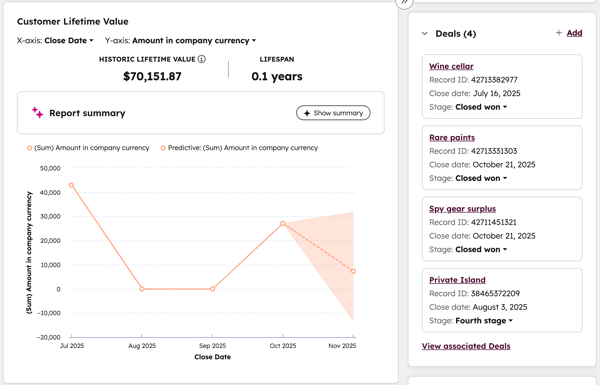
คุณสามารถเพิ่มการ์ดรายงานนี้ไปยังผู้ติดต่อและบริษัทได้ โดยจะแสดงแผนภูมิเส้นตามข้อตกลง Closed Won ที่เกี่ยวข้องและคำนวณจำนวนเงินโดยการคูณมูลค่าการซื้อเฉลี่ยอายุการใช้งานของบริษัทและความถี่ในการซื้อ
คะแนนความพึงพอใจของลูกค้า (CSAT)
ต้อง ต้องสมัครใช้บริการ มีบัญชี Service Hub Professional หรือ Enterprise เพื่อใช้บัตร คะแนนความพึงพอใจของลูกค้า
คุณสามารถเพิ่มบัตรนี้ลงในคอลัมน์กลางของรายชื่อผู้ติดต่อและบริษัทได้ บัตรจะแสดงค่าเฉลี่ยตลอดกาลของการตอบกลับแบบเดือนต่อเดือน คุณต้องใช้ เครื่องมือสำรวจความคิดเห็น สำหรับการ์ดเพื่อแสดงข้อมูล
ไฮไลต์ข้อมูล
ในคอลัมน์กลางการ์ดไฮไลต์ข้อมูลจะแสดงค่าของคุณสมบัติที่เลือกสูงสุดสี่รายการ
- หากต้องการแก้ไขคุณสมบัติที่แสดงบนบัตรให้คลิก ไอคอนการตั้งค่า เพื่อไปยัง เครื่องมือแก้ไขบัตร
ข้อมูลเชิงลึกของดีล
ต้องสมัครใช้บริการ ต้องสมัครใช้งาน Sales Hub Professional หรือ Enterprise เพื่อเพิ่มการ์ด Deal Insights ในบันทึกการซื้อขาย
ต้อง ต้องระบุสิทธิ์ มีที่นั่งขายที่ได้รับมอบหมายเพื่อเข้าถึงและดูบัตร ข้อมูลเชิงลึก ของดีล
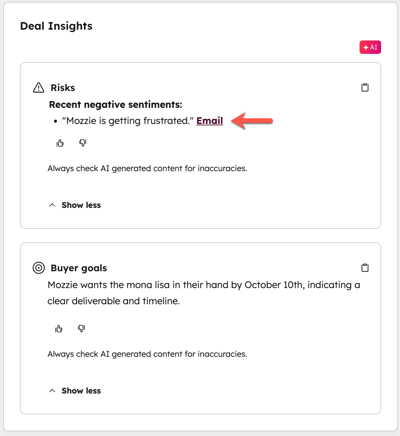
ในคอลัมน์กลางและดูตัวอย่างแถบด้านข้างของบันทึกข้อตกลงผู้ใช้สามารถตรวจสอบความเสี่ยงและเป้าหมายของผู้ซื้อได้ หากคุณ เปิดใช้งานการถอดเสียงการโทรคุณยังสามารถตรวจสอบข้อมูลเชิงลึกที่สร้างจากการสนทนาได้อีกด้วย
- ความเสี่ยง: แสดงประเด็นที่เป็นไปได้ของความกังวลที่จะมุ่งเน้นไปที่เช่นการลดลงของคะแนนการซื้อขายหรือเวลาที่สำคัญที่ใช้ในขั้นตอนการซื้อขายบางอย่าง นอกจากนี้คุณยังสามารถดูข้อกังวลจากการถอดเสียงการโทรล่าสุดอีเมลที่บันทึกไว้และบันทึกย่อที่บันทึกไว้ ซึ่งรวมถึง 5 กิจกรรมล่าสุด
- คลิกแสดงเพิ่มเติม เพื่อขยายความเสี่ยงที่เกิดขึ้นทั้งหมด
- คลิกลิง ก์กิจกรรมเพื่อตรวจสอบเนื้อหาต้นฉบับ
- เป้าหมายของผู้ซื้อ: แสดงเป้าหมายที่เกี่ยวข้องกับข้อตกลงจากการถอดเสียงการโทรอีเมลที่บันทึกไว้และบันทึกย่อที่บันทึกไว้ ซึ่งรวมถึง 5 กิจกรรมล่าสุด
- คลิกแสดงเพิ่มเติม เพื่อขยายความเสี่ยงที่เกิดขึ้นทั้งหมด
- คลิกลิง ก์กิจกรรมเพื่อตรวจสอบเนื้อหาต้นฉบับ
- ในการดูข้อมูลเชิงลึกที่สร้างโดย AI การสลับข้อมูลการสนทนาของลูกค้า จะต้องเปิดอยู่ใน การตั้งค่า AI
- ในการดูข้อมูลเชิงลึกของข้อตกลงต้องปิดข้อมูลที่ละเอียดอ่อนที่ได้รับการปกป้องจาก HIPAA
- หากคุณเปิดใช้งานข้อมูลที่ละเอียดอ่อนที่ได้รับการปกป้องจาก HIPAA ผู้ใช้ในบัญชีของคุณจะสามารถตรวจสอบความเสี่ยงในการจัดการและเป้าหมายของผู้ซื้อตามข้อมูล CRM เท่านั้น ผู้ใช้จะไม่เห็นเนื้อหาที่สร้างโดย AI
ข้อมูลกิจกรรม
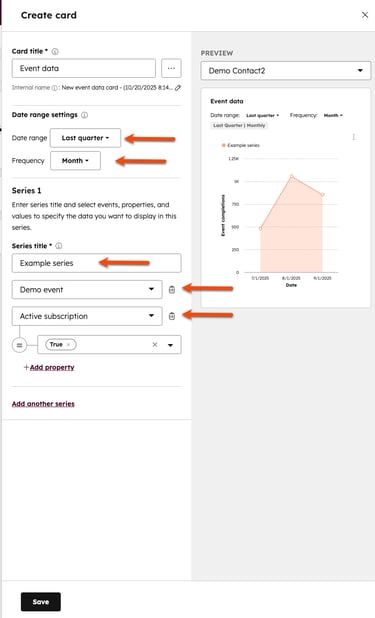
ในคอลัมน์กลางสำหรับผู้ติดต่อและบริษัทการ์ดข้อมูลกิจกรรมจะแสดงภาพเหตุการณ์ที่กำหนดเองและแอปเป็นแผนภูมิเส้น
ในการกำหนดค่าการ์ดข้อมูลกิจกรรม:
- ไปที่ บันทึกการปรับแต่ง
- สร้าง การ์ดคอลัมน์กลาง
- เลือก ช่วงวันที่ และ ความถี่ (เช่นปีล่าสุดต่อเดือน)
- ในฟิลด์ข้อความ ชื่อซีรีส์ ให้ป้อน ชื่อ สำหรับแผนภูมิ
- เลือก กิจกรรม ที่คุณต้องการใช้จากนั้น เพิ่มคุณสมบัติ จากกิจกรรม
- คลิกบันทึก
กิจกรรมการตลาด
ที่แถบด้านขวาบัตรกิจกรรมการตลาดจะแสดงกิจกรรมการตลาดที่เกี่ยวข้องกับผู้ติดต่อ ดูข้อมูลเพิ่มเติมเกี่ยวกับ การใช้บัตรกิจกรรมการตลาด
การเข้าถึงของสมาชิก
ต้องสมัครใช้บริการ ต้องสมัครใช้งาน Content Hub Professional หรือ Enterprise เพื่อเพิ่มและใช้บัตรสมาชิก
จำเป็นต้องมีสิทธิ์ ต้องได้รับสิทธิ์ ดูและแก้ไขรายชื่อผู้ติดต่อ เพื่อดำเนินการกับบัตรสมาชิก
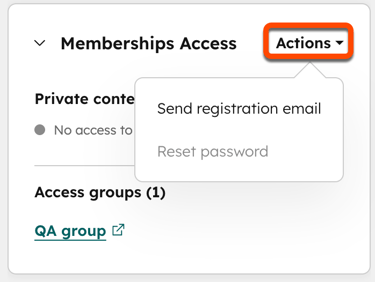
ที่แถบด้านขวาบัตรกลุ่มการเข้าถึงการเป็นสมาชิกจะแสดงการ เข้าถึงเนื้อหาส่วนตัว ของผู้ติดต่อและการ เป็นสมาชิกเพื่อเข้าถึงกลุ่ม นอกจากนี้คุณยังสามารถส่งการลงทะเบียนหรือรีเซ็ตรหัสผ่านอีเมลสำหรับเนื้อหาส่วนตัว
เครื่องมือติดตามวันที่ของทรัพย์สิน
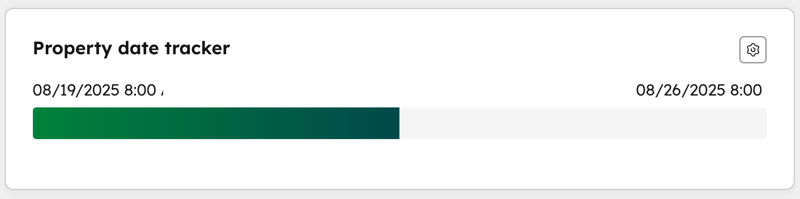
ในคอลัมน์กลางบัตรติดตามวันที่ของทรัพย์สินจะแสดงความคืบหน้าระหว่างคุณสมบัติวันที่สองรายการ ตัวอย่างเช่นเวลาจนกว่าจะมีการต่ออายุสัญญาโดยใช้ วันที่ปิด และคุณสมบัติ วันที่ต่ออายุ
- หากต้องการอัพเดทคุณสมบัติที่รวมอยู่ในบัตรให้คลิก ค่าคุณสมบัติจากนั้นป้อนเลือกหรือล้าง ค่า
- หากต้องการแก้ไขคุณสมบัติที่ติดตามหรือแสดงบนบัตรให้คลิก ไอคอนการตั้งค่า เพื่อไปยัง เครื่องมือแก้ไขบัตร
ประวัติที่พัก
ในคอลัมน์กลางบัตรประวัติที่พักจะแสดงกราฟของค่าที่พักในอดีตที่เลือกไว้
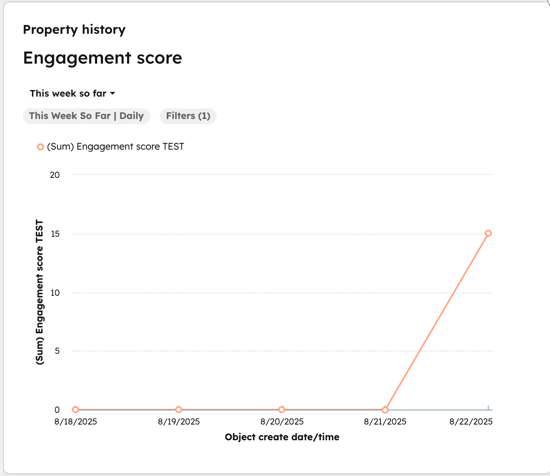
- หากต้องการเปลี่ยนตัวกรองวันที่ของรายงานให้คลิก ตัวกรองจากนั้นเลือก กรอบเวลา ที่จะแสดงประวัติที่พัก
- หากต้องการดูข้อมูลเพิ่มเติมเกี่ยวกับวันที่ที่ระบุให้วางเมาส์เหนือ จุดข้อมูล
รายการที่พัก
บัตรรายชื่อที่พักมีอยู่ทางด้านซ้ายและแถบด้านข้างตัวอย่างเช่นเดียวกับคอลัมน์กลาง
แถบด้านข้างซ้ายและตัวอย่าง
ต้องได้รับอนุญาตจาก ต้องได้รับสิทธิ์ ผู้ดูแลระบบขั้นสูง เพื่อแก้ไขคุณสมบัติที่แสดงสำหรับผู้ใช้ทั้งหมดในบัญชี
บนแถบด้านข้างซ้ายและดูตัวอย่างแถบด้านข้างบัตรรายการทรัพย์สินจะแสดงคุณสมบัติที่แก้ไขได้สูงสุด 50 รายการ ผู้ใช้แต่ละคนสามารถแก้ไขการ์ดรายการคุณสมบัติแถบด้านข้างซ้ายสำหรับเมื่อดูระเบียนได้ทั้งนี้ขึ้นอยู่กับการอนุญาต ของผู้ใช้ที่ตั้งค่าไว้สำหรับการ์ด
- หากต้องการแก้ไขที่พักให้วางเมาส์เหนือที่พักแล้วคลิก ไอคอนแก้ไข ป้อนเลือกหรือล้าง ค่า
- วิธีแก้ไขคุณสมบัติที่แสดงบนบัตร:
คอลัมน์กลาง
ที่คอลัมน์กลางบัตรรายการที่พักจะแสดงที่พักที่แก้ไขได้สูงสุด 24 แห่ง
- หากต้องการแก้ไขคุณสมบัติให้คลิก ค่าที่พักจากนั้นป้อนเลือกหรือล้าง ค่า
- หากต้องการเปลี่ยนกลับการแก้ไขคุณสมบัติหลังจากแก้ไขค่าแล้วให้คลิก เลิกทำ ในกล่องป๊อปอัปที่ด้านล่างซ้าย
- หากต้องการแก้ไขคุณสมบัติที่แสดงบนบัตรให้คลิก ไอคอนการตั้งค่า เพื่อไปยัง เครื่องมือแก้ไขบัตร
ดำเนินการอย่างรวดเร็ว
ในคอลัมน์กลางการ์ดการดำเนินการด่วนจะแสดงการดำเนินการที่คุณสามารถทำได้เช่นการสร้างงานหรือเพิ่มการเชื่อมโยงโดยไม่จำเป็นต้องไปยังพื้นที่อื่นๆของระเบียน เมื่อคุณคลิกการดำเนินการตัวแก้ไขที่เกี่ยวข้องจะเปิดขึ้น
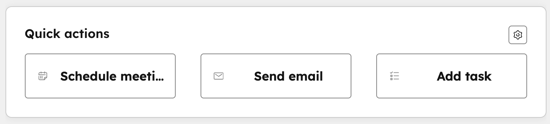
- ในการเริ่มต้นการดำเนินการให้คลิ กกล่องการดำเนินการ เครื่องมือแก้ไขที่เกี่ยวข้องจะปรากฏขึ้นเพื่อให้คุณดำเนินการตามที่ต้องการ
- หากต้องการแก้ไขการกระทำที่แสดงบนบัตรให้คลิก ไอคอนการตั้งค่า เพื่อไปยัง เครื่องมือแก้ไขบัตร
รายงาน
ในคอลัมน์กลางการ์ดรายงานจะแสดงรายงานวัตถุเดียว รายงานสามารถกรองข้อมูลตัวกรองข้อมูลตามระเบียนปัจจุบันการเชื่อมโยงของระเบียนปัจจุบันหรือระเบียนทั้งหมดของวัตถุที่เลือกสำหรับรายงาน
- หากต้องการดูรายละเอียดเพิ่มเติมเกี่ยวกับรายงานให้คลิก ข้อมูล (เช่นตัวเลขหรือแถบในแผนภูมิ)
- หากต้องการแก้ไขรายงานที่แสดงบนบัตรให้คลิก ไอคอนการตั้งค่า เพื่อไปยัง เครื่องมือแก้ไขบัตร
การระบุแหล่งที่มาของรายได้
ต้อง ต้องสมัครใช้บริการ มีบัญชี Professional หรือ Enterprise เพื่อใช้บัตร แสดงรายได้
คุณสามารถเพิ่มการ์ดรายงานนี้ไปยังผู้ติดต่อและบริษัทได้ มันจะแสดงแผนภูมิโดนัทตามช่องทางการได้มาซึ่งลูกค้าของคุณ 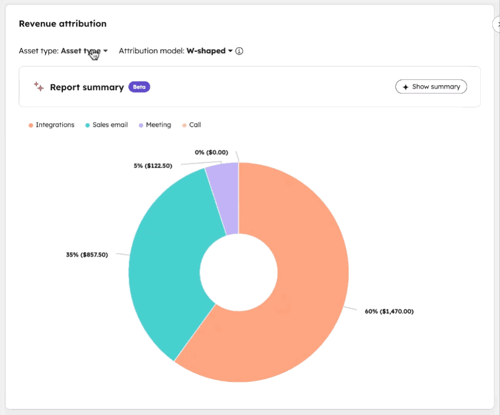
เครื่องติดตามเวที
ต้องสมัครใช้บริการ ต้องสมัครใช้งาน แบบมืออาชีพหรือแบบ องค์กร เพื่อแสดงค่าคุณสมบัติที่คำนวณตามขั้นตอน
บนคอลัมน์กลางการ์ดติดตามเวทีจะแสดงระเบียนที่เคลื่อนที่ผ่านขั้นตอน สำหรับผู้ติดต่อและบริษัทเครื่องมือติดตามจะแสดงความก้าวหน้าผ่าน ขั้นตอนวงจรชีวิต สำหรับดีลตั๋วและออบเจ็กต์ที่กำหนดเองเครื่องมือติดตามจะแสดงความคืบหน้าผ่าน ไปป์ไลน์
สำหรับรายชื่อผู้ติดต่อและดีลบัตรจะแสดงค่าคุณสมบัติที่คำนวณตามขั้นตอนเช่นเวลาที่ใช้ในขั้นตอนปัจจุบัน
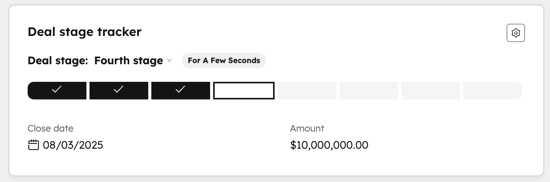
- หากต้องการอัปเดตขั้นตอนหรือคุณสมบัติอื่นที่รวมอยู่ในบัตรให้คลิก ค่าคุณสมบัติจากนั้นป้อนเลือกหรือล้าง ค่า
- หากต้องการแก้ไขคุณสมบัติที่แสดงบนบัตรให้คลิก ไอคอนการตั้งค่า เพื่อไปยัง เครื่องมือแก้ไขบัตร
สถิติ
ในคอลัมน์กลางการ์ดสถิติจะแสดงข้อมูลที่คำนวณสำหรับคุณสมบัติระเบียนที่เกี่ยวข้อง
- หากต้องการแก้ไขการคำนวณที่แสดงบนบัตรให้คลิก ไอคอนการตั้งค่า เพื่อไปยัง เครื่องมือแก้ไขบัตร
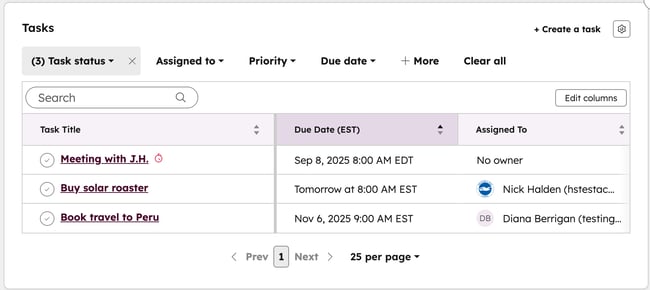
งาน
ที่คอลัมน์กลางของออบเจ็กต์โปรเจกต์การ์ดงานจะแสดงงานที่เกี่ยวข้องในตาราง คุณสามารถจัดการบัตรได้ดังนี้:
- คลิกสร้างงาน เพื่อสร้างงานที่เชื่อมโยงกับโครงการโดยอัตโนมัติ
- คลิก ไอคอนกำหนดค่า เพื่อปรับแต่งคุณสมบัติการแสดงผลได้สูงสุด 4 รายการ
- คลิกแก้ไขคอลัมน์ เพื่อเพิ่มแก้ไขหรือลบคุณสมบัติในตาราง
- คลิก คุณสมบัติ ด้านบนตารางเพื่อกรองงานที่แสดง นอกจากนี้คุณยังสามารถคลิก เพิ่มเติม เพื่อเพิ่มตัวกรองลงในการ์ดงาน
- คลิกที่ ชื่อ ของงานเพื่อดูรายละเอียดทั้งหมดในแผงด้านขวา
- คลิกที่ ไอคอนเสร็จ สมบูรณ์เพื่อทำงานให้เสร็จสมบูรณ์
- คลิก แถว ในตารางเพื่อแก้ไขค่าคุณสมบัติที่แสดง
- เลื่อน ตามแนวนอน ด้วยแทร็กแพดของคุณเพื่อดูคอลัมน์ทั้งหมดในตาราง