
อัปเดตล่าสุด: 12 พฤษภาคม 2026
สามารถใช้ได้กับการสมัครใช้บริการใดๆ ต่อไปนี้ ยกเว้นที่ระบุไว้:
-
 การตลาด Hub
Professional, Enterprise
การตลาด Hub
Professional, Enterprise
-
 การขาย Hub
Professional, Enterprise
การขาย Hub
Professional, Enterprise
-
 Service Hub
Professional, Enterprise
Service Hub
Professional, Enterprise
-
 Data Hub
Professional, Enterprise
Data Hub
Professional, Enterprise
-
 เนื้อหา Hub
Professional, Enterprise
เนื้อหา Hub
Professional, Enterprise
-
 Smart CRM
Professional, Enterprise
Smart CRM
Professional, Enterprise
ใช้การผสานรวม HubSpot-Salesforce เพื่อซิงค์ข้อมูลระหว่าง HubSpot และ Salesforce หลังจากเชื่อมต่อแอปแล้วคุณสามารถซิงค์รายชื่อผู้ติดต่อบริษัทข้อเสนอตั๋วและกิจกรรมระหว่างทั้งสองระบบเพื่อให้แน่ใจว่าทีมของคุณมีความสอดคล้องกัน
ตัวอย่างเช่นเมื่อสร้างรายชื่อติดต่อใน HubSpot รายชื่อนั้นจะซิงค์กับลีดหรือรายชื่อติดต่อที่เกี่ยวข้องใน Salesforce การอัปเดตที่ทำในระบบใดระบบหนึ่งจะแสดงในอีกระบบหนึ่งตามการตั้งค่าการซิงค์ของคุณ
หากคุณกำลังย้ายไปยังองค์กรการผลิตใหม่ของ Salesforce ให้เรียนรู้วิธีเชื่อมต่อองค์กรการผลิตใหม่
- การผสานรวม HubSpot-Salesforce ไม่ได้รับผลกระทบจากการเกษียณอายุของเวอร์ชันดั้งเดิมของ API แพลตฟอร์ม Salesforce
- แพคเกจการจัดการแบบเดิมของ HubSpot ใน Salesforce ที่มีโมดูล Visualforce แบบเดิมของ HubSpot กำลังถูกยกเลิกการใช้งาน หากคุณยังใช้โมดูล Visualforce แบบเดิมอยู่ขอแนะนำให้ถอนการติดตั้งแพคเกจใน Salesforce และใช้ HubSpot Embed แทน
ก่อนที่คุณจะเริ่มต้น
ก่อนที่คุณจะเริ่มทำงานกับฟีเจอร์นี้ตรวจสอบให้แน่ใจว่าคุณเข้าใจอย่างถ่องแท้ว่าควรดำเนินการขั้นตอนใดล่วงหน้ารวมถึงข้อจำกัดของฟีเจอร์และผลที่อาจเกิดขึ้นจากการใช้ฟีเจอร์นี้
ทำความเข้าใจข้อกำหนด
คุณต้องมีสิทธิ์การเข้าถึงบัญชีในบัญชี HubSpot ของคุณพร้อมกับการสมัครสมาชิกการเข้าถึงและการอนุญาตต่อไปนี้ในบัญชี Salesforce ของคุณ:
- มีรุ่น Salesforce ที่มีการเข้าถึง API หรือ Salesforce Professional การผสานรวม HubSpot-Salesforce ยังสนับสนุนและสามารถเชื่อมต่อกับ Salesforce Government Cloud แต่ไม่รองรับ Salesforce Group Edition
- เป็นผู้ดูแลระบบ Salesforce
- มีสิทธิ์ในการดูแลโปรไฟล์ผู้ใช้ต่อไปนี้ทั้งหมด:
- เปิดใช้งาน API แล้ว
- เปิดใช้งานการตั้งค่าและการกำหนดค่ามุมมองแล้ว
- แก้ไขทั้งหมดบนออบเจ็กต์ (บัญชีแคมเปญรายชื่อผู้นำหรือโอกาส) ที่คุณต้องการซิงค์กับ HubSpot
- มีสิทธิ์แก้ไขข้อมูลเมตา (เพื่อดูข้อมูลในหน้าต่างฝัง HubSpot ในข้อมูลลูกค้าเป้าหมายหรือบันทึกการติดต่อของ Salesforce) ขั้นตอนนี้จำเป็นเฉพาะในกรณีที่คุณต้องการใช้หน้าต่าง HubSpot Embed และซิงค์ดีลไปยัง HubSpot เท่านั้น
- มีสิทธิ์ดาวน์โหลด AppExchange Packages
- มีสิทธิ์ปรับแต่งโปรไฟล์แอปพลิเคชัน สิ่งนี้จำเป็นสำหรับการติดตั้งหน้าต่างฝัง HubSpot และสำหรับการอัปเดตอัตโนมัติไปยังหน้าต่างฝัง HubSpot
- ให้ตั้งค่าฟิลด์ประเภทงานเป็น "มองเห็นได้" ในโปรไฟล์ผู้ใช้ของคุณ
โปรดทราบ: หากคุณกำลังตั้งค่า Salesforce Selective Sync การตั้งค่าเฉพาะของคุณอาจแตกต่างจากข้อกำหนดมาตรฐานการตั้งค่าและพฤติกรรมที่อธิบายไว้ด้านล่าง
ทำความเข้าใจข้อจำกัดและข้อพิจารณา
- มีการจำกัดจำนวนการเรียก API ที่ใช้โดยการผสานรวมต่อวัน การซิงค์ผู้ติดต่อเพียงครั้งเดียวสามารถใช้การเรียก API ได้สูงสุด 4 ครั้งต่อเรคคอร์ดแต่หมายเลขนี้อาจแตกต่างกันไป
- ในการเชื่อมต่อบัญชี HubSpot หลายบัญชีกับอินสแตนซ์ Salesforce หนึ่งอินสแตนซ์คุณต้องตั้งค่าและติดตั้งการผสานรวมในบัญชี HubSpot แต่ละบัญชี คุณสามารถเชื่อมต่ออินสแตนซ์ Salesforce ได้เพียงหนึ่งอินสแตนซ์ต่อบัญชี HubSpot
โปรดทราบ: หากคุณกำลังผสานรวมบัญชี HubSpot หลายบัญชีกับสภาพแวดล้อม Salesforce เดียวสำหรับการสร้างรายชื่อติดต่อในการตั้งค่า HubSpot ขอแนะนำให้เลือกอย่าสร้างรายชื่อติดต่อ HubSpot โดยอัตโนมัติ หากเลือกตัวเลือกใดตัวเลือกหนึ่ง Salesforce lead หรือรายชื่อผู้ติดต่อที่สร้างโดยบัญชี HubSpot หนึ่งอาจสร้างรายชื่อผู้ติดต่อในบัญชี HubSpot อื่น
- เรคคอร์ดจะไม่ซิงค์โดยอัตโนมัติหลังจากติดตั้งและตั้งค่าการผสานรวม Salesforce คุณสามารถนำเข้าระเบียน Salesforce ของคุณลงใน HubSpot หรืออนุญาตให้ซิงค์อย่างค่อยเป็นค่อยไปตามทริกเกอร์การซิงค์อัตโนมัติ
ติดตั้งแอป Salesforce
- ในบัญชี HubSpot ของคุณ ให้คลิกไอคอนตลาด
ในแถบนำทางด้านบน จากนั้นเลือก HubSpot Marketplace - ใช้แถบค้นหาเพื่อค้นหาและเลือก Salesforce
- คลิกติดตั้ง
- หากคุณกำลังเชื่อมต่อ HubSpot กับแซนด์บ็อกซ์ Salesforce ให้เลือกช่องทำเครื่องหมายใช่ซึ่งจะเชื่อมต่อกับช่องทำเครื่องหมายแซนด์บ็อกซ์
- คลิกเข้าสู่ระบบ Salesforce
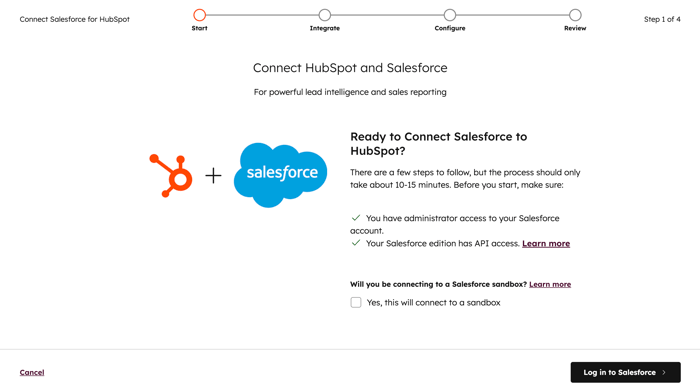
- ในหน้าต่างป๊อปอัปให้ป้อนข้อมูลประจำตัว Salesforce ของคุณแล้วคลิกเข้าสู่ระบบ หลังจากเข้าสู่ระบบแล้วระบบจะนำคุณกลับไปยังขั้นตอนการติดตั้งใน HubSpot
- บนหน้าจอนำพลังของ HubSpot มาสู่ Salesforce ให้คลิกข้ามขั้นตอนนี้เพื่อติดตั้งหน้าต่างฝัง HubSpot ในภายหลัง เรียนรู้เพิ่มเติมเกี่ยวกับการเพิ่มหน้าต่าง HubSpot Embed ลงในเลย์เอาต์หน้า Salesforce ของคุณ
- ในหน้าจอเลือกการตั้งค่าการซิงค์ข้อมูลของคุณให้เลือกวิธีที่ข้อมูลของคุณจะซิงค์ระหว่าง HubSpot และ Salesforce
-
- HubSpot จะสร้างการแม็ประหว่างคุณสมบัติ HubSpot และฟิลด์ Salesforce โดยไม่คำนึงถึงการตั้งค่าที่คุณเลือก
- หากช่อง Salesforce ไม่มีคุณสมบัติ HubSpot ที่ตรงกันคุณสมบัติใหม่จะถูกสร้างขึ้นใน HubSpot โดยผู้ใช้ที่ไม่รู้จัก
- หากคุณเลือกการตั้งค่าที่แนะนำให้คลิกตรวจสอบการตั้งค่า
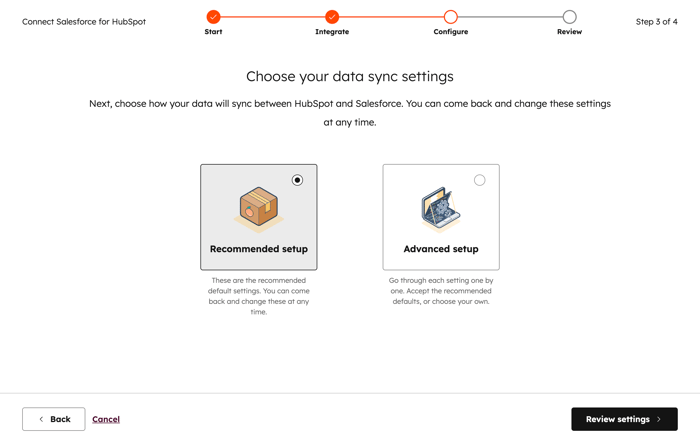
- หากคุณเลือกการตั้งค่าขั้นสูงให้คลิกถัดไป
-
- ในหน้าจอถัดไปให้ตั้งค่าการซิงค์ผู้ติดต่อ:
- คลิกเลือกผู้ติดต่อที่จะซิงค์เมนูแบบเลื่อนลงและเลือกผู้ติดต่อทั้งหมดเพื่อซิงค์ผู้ติดต่อทั้งหมดกับ Salesforce หรือเลือกกลุ่ม HubSpot เพื่อใช้เป็นกลุ่มการรวมเพื่อซิงค์เฉพาะผู้ติดต่อเหล่านั้นกับ Salesforce
- คลิกถัดไป
- ในหน้าจอถัดไปให้ตั้งค่าการซิงค์กิจกรรมและงานของคุณ:
- คลิกเพื่อสลับสวิตช์ซิงค์งาน Salesforce เพื่อสร้างงานใน HubSpot โดยอัตโนมัติเมื่อมีการสร้างงานใน Salesforce
- ในตารางการซิงค์เส้นเวลาให้เลือกช่องทำเครื่องหมายซิงค์ที่อยู่ถัดจากเหตุการณ์ HubSpot เพื่อซิงค์กับ Salesforce เป็นงานและคลิกเมนูดร็อปดาวน์ประเภทงาน Salesforce เพื่อเลือกประเภทงานที่จะสร้างขึ้นเช่นเดียวกับใน Salesforce
- คลิกถัดไป
- ในหน้าจอถัดไปให้ตั้งค่าการซิงค์อ็อบเจ็กต์และพร็อพเพอร์ตี้ของคุณ:
- คลิกแท็บรายชื่อผู้ติดต่อ บริษัทหรือข้อเสนอเพื่อกำหนดค่าประเภทการซิงค์สำหรับคุณสมบัติมาตรฐานสำหรับวัตถุนั้น ในแท็บบริษัท และดีลคุณอาจต้องคลิกเพื่อเปิดสวิตช์เปิดใช้งานการซิงค์บริษัท/ดีลก่อนที่คุณจะสามารถสร้างการแมปฟิลด์ได้
- ตารางแสดงคุณสมบัติออบเจ็กต์ HubSpot มาตรฐานและเทียบเท่าฟิลด์ Salesforce ของพวกเขา สำหรับการซิงค์คุณสมบัติแต่ละรายการให้เลือกประเภทการซิงค์: ชอบ Salesforce มากกว่า (ค่าเริ่มต้น) ใช้ Salesforce หรือแบบสองทางเสมอ เรียนรู้เพิ่มเติมเกี่ยวกับประเภทการซิงค์สำหรับการแม็ปฟิลด์ Salesforce
- คลิกถัดไป
- ในหน้าจอถัดไปให้ตั้งค่าการซิงค์ผู้ติดต่อ:
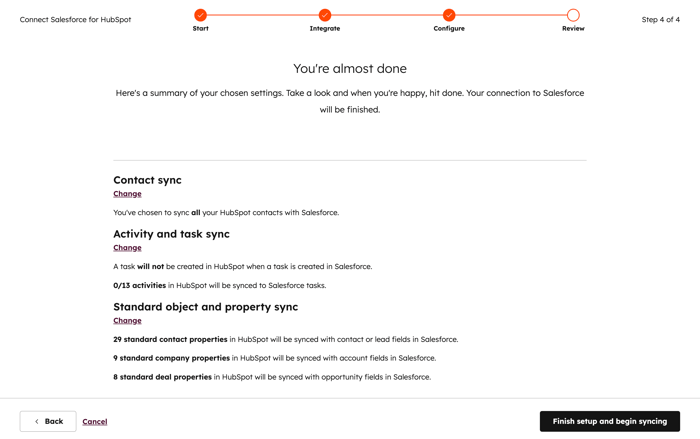
- สุดท้ายตรวจสอบการตั้งค่าการซิงค์ข้อมูลที่คุณเลือก หากต้องการเปลี่ยนการตั้งค่าสำหรับประเภทการซิงค์ข้อมูลให้คลิกเปลี่ยน
- เมื่อเสร็จแล้วให้คลิกเสร็จสิ้นการตั้งค่าและเริ่มซิงค์ ระบบจะนำคุณไปยังการตั้งค่าการผสานรวม Salesforce และข้อมูลระหว่าง HubSpot และ Salesforce จะเริ่มซิงค์
เชื่อมต่อองค์กรการผลิต Salesforce ใหม่กับ HubSpot
หากคุณย้ายจากองค์กรการผลิต Salesforce ที่ติดตั้งแพ็คเกจการผสานรวม HubSpot ไปยังองค์กรการผลิต Salesforce ใหม่คุณจะต้องเชื่อมต่อองค์กรการผลิต Salesforce ใหม่กับ HubSpot
- ขั้นตอนนี้จะไม่มีผลบังคับใช้หากคุณย้ายจากองค์กรการผลิตไปยังแซนด์บ็อกซ์หรือในทางกลับกัน เรียนรู้วิธีเชื่อมต่อแซนด์บ็อกซ์ Salesforce ของคุณกับ HubSpot
- การรวมองค์กรการผลิต Salesforce ใหม่เข้ากับ HubSpot จะต้องปิดการรวม HubSpot-Salesforce เป็นเวลาประมาณหนึ่งชั่วโมง
- ในขณะนี้เฉพาะการซิงค์และความสัมพันธ์ระหว่างผู้ติดต่อ HubSpot ที่มีอยู่และโอกาสในการขายหรือผู้ติดต่อ Salesforce เท่านั้นที่สามารถรักษาไว้ได้เมื่อรวมองค์กรการผลิต Salesforce ใหม่เข้ากับ HubSpot การซิงค์และความสัมพันธ์ระหว่างบริษัท HubSpot ที่มีอยู่และบัญชี Salesforce รวมถึงข้อเสนอ HubSpot และโอกาสในการขายจะหายไป
- ในบัญชี HubSpot ของคุณ คลิก
ไอคอนการตั้งค่าในแถบการนำทางด้านบน ในเมนูแถบด้านข้างทางซ้าย ไปที่การผสานการทำงาน > แอปที่เชื่อมต่อ - คลิก Salesforce
- ที่มุมขวาบนให้คลิกเพื่อสลับสวิตช์ปิดเพื่อปิดการผสานรวม
- ติดตั้งแพ็คเกจการผสานรวมในองค์กรการผลิต Salesforce ใหม่ของคุณ
- ส่งออกผู้ติดต่อ HubSpot ที่คุณต้องการซิงค์กับองค์กรการผลิต Salesforce ใหม่ของคุณต่อไป
- นำเข้ารายชื่อผู้ติดต่อ HubSpot ที่ส่งออกไปยังองค์กรการผลิต Salesforce ใหม่ของคุณ
- สร้างหรือแก้ไขการแมปฟิลด์แบบกำหนดเองที่เคยแมประหว่างองค์กรการผลิต Salesforce เก่าของคุณและ HubSpot
โปรดทราบ: การแมปฟิลด์ที่กำหนดเองที่มีอยู่สามารถเก็บไว้ได้หากคุณสมบัติ HubSpot ถูกแมปกับฟิลด์ Salesforce ที่มีอยู่ในองค์กรการผลิต ใหม่ ชื่อภายในของฟิลด์ Salesforce ในองค์กรการผลิตใหม่จะต้องตรงกับชื่อภายในของฟิลด์ Salesforce ในองค์กรการผลิตเก่าด้วย หากไม่ใช่ให้สร้างการแมปฟิลด์ใหม่และลบการแมปฟิลด์เก่าเพื่อหลีกเลี่ยงข้อผิดพลาดในการซิงค์
- หลังจากผ่านไปหนึ่งชั่วโมงให้เชื่อมต่อองค์กรการผลิต Salesforce ใหม่ของคุณกับ HubSpot
- ที่มุมขวาบนให้คลิกเพื่อเปิดสวิตช์เพื่อเปิดการผสานรวม
- นำเข้าลีด/รายชื่อผู้ติดต่อ Salesforce กลับไปยัง HubSpot การนำเข้าจะลบล้างโอกาสในการขายและรายชื่อติดต่อของ Salesforce กับรายชื่อติดต่อ HubSpot ที่มีอยู่ นอกจากนี้ยังจะรีเฟรช ID ระเบียน Salesforce ของผู้ติดต่อ HubSpot ที่มีอยู่เพื่อเชื่อมโยงพวกเขากับลีดและผู้ติดต่อ Salesforce ในองค์กรการผลิตใหม่
เปลี่ยนผู้ใช้ผสานรวม Salesforce ของคุณ
หากต้องการเปลี่ยนผู้ใช้ผสานรวม Salesforce ของคุณคุณต้องอัปเดตข้อมูลเข้าสู่ระบบ Salesforce ของคุณในการตั้งค่าการผสานรวมของคุณ
โปรดทราบ: ก่อนที่จะเปลี่ยนผู้ใช้ในการผสานรวมให้ตรวจสอบว่าผู้ใช้ในการผสานรวมใหม่มีสิทธิ์ Salesforce เท่ากับหรือสูงกว่าผู้ใช้ใน การผสานรวมก่อนหน้า
- ในบัญชี HubSpot ของคุณ คลิก
ไอคอนการตั้งค่าในแถบการนำทางด้านบน ในเมนูแถบด้านข้างทางซ้าย ไปที่การผสานการทำงาน > แอปที่เชื่อมต่อ - คลิก Salesforce
- ที่มุมขวาบนให้คลิกเมนูดร็อปดาวน์การดำเนินการและคลิกเชื่อมต่อผู้ใช้การผลิตรายอื่น
- ระบบจะนำ

- หากคุณเคยเชื่อมต่อบัญชี Salesforce นี้กับ HubSpot มาก่อนคุณจะถูกเปลี่ยนเส้นทางไปยังการตั้งค่าการผสานรวม Salesforce ของคุณใน HubSpot
- หากคุณไม่เคยเชื่อมต่อบัญชี Salesforce นี้กับ HubSpot ให้คลิกอนุญาตเพื่อให้ HubSpot เข้าถึงบัญชี Salesforce ของคุณ
