
上次更新时间: 2026年8月21日

摘要
使用 HubSpot 的对话式人工智能助手 Breeze Assistant,在桌面端生成内容、总结记录、准备会议,并在您的 HubSpot 账户中完成各项任务。将提示语保存以供重复使用,将相关对话整理到 项目中,并将偏好设置作为“记忆”保存,这样 Breeze Assistant 就能随着时间的推移生成更加一致且相关的回复。
在本文中,您将了解如何发起聊天、为提示语添加上下文、管理“记忆”和“记录”,并探索如何在销售、营销和服务工作流中使用 Breeze Assistant。
请注意:你可以在 AI 设置中管理 AI 功能访问权,并配置共享的数据。请参阅 HubSpot 的AI信任常见问题解答和 AI 模型卡,了解有关 AI 安全控制、数据使用和合规性的详细信息。
了解使用 Breeze Assistant 的要求
- 在您的 AI 设置中开启 “允许用户访问 Breeze Assistant ”选项,即可使用 Breeze Assistant。
- 请先在桌面端设置好依赖于已连接账户、应用或项目的功能,才能使用这些功能。例如
- 请确认您的 日历已连接 ,以便为会议做准备。
- 将应用连接到 Breeze Assistant 以使用这些应用。了解有关 如何将 Breeze Assistant 与关联应用配合使用的更多信息。
- 了解有关 创建和管理项目的 更多信息,以便使用项目。
- 用户权限 决定了可以使用 Breeze Assistant 执行哪些操作。
了解使用 Breeze Assistant 时的限制与注意事项
- Breeze Assistant 的内容生成次数限制为每分钟 30 次,每天 1,000 次。
- 关联应用 (例如 Gmail)的搜索功能不支持自然语言筛选。例如,在搜索 Gmail 时,请使用 Gmail 搜索查询 “m:john is:unread older_than:1m ”,而不是 输入“给我显示上个月来自约翰的所有未读邮件”。
如何在 HubSpot 中使用 Breeze Assistant
使用 Breeze Assistant 开始聊天、为请求添加背景信息,并与回复进行互动。
如何与Breeze Assistant开始聊天
- 在顶部导航栏中,点击 “助手”。
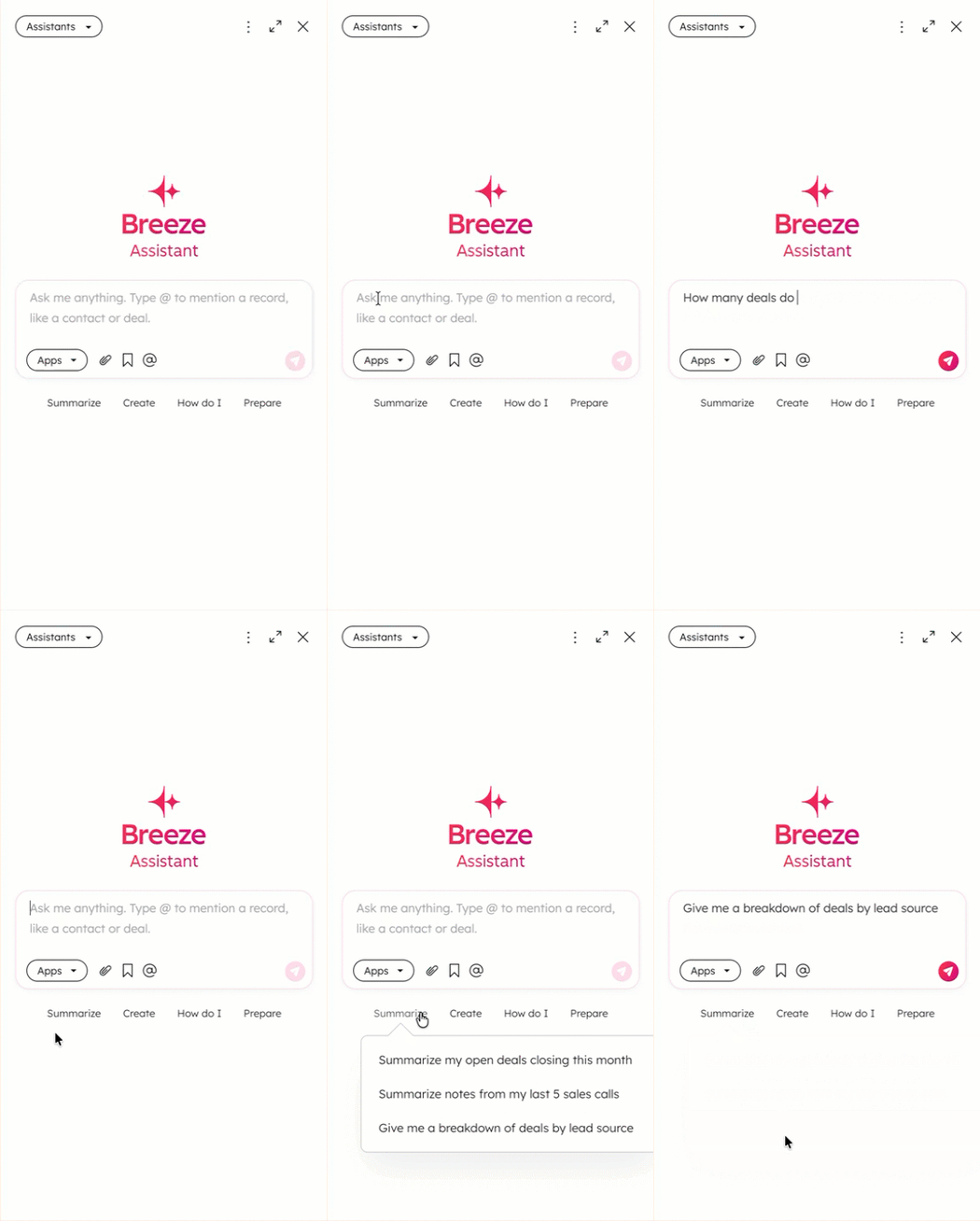
- 输入 提示语、点击 建议的提示语或 使用已保存的提示语,然后点击 右下角的 发送 图标 发送消息。
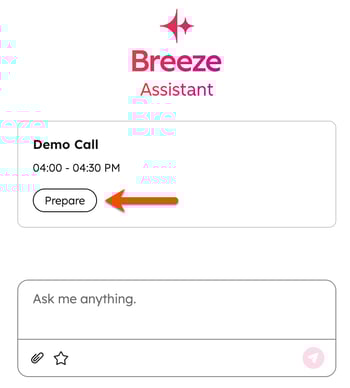
- 如果您已 连接日历,可以通过点击会议名称下方的“准备” 按钮,为即将举行的会议做准备:
如何在 Breeze Assistant 中为提示词添加上下文
- 要使用新文件或现有文件:
- 要上传文件,请点击 附件图标,然后选择 “从计算机上传”。然后,选择一个 文件。了解有关 支持的文件类型和大小的更多信息。
- 要通过 “文件”工具添加文件,请单击 附件图标,然后选择 “选择文件”。然后,选择一个 文件。
- 要使用已连接的应用:
如何在 Breeze Assistant 中管理聊天和提示
- 在顶部导航栏中,单击 助理。
- 在右上角,选择一个选项:
- 开始新聊天:点击 “新建聊天 ”图标。
- 使用之前的聊天记录:点击 三个竖点 图标,然后选择 “聊天记录”。
- 保存提示:将鼠标悬停在 消息 上 , 然后单击 “保存提示 ”图标。
- 使用已保存的提示词:点击 三个竖点 图标,然后选择 “提示词”。选择一个 提示。输入任何其他信息,然后点击 发送图标 。
如何在 Breeze Assistant 中处理工件
“实物”是指已保存的输出内容,例如 HTML 页面或文本文档,您可以在单个对话之外访问这些内容。您可以在您的 HubSpot 账户中与其他用户共享工件。与您的 HubSpot 账户共享的资源将以只读模式打开。
要分享一个工件:
- 点击三个垂直点图标 ,然后选择 “Artifacts”。
- 在右上角,点击 下拉菜单 ,然后选择 “分享”。
- 在对话框中,选择共享该工件的方式:
- 若要与您 HubSpot 账户中的其他用户共享该资源:
- 输入特定用户的 姓名 ,或选择 “公司全体人员”。
- 点击 “复制链接 ”将该资源发送给收件人。
- 完成后,点击 “完成”。
在您的 HubSpot 账户内共享了某个资源后,用户即可在 Breeze Assistant 中访问该资源。若要修改该工件,请点击 “Remix ”以创建可编辑的副本。外部收件人无需登录即可在浏览器中打开该网址。如果设置了密码,他们必须输入该密码才能查看该工件。
如何处理 Breeze Assistant 的回复
- 在 Breeze Assistant 的回复中,您可能还可以执行其他操作,例如对相关活动进行总结。点击一个 操作 (例如 “总结”),即可发送提示。
- 点击 消息下方的 “复制消息”图标,即可复制回复内容。
- 如需对 Breeze Assistant 的回复提供反馈:
- 如果答案符合你的预期,请点击 “赞”图标 。
- 如果答案与您的预期不符,请点击 “不喜欢”图标 。
- 当 Breeze Assistant 需要进一步澄清时,聊天界面中可能会显示一张提问卡。
- 要回答这个问题,请选择一个或多个预设 选项 ,或输入 自定义答案。然后点击 发送图标 。
- 如果需要回答多个问题,请点击 “上一题 ”和 “下一题” 在题目卡片之间切换。点击 “跳过 ”可跳过该问题。
如何在 Breeze Assistant 中管理存储的记忆
Breeze Assistant 能够记住用户的重要信息,例如姓名、职位、语气、写作风格以及重复出现的指令。通过保存这些信息,Breeze Assistant 能够随着时间的推移提供更加个性化的回复。
- 在顶部导航栏中,点击 “助手”。
- 输入您希望添加或从 Breeze Assistant 的记忆中删除的详细信息,然后点击 发送 图标。例如,你可以指示 Breeze Assistant 记住你喜欢使用项目符号,或者忘记你通常采用友好的语气。
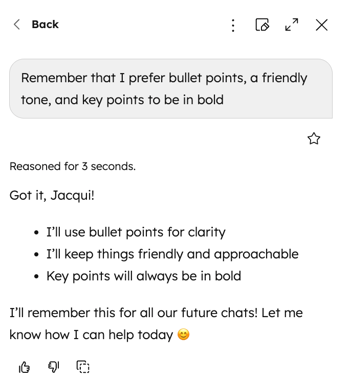
- 在右上角,点击三个垂直点图标 ,然后在右上角选择“回忆 ”以查看现有回忆。
- 点击 记忆条目旁边的 删除图标 ,即可将其删除。
我可以使用哪些提示词来引用过去的对话以提供上下文?
Breeze Assistant 可以搜索之前的对话内容以获取上下文信息。这样可以确保不同聊天之间的连贯性,而无需手动重新输入上下文。
聊天记录功能默认处于开启状态。在适当的情况下,Breeze Assistant 可能会自动参考之前的聊天记录,以提供更准确的回复。
若要手动引用以往的对话,请使用自然语言向 Breeze Assistant 提问。例如
请查阅我们过去关于[主题]的对话记录,了解所有相关信息。
你能查一下关于[主题]的讨论吗?
重复上次处理[任务]时采用的方法。
如何查看 Breeze Assistant 回复的来源
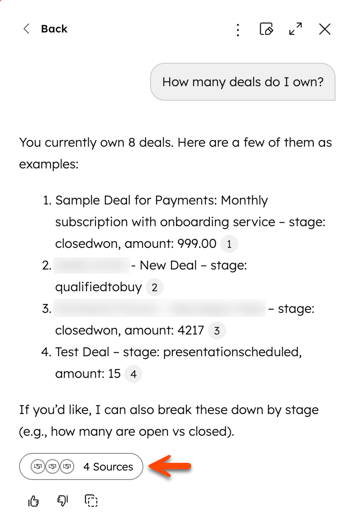
Breeze Assistant 可能会在回复中包含引用信息,以说明信息的来源,例如记录、关联应用和保存的回忆。请通过引用和 “来源 ”部分,查看Breeze Assistant在生成回复时所参考的内容。
- 在顶部导航栏中,点击 “助手”。
- 输入 提示语、点击 建议的提示语或 使用已保存的提示语,然后点击 右下角的 发送 图标 发送消息。
- 将鼠标悬停在 [#] 引用 上,查看弹出窗口以查看单条引用。点击该引用后,您将被引导至相应的条目、关联应用或已保存的记忆。
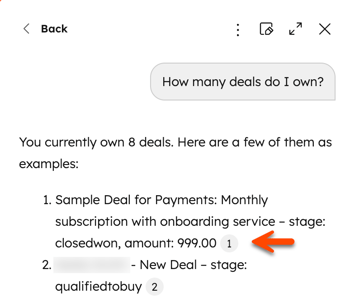
- 点击回复下方的 [#] 来源 ,查看该回复中引用的所有来源和记忆内容。
Breeze Assistant 有哪些不同的使用方式?
需要订阅
- 要创建代理或使用工作流,必须订阅 专业版 或 企业版 。
- 要汇总反馈调查的答复,需要订阅 Service Hub Professional 或 Enterprise 版本。
- 若要为产品生成报价并使用分级定价,必须订阅 Revenue Hub Professional 或 Enterprise 版。
根据您要完成的任务,Breeze Assistant 可在您的 HubSpot 账户中的不同工具和工作流中使用。例如,Breeze Assistant 会利用 HubSpot Academy 的内容、网站分析数据以及 Loop Marketing 的指导建议来解答与营销相关的问题。
以下示例重点介绍了在销售、市场营销和客户关系管理(CRM)任务中使用 Breeze Assistant 的常见方式。请查阅 HubSpot 用例库以了解更多信息。
在哪里可以了解更多关于 Breeze Assistant 的信息?
如需进一步了解 Breeze Assistant 的具体功能:
