
上次更新时间: 2026年8月25日
可与以下任何订阅一起使用,除非另有说明:
-
 销售 Hub
Starter, Professional, Enterprise
销售 Hub
Starter, Professional, Enterprise
-
 Service Hub
Starter, Professional, Enterprise
Service Hub
Starter, Professional, Enterprise
在 HubSpot 中接听来电时,您可以:
-
在桌面端查看客户记录并撰写笔记:无需将通话转接到手机,可直接在电脑上管理通话。
-
将通话保存至通话索引页面:通话一接通,就会自动保存至通话索引,让您能够实时记录笔记,并在通话结束后回顾对话内容。
了解需求
在 HubSpot 浏览器中接听电话前,请注意以下要求和限制:
- 您必须使用受支持的浏览器才能在 HubSpot 中接听电话。Safari 不支持浏览器来电功能。
- HubSpot 提供的号码至少已分配给一名用户。
- 该用户已登录。
- 该用户状态应标记为“在线”。
-
- 该用户已登录。
- 该用户已激活 HubSpot 入站呼叫窗口或 Chrome 扩展程序。
- 如果未检测到符合条件的用户,来电将转至语音信箱或记录为未接来电。如果该号码还被转接到手机上,该设备是否会响铃取决于您的移动运营商,且这不能替代浏览器弹出窗口的要求。
设置来电功能
- 配置HubSpot 提供的号码。
- 了解如何将呼叫路由至HubSpot 浏览器。
- 如果您希望使用个人电话号码接收来电,必须将其转移到 HubSpot。了解如何将电话号码转移到 HubSpot。
- 若要让多个用户或团队通过同一电话号码接听来电,您可以将 HubSpot 提供的号码分配给“对话收件箱”或“帮助台”中的呼叫渠道。
- 如果您安装了HubSpot Sales Chrome 扩展程序,可使用它接听电话,而无需保持专用标签页或窗口打开。了解如何开启此功能。
在 HubSpot 浏览器中接听来电
在将 HubSpot 提供的电话号码和设备振铃方式设置为“在 HubSpot 浏览器中振铃”后,您即可在 HubSpot 浏览器中接听来电。
在 HubSpot 浏览器中打开通话窗口并拨打远程电话
要打开通话窗口并拨打远程电话:
- 点击右上角导航栏中的 通话 图标。
- 点击“提醒”图标,然后点击“打开通话标签页”。通话窗口随即出现。该窗口必须保持打开状态,才能在您的 HubSpot 浏览器中接听来电。
- 在通话窗口中,点击“从本窗口使用拨号器”。
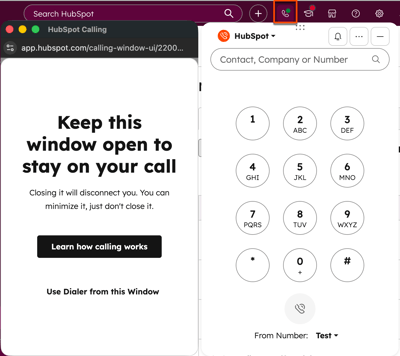
- 现在,您可以在 HubSpot 浏览器或远程通话设备上接听来电。
在 HubSpot 浏览器中接听来电
打入您入站电话号码的来电将显示在右上角导航栏中的 通话图标旁以及通话窗口中的通话远程对话框内。您可以在这两个位置中的任意一个接听电话。
系统可能会显示来电名称、联系人姓名、电话号码、公司名称、照片以及联系人记录的链接。
请注意:如果您有多个联系人或公司使用相同的电话号码,来电显示功能可能无法正常工作。
要在“呼叫控制台”或“通话窗口”上接听来电:- 点击 上的接听图标。
- 通话过程中,您可以开始执行相关操作,例如记录笔记和查看联系人记录。
通话操作
通话期间,您可以在通话遥控器或通话窗口上执行以下操作:

- 切换麦克风或扬声器设备:点击右上角的三个横向点图标。
- 录制通话:点击“录制 ”图标。对于来电,如果您已为账户开启“允许通话录音”功能,拨打至 HubSpot 提供的号码的来电将自动开始录音。录音开始前,系统会通知来电者通话正在被录音,并说明其继续通话即视为同意录音。
- 将来电者置于等待状态(仅限来电):点击“保持”图标 。等待期间,来电者将听到等待音乐。要结束等待,请再次点击“保持”。
- 转接处于等待状态的来电:点击“转接”图标 。在“搜索客服代表”字段中,输入您要转接到的客服代表或工作区的名称。然后,点击“完成转接”。准备就绪后,发起转接的客服代表可以挂断电话。随后,接收转接的客服代表可以点击“完成转接”,将来电者从等待状态中释放并继续通话。
- 将自己静音:点击“静音”图标 。
- 输入分机号/访问拨号盘:点击“键盘”图标。
- 向 Breeze 助手咨询有关通话的问题(仅限远程通话):点击“Breeze 助手”图标,无需等待通话记录处理即可获取有用的背景信息。
在 HubSpot 浏览器中查看通话记录
通话结束后,系统会提示您在通话窗口中完成以下操作:
- 选择通话结果:要选择通话结果,请点击“选择结果 ”下拉 菜单,然后选择一个结果。
- 选择通话类型 (仅限Sales Hub Professional 和 Enterprise版 ): 如果启用了自定义通话和会议类型,请点击“选择通话类型”下拉 菜单,然后选择通话类型。
- 记录通话备注: 在 文本框中输入备注内容 。
- 创建跟进任务:点击“创建跟进任务”以创建任务。
- 保存并退出:点击右上角的“完成”。

未接来电
如果您无法接听来电,对方将听到以下提示:“很抱歉,您拨打的号码目前无法接听。 请稍后再试。”您将收到一条通知,告知该通话已记录在案。如果您已开启“允许通话录音”功能,来电者可以留下语音留言。请参阅“通话索引”页面,了解如何访问语音留言。
