
上次更新时间: 2026年3月19日

在HubSpot Sales Chrome 扩展程序设置中,您可以配置该扩展程序的默认选项。您可以将该插件连接到另一个 HubSpot 账户,配置默认日志和跟踪设置,并访问电子邮件集成设置。
除了自定义扩展程序的设置外,您还可以通过扩展程序设置访问HubSpot 知识库、浏览扩展程序及其功能,或查阅 HubSpot 的《客户服务条款》。您还可以直接从扩展程序设置中卸载扩展程序或提交反馈。
自定义日志和跟踪设置
自定义默认日志和跟踪偏好设置,以便每次从 Gmail 发送邮件时均应用这些设置。您还可以将电子邮件地址和域名添加到“永不记录”列表中,以防止发送到这些地址或域名的邮件被记录到 HubSpot。
设置日志和跟踪偏好
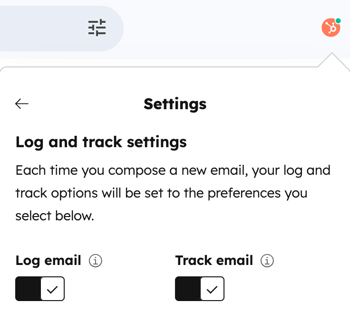
设置在收件箱中撰写新邮件时适用的默认日志和跟踪设置。
- 在 Gmail 中,点击收件箱顶部的 齿轮图标 ,然后选择 “日志和跟踪设置”。
- 若要默认记录所有邮件, 请切换 “记录邮件” 开关。
- 若要默认跟踪所有邮件,请打开“跟踪邮件”开关 。
自定义默认邮件关联
超级管理员可以自定义邮件自动记录到的关联记录。例如,您可以选择仅将邮件记录到记录的关联交易中。活动关联的默认设置适用于通过 销售扩展、 通过 HubSpot、 手动记录在记录上,以及通过 密件副本(BCC)或转发地址的邮件。
若要自定义在收件箱中撰写新邮件时应用的默认关联设置:
- 在 Gmail 中,点击 齿轮图标 ,然后选择 “日志和跟踪设置”。
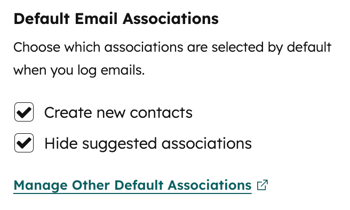
- 在 “默认电子邮件关联” 部分中,自定义以下内容:
- 创建新联系人: 勾选 复选框 ,当您使用 CRM 中尚未存在的邮箱地址记录邮件时,系统将自动创建新联系人。
- 隐藏关联建议: 选中 复选框 以在记录邮件时隐藏建议关联。启用此设置后,记录邮件时仅会显示在默认 关联设置中配置的记录类型。
- 若要查看或自定义 HubSpot 账户的默认关联设置, 请点击“管理其他默认关联”。您将被引导至 HubSpot 中的活动设置页面,在那里您可以配置 记录的默认活动关联。
配置“永不记录”设置
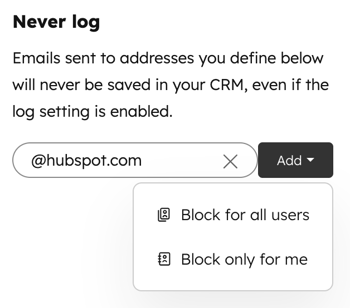
发送到您“永不记录”列表 中包含的电子邮件地址或域的邮件将永远不会保存到您的 CRM 中。电子邮件跟踪活动也不会出现在联系人的时间轴上。
- 在 Gmail 中,点击收件箱顶部的齿轮图标 ,然后选择 “记录和跟踪设置”。
- 在“永不记录”字段中 ,输入您不想记录其邮件的电子邮件地址或域名,然后点击“添加”。这些电子邮件地址和域名仅对您本人被屏蔽。
- 如果您拥有“账户”权限,可以为账户中的所有用户屏蔽电子邮件地址和域名。输入电子邮件 地址或域名,点击“添加”下拉菜单,然后选择“为所有用户屏蔽”。
- 要从该列表中移除某个电子邮件地址或域名,请将鼠标悬停在其上并点击 删除图标。
您还可以在HubSpot 账户设置中指定“永不记录”的邮件和域名,并阻止特定 IP 地址在 HubSpot 中进行邮件跟踪。
自定义销售工具栏
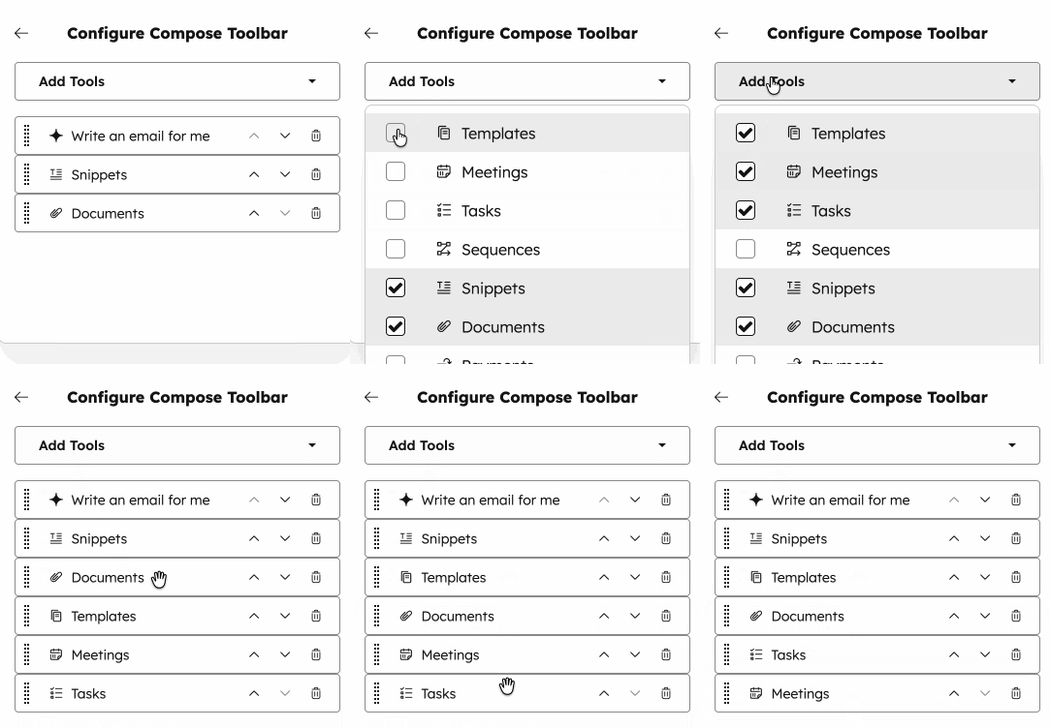
自定义 Gmail 撰写窗口中的工具栏,可将常用工具整理在同一行,从而保持工作区简洁。例如,如果您主要使用模板和任务,则可以隐藏序列和文档。
-
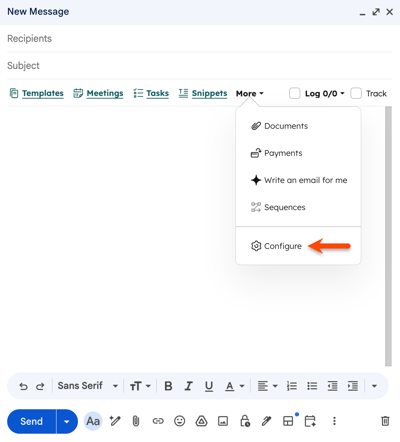
在 Gmail 中,撰写新邮件或打开现有邮件。
-
在撰写窗口中,点击“更多”。然后,选择“配置”。
- 要管理工具栏中显示的工具,请点击“添加工具”。
- 勾选或取消勾选每个工具旁边的复选框。选中的工具将自动添加到销售工具栏中。
- 要重新排列工具顺序,请点击方向箭头,或点击并拖动工具至您希望的位置。
- 若要从工具栏中隐藏某个工具,请点击要移除的工具旁边的删除图标。
工具栏的更改会自动保存。了解有关如何在 HubSpot Sales Chrome 扩展程序中使用销售工具的更多信息。
M管理电子邮件集成设置
管理已连接收件箱的设置。
- 在 Gmail 中,点击收件箱顶部的齿轮图标,然后选择“邮件集成设置”。
- 您将进入 HubSpot 账户的电子邮件集成设置页面,在那里您可以:
-
- 配置扩展程序同步。
- 管理其他密件副本 (BCC) 地址。
- 管理被阻止的 IP 地址。
- 设置潜在客户回访通知。
关闭扩展程序
关闭邮箱收件箱的扩展程序后,您将无法在收件箱中使用销售功能,例如序列、模板、文档以及“跟踪和记录”选项 。
- 在 Gmail 中,点击收件箱顶部的图标。
- 若要关闭收件箱的跟踪功能,请点击“为该 Gmail 收件箱关闭扩展程序”。
请注意:对于在您关闭扩展程序之前发送的已跟踪邮件,HubSpot 将继续发送通知。
切换已连接的 HubSpot 账户
如果您使用多个 HubSpot 账户,可以切换扩展程序关联的账户。切换至其他账户时:
- 您的收件箱将使用新账户的 CRM 和电子邮件工具。
- 您已记录的邮件和联系人将转移至新账户的 CRM。
- 任何已安排的序列或邮件将完成发送并记录到原始 CRM 中。
切换已连接的 HubSpot 账户:
- 在 Gmail 中,点击收件箱顶部的图标。
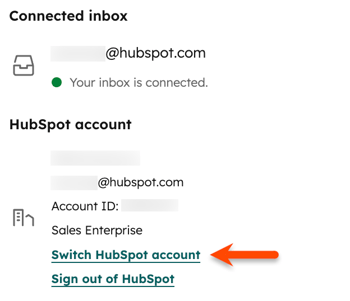
- 滚动至HubSpot 账户 部分,然后点击 “切换 HubSpot 账户”。
- 导航至您想要切换到的 HubSpot 账户,然后点击“选择”。
- 在对话框中,点击“切换账户”。
