
上次更新时间: 2026年4月17日

借助HubSpot Sales 电子邮件扩展程序或插件,您可以 自动 将从 HubSpot 外部发送的 邮件记录到 CRM 中。如果您未使用销售扩展程序或插件,可以使用 HubSpot 的密件抄送 (BCC) 地址或转发地址来手动记录邮件。
通过密件抄送地址或转发地址记录到 HubSpot 的邮件将包含邮件正文及所有附件。记录的邮件将自动关联至收件人的联系人记录、其主要关联的公司记录,以及与该联系人关联的最近五条已开启的商机记录。了解有关将邮件回复记录到 HubSpot 的更多信息。
限制与注意事项
- 拥有 仅查看权限 的用户无法通过密件抄送(BCC)或转发地址记录邮件。了解更多关于 管理席位。
- 通过密件抄送(BCC)或转发地址记录的电子邮件总大小限制为 40 MB。此限制适用于邮件正文、邮件头以及所有附件的总和。
使用密件副本 (BCC) 地址
当您从邮件客户端发送邮件时,请在邮件的“密件抄送(BCC)”栏中添加该地址。邮件内容将自动记录在 HubSpot 中的联系人记录中。
- 在 HubSpot 帐户中,单击顶部导航栏中的
“设置”图标。 -
在左侧边栏菜单的“数据管理”下,导航至“对象”。
-
在 “对象” 页面的顶部,点击 “选择对象” 下拉菜单,并选择 活动。
-
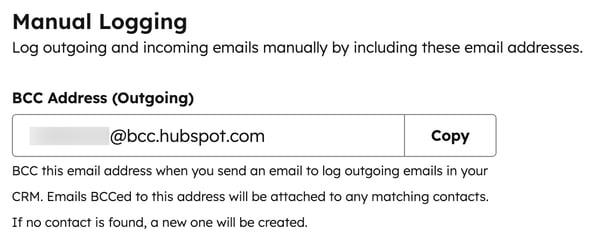
在“电子邮件日志与跟踪” 选项卡的 “手动记录 ”部分,点击 “密件抄送地址 ”字段旁边的 “复制 ”。
- 转到您的收件箱并撰写一封新邮件。
- 将复制的密件抄送(BCC)地址添加到邮件的密件抄送(BCC)栏中。
已发送的邮件将记录在 HubSpot 中的联系人记录中。如果邮件收件人未与 HubSpot 中的联系人记录相关联,系统将创建一个新记录。
使用密件副本 (BCC) 地址将邮件记录到 CRM 的要求
您的邮件必须满足以下条件才能被记录到 CRM 中:
- 发送邮件的用户必须拥有个人邮箱访问权限。
- 您发送邮件所使用的邮箱地址必须是以下之一:
- 您账户中的用户。
- 您已关联的个人邮箱之一。
- 您邮件客户端中的别名(即已在关联的 Gmail 收件箱中配置的别名,或在“个人资料与偏好设置”中添加的别名)。
- 收件人的电子邮件地址未列入您的“永不记录”列表。
- 该电子邮件地址此前未被永久删除。
- 如果您已在 HubSpot 账户中启用了 GDPR 隐私设置,则必须具备与电子邮件收件人进行沟通的法律依据。
请注意:如果您在邮件客户端中手动使用 BCC 地址且未启用跟踪功能,这仅会在 HubSpot 的联系人记录中记录该邮件。此操作无法让您跟踪邮件的打开或点击情况。
使用转发地址
使用转发地址可将邮件回复记录到联系人记录的时间轴中。当您需要在收到邮件后进行记录时,转发地址非常有用。开始操作前,请确保您的邮件客户端支持转发功能。
- 在 HubSpot 帐户中,单击顶部导航栏中的
“设置”图标。 -
在左侧边栏菜单的“数据管理”下,导航至“对象”。
-
在 “对象” 页面的顶部,点击 “选择对象” 下拉菜单,并选择 活动。
-
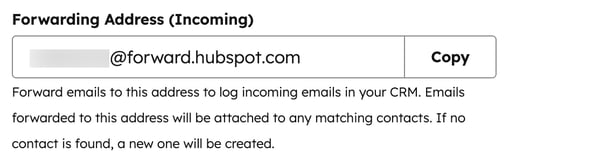
在“邮件日志与跟踪” 选项卡的 “手动记录”部分,点击“转发地址”字段 旁边的“复制” 。
- 请前往您的电子邮件收件箱,并打开您希望在 HubSpot 中记录的邮件。
- 将该邮件转发至已复制的转发地址。
转发的邮件将记录在 HubSpot 中的联系人记录中。如果邮件收件人未与 HubSpot 中的联系人记录相关联,系统将创建一条新记录。
使用转发地址将回复记录到 CRM 的要求
您的电子邮件必须满足以下条件才能记录到 CRM 中:
- 发送该邮件的用户必须拥有个人邮箱的访问权限。
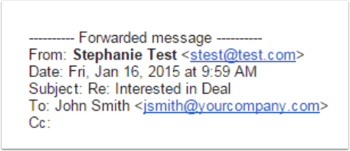
- 您转发的是单封回复邮件(而非邮件链中的其他部分)。邮件客户端生成的转发邮件头信息必须完整保留:
- 您用于发送转发邮件的邮箱地址必须是以下之一:
- 您账户中的用户。
- 您已连接的邮箱之一。
- 您邮件客户端中的别名(即在已连接的 Gmail 收件箱中配置的别名,或在“个人资料与偏好设置”中添加的别名)。
- 该联系人邮箱未列入您的“永不记录”列表中。
- 如果您已在 HubSpot 账户中启用了 GDPR 隐私设置,则必须具备与电子邮件收件人进行沟通的法律依据。
- 如果发送原始邮件的人不在您的 CRM 中,只要其邮箱或邮箱域名未列入您的“永不记录”列表,转发该邮件就会创建一个联系人记录。
- 转发邮件必须使用HubSpot 支持的语言之一。
- 转发邮件必须包含邮件中的 HTML 和纯文本部分。
- 您的邮件服务器必须允许外部转发。
转发邮件没有标准格式。如果 HubSpot 无法处理您的邮件格式,该邮件将无法记录到 HubSpot 中。了解如何手动将邮件记录到 HubSpot。
请注意: 如果您收到来自联系人或潜在客户的邮件回复,且对方将其他收件人置于抄送(CC)列表中,HubSpot 不会将这些被抄送的收件人添加为您的账户中的联系人。
支持转发功能的邮件客户端
如果您的转发邮件符合上述要求但仍无法记录到 HubSpot,可能是您的邮件客户端与 HubSpot 的转发功能不兼容。如果您的邮件客户端不兼容转发功能,您将无法将邮件转发至 HubSpot 中的记录。
以下邮件客户端与转发工具兼容:
- Apple iPhone
- Gmail
- Apple Mail
- Outlook Desktop 2010-2019
- Yahoo! 邮箱
- 三星邮件
- Apple iPad
- Google Android
- Windows Live 邮件
- Outlook.com
- Thunderbird
密件副本(BCC)和转发邮件的发件人归属
使用密件副本 (BCC) 或转发地址发送邮件时,以下规则将决定哪位用户会被记录为 CRM 中该邮件的发件人。这些规则按优先级顺序决定哪些邮件将计入销售报告中用户的总活动量。
- 如果只有一位用户将该发送邮箱地址设为关联的个人邮箱地址,则归因于该用户。
- 如果只有一位用户的 HubSpot用户账户邮箱是发件人邮箱,则归因于该用户。
- 如果只有一位用户的已连接个人电子邮件地址是发件人电子邮件地址,则归因于该用户。
- 如果有多个用户将发件人电子邮件地址作为已连接的个人电子邮件地址,则归因于发送电子邮件时登录的用户。如果通过销售扩展程序使用密件抄送 (BCC) 地址发送,则归因于发送时登录销售扩展程序的用户。
如果您通过密件抄送 (BCC) 地址记录来自 HubSpot 外部的电子邮件,且发送地址是已作为团队邮箱连接到 HubSpot 的邮箱,则该电子邮件将始终归因于最初连接该团队邮箱账户的用户。但是,如果通过销售扩展程序使用密件抄送 (BCC) 地址发送电子邮件,则该电子邮件将归因于发送时登录销售扩展程序的用户。
