
上次更新时间: 2025年11月25日

若您拥有分配的销售中心席位,即可在销售工作区查看并管理公司信息。您可以分配现有公司记录并将其标记为目标客户。通过追踪您或团队计划跟进的客户,可快速筛选这些账户以确定后续行动。
在销售工作区访问目标客户前,您需要先完成设置。
添加公司
在销售工作区添加公司:
- 在 HubSpot 帐户中,导航到销售 > 销售工作区。然后点击“潜在客户”选项卡。
- 在左侧面板中,点击"公司"。
- 在右上角点击创建公司。
- 在右侧面板中添加公司信息。
- 若需将此公司记录标记为目标客户,请点击"目标客户"下拉菜单并选择"是"。
筛选公司
使用默认视图筛选公司:
- 在 HubSpot 帐户中,导航到销售 > 销售工作区。 然后点击“潜在客户”选项卡。
- 在左侧面板中,点击"公司"并从以下筛选预设中选择:
- 所有公司:您拥有的所有公司(由销售工作区设置中的"所有者属性"定义)。
- 所有目标客户:您拥有的目标客户。
- 无决策者:您拥有的且决策者数量为零的公司。
- 无活动:您拥有的公司,且最后预约会议日期、最后记录外发邮件日期、最后记录通话日期均为未知。
- 无开放交易:您拥有的公司且开放交易数量为零。
使用自定义视图筛选公司:
- 在 HubSpot 帐户中,导航到销售 > 销售工作区。然后点击"潜在客户"选项卡。
- 在左侧面板中,点击“公司”。
- 在“公司”选项卡中,点击“创建视图”。
- 在对话框中输入名称,然后点击创建视图。
- 在表格上方自定义快速筛选器。
- 点击“高级筛选”以进一步自定义筛选条件。
- 要编辑表格中显示的信息,请点击“编辑列”。
- 完成后,点击保存视图。
添加目标客户
添加目标客户时,您可在目标客户索引页面监控和分析相关公司数据。通过将目标客户属性 更新为True,即可将公司标记为目标客户。具体操作方式如下:
新增目标账户时,相关企业记录的"目标账户"属性值将自动设为True。
若需移除目标账户,可通过以下方式操作:在相关索引页面 直接修改记录中的 目标账户 属性为False、通过导入操作或使用工作流进行更新。
手动将现有公司记录设为目标账户:
- 在 HubSpot 帐户中,导航到销售 > 销售工作区。然后点击“潜在客户开发”选项卡。
- 在目标客户页面查看目标客户列表。
- 在右上角点击选择目标账户。
- 在右侧面板的"CRM内"选项卡中:
请注意: 必须先创建这些公司,才能将其选为目标账户。
筛选目标账户
添加目标账户后,您可在销售工作区内查看、筛选和编辑这些账户。
使用默认视图筛选目标账户:
- 在 HubSpot 帐户中,导航到销售 > 销售工作区。 随后点击"潜在客户开发"选项卡。
- 在目标客户卡上,可从以下筛选预设中选择:
- 所有目标账户:您拥有的目标账户。
- 无决策者:您拥有的目标账户且决策者数量为零。
- 无活动记录:您拥有的目标客户账户,且最后预约会议日期、最后发送外联邮件日期、最后记录通话日期均为未知状态。
- 无开放交易:您拥有的目标账户且开放交易数量为零。
使用自定义保存视图筛选目标账户:
- 在 HubSpot 帐户中,导航到销售 > 销售工作区。然后点击"潜在客户开发"选项卡。
- 在目标账户选项卡上,单击创建视图。
- 在对话框中输入名称,然后点击创建视图。
- 在表格上方,点击快速筛选器。
- 点击“高级筛选”以进一步自定义筛选条件。
- 要编辑表格中显示的信息,请点击“编辑列”。
- 完成后,点击“保存视图”。
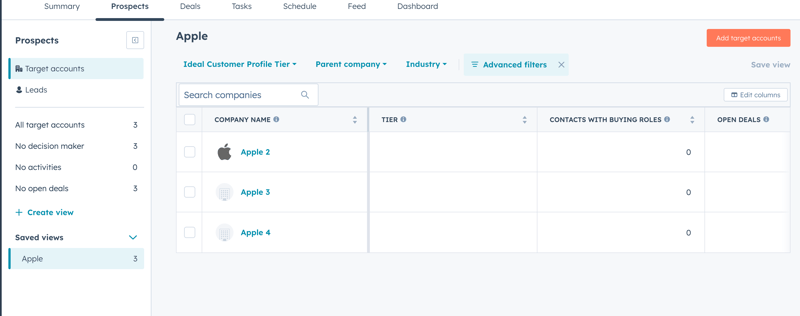
研究或编辑公司
使用潜在客户代理研究公司或编辑公司:
- 在 HubSpot 帐户中,导航到销售 > 销售工作区。然后点击“潜在客户开发”选项卡。
- 在公司页面上,选择一家 视图。
- 批量研究或编辑公司:
- 勾选目标账户旁的复选框,然后点击以下选项之一:
- 开始研究:使用潜在客户代理研究公司并在 研究 选项卡中显示洞察报告。
- 编辑:点击下拉菜单,选择需更新的属性。输入编辑后的信息后点击更新。您也可直接在表格中编辑信息。
- 勾选目标账户旁的复选框,然后点击以下选项之一:
- 在表格中研究公司:
- 点击"代理商研究"列中的"开始研究"按钮。若未显示该列,需编辑表格可用列设置,将"代理商研究"添加至列中。
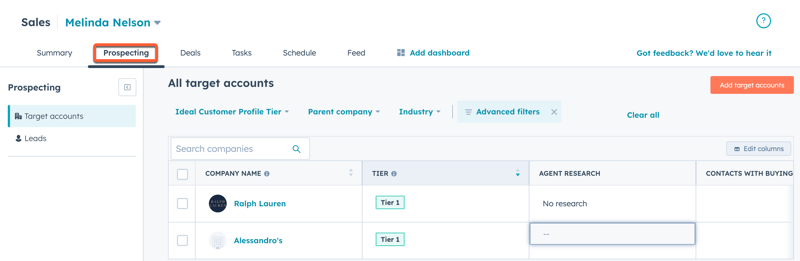
查看公司
- 在 HubSpot 帐户中,导航到销售 > 销售工作区。 随后点击"潜在客户开发"选项卡。
- 在公司页面选择一家 视图。
- 点击公司名称。
- 在右侧面板中,可查看并编辑公司信息。
- 在右侧面板底部右侧,点击查看记录以查看完整公司记录。
- 要关闭公司视图,请点击右上角的X。
- 要自定义视图,请点击右上角的操作,然后点击自定义侧边栏。
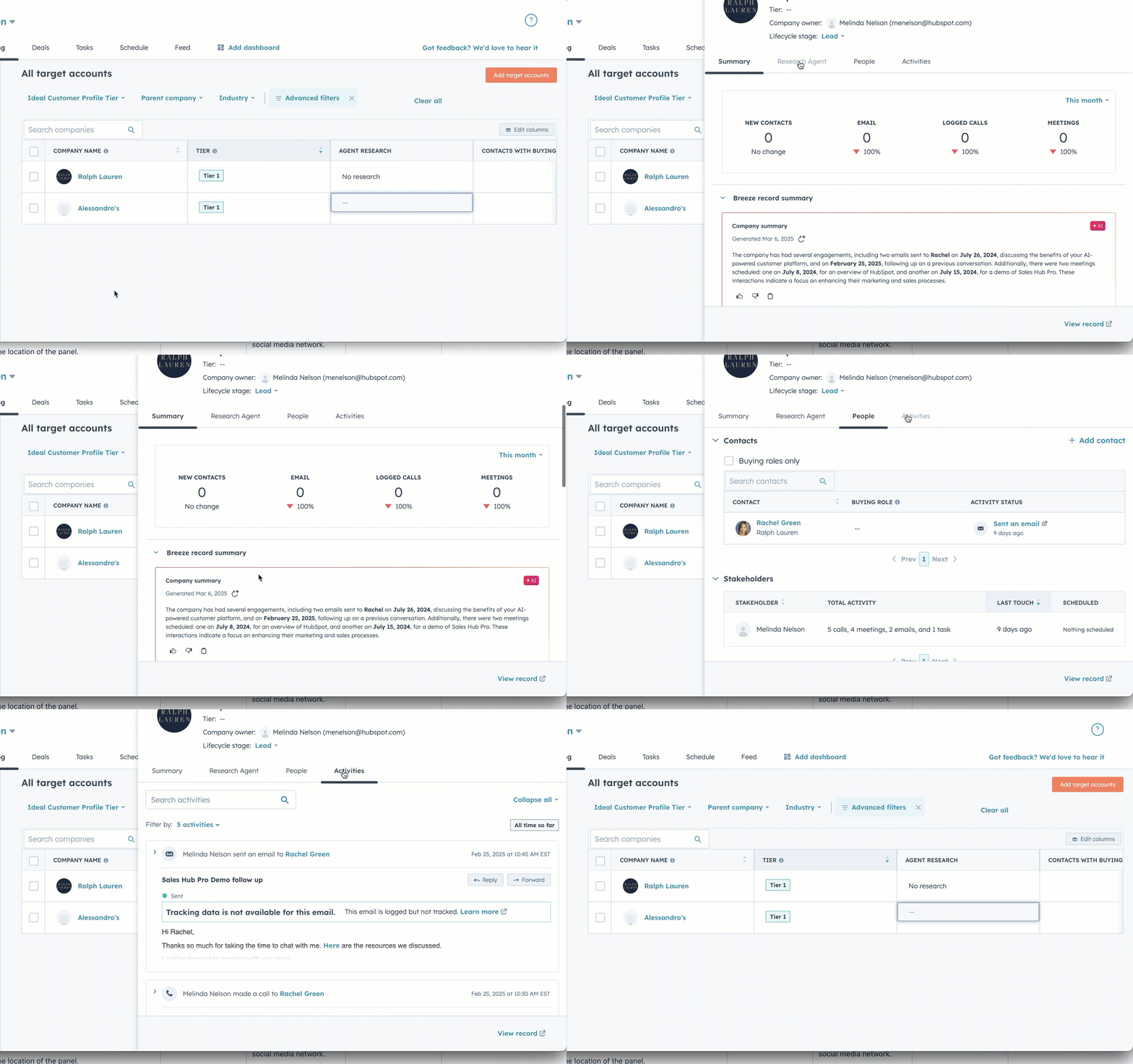
概览
在“概览”选项卡中,可查看公司详细信息。
- 在 HubSpot 帐户中,导航到销售 > 销售工作区。 然后点击“潜在客户开发”选项卡。
- 在公司页面中,选择一个 视图。
- 点击公司名称。
- 在数据亮点中,查看与目标账户关联的联系人、邮件、已记录通话和会议活动表。点击下拉菜单更改 时间范围。
- 在Breeze记录摘要中,查看由Breeze生成的公司概览。若需向Copilot提问,请点击"提问"按钮。Copilot聊天窗口将开启,您可在此输入更多提示信息。
- 在“关于该公司”部分,可查看并编辑公司属性。您还可通过“公司”表格批量编辑属性。
- 在"交易"部分查看关联交易。
研究助手
在洞察选项卡中,您可以查看从选择开始研究或使用探矿代理生成的研究结果。
人员
在人员选项卡中,您可以查看与该公司关联的联系人及HubSpot用户的详细信息。
- 在 HubSpot 帐户中,导航到销售 > 销售工作区。 随后点击"潜在客户开发"标签页。
- 在公司页面选择一家 视图。
- 点击公司名称。
- 在右侧面板中点击人员。下方可查看:
- 关联联系人(该企业为其主要关联企业)
- 内部相关人员,即创建过或参与过与该公司相关活动的HubSpot用户。
- 若需执行发送邮件或将联系人加入序列等操作,请将鼠标悬停在联系人上,点击"操作",然后选择相应选项:
- 勾选"采购角色"复选框,仅查看担任采购角色的联系人。
- 在右上角点击“+ 添加联系人”,将新联系人或现有联系人关联至目标账户。
查看公司活动
在“活动”选项卡中,您可以查看并筛选与公司相关的活动。
- 在 HubSpot 帐户中,导航到销售 > 销售工作区。 然后点击“潜在客户开发”选项卡。
- 在公司页面,选择一家 视图。
- 点击公司名称。
- 在右侧面板中,点击“活动”。
- 在搜索栏输入关键词以查找特定活动。
- 要查看特定活动类型,请点击“筛选条件”下拉菜单,然后勾选或取消勾选所需活动旁的复选框。
- 展开或折叠活动:点击右箭头展开,点击下箭头折叠。要折叠或展开卡片上的所有活动:点击"折叠全部",再选择"展开全部"或"折叠全部"。
- 要编辑活动,请展开该活动后修改其详细信息。
- 要查看某项活动的全部详情,请展开该活动。
.svg?height=99&width=353)