
上次更新时间: 2026年5月14日


需要权限 设置报价单需要超级管理员权限。
使用报价功能可向买家分享价格、记录报价接受情况、收集签名并接收付款。在创建报价前,请先设置您的徽标、报价的默认邮箱地址、默认付款条款、有效期等。
请注意:
- 本文涉及的报价单工具是 HubSpot全新 AI 驱动 CPQ 系统的一部分,仅适用于Commerce Hub Professional 或Enterprise账户。
- 如果您没有 Commerce Hub 专业版或 企业版账户 ,请了解有关旧版报价的更多信息。了解旧版报价与Commerce Hub报价在 上的差异。
- 如果您目前可访问旧版报价系统且已被分配Commerce Hub席位,您将无法再访问旧版报价及旧版报价模板。若 允许创建传统报价的设置 已开启,您可以选择要创建的报价类型。或者,若要重新获得对旧版报价和旧版报价模板的访问权限,请将席位更改为核心席位或只读席位。
配置报价通用设置
开始使用前,请配置以下报价设置:
配置徽标和品牌标识
徽标和品牌标识将按以下方式应用于报价:
- 徽标基于报价品牌设置中配置的徽标,若未设置则采用账户品牌设置中的徽标。
- 颜色基于品牌配色方案。您还可以创建报价单品牌标识或在模板上自定义品牌标识。
- 更新徽标和品牌标识不会影响已发布的现有报价,仅适用于当前草稿中的报价以及更新后创建的报价。
设置默认付款选项
在付款设置中设定报价单默认接受的付款方式。创建报价单时可更新付款设置。
设置默认净付款条款
在发票设置中设定默认净付款条款。该设置定义了每个计费周期内必须付款的天数,从而提高报价协议条款的透明度。
将您的域名连接到 HubSpot
默认情况下,报价单托管在与您的账户关联的着陆页主域名上。如果您尚未连接域名,或者希望连接一个单独的子域名来托管报价单(例如billing.website.com),请了解如何将域名连接到 HubSpot。
配置报价设置
开启旧版报价创建功能
开启旧版报价创建选项,允许用户创建普通报价或旧版报价。启用此设置后,拥有Commerce Hub席位的用户在创建报价时,可选择创建普通报价或旧版报价。
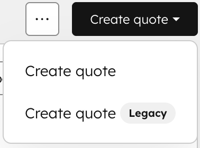
要启用此设置:
- 在 HubSpot 帐户中,单击顶部导航栏中的
“设置”图标。 - 在左侧边栏菜单的“数据管理”部分,点击“对象”。
- 在“对象”页面上,点击“选择对象”下拉菜单,然后选择“报价”。
- 将“启用旧版报价单创建”开关切换为开启状态。
设置受追踪收件人活动的阈值
设置阈值:
- 在 HubSpot 帐户中,单击顶部导航栏中的
“设置”图标。 - 在左侧边栏菜单的“数据管理”部分,点击“对象”。
- 在“对象”页面上,点击“选择对象”下拉菜单,然后选择“报价”。
- 在“分析报价活动级别跟踪阈值”下,输入高活动阈值。已发布的报价若其活动跟踪值低于此阈值,将被定义为“低活动”。
设置默认报价发送者邮箱地址
设置用于发送报价的默认邮箱地址。默认邮箱地址可以是团队邮箱地址或个人邮箱地址。如果未设置默认邮箱,报价将从用户发送报价时选择的个人或团队邮箱地址发出。
设置默认邮箱地址:
- 在 HubSpot 帐户中,单击顶部导航栏中的
“设置”图标。 - 在左侧边栏菜单的“数据管理”部分,点击“对象”。
- 在“对象”页面上,点击“选择对象”下拉菜单并选择“报价”。
- 点击“默认发件人地址”下拉菜单并选择一个邮箱地址。
- 若要允许用户手动使用其个人邮箱地址或其有权访问的其他团队邮箱地址发送报价,请开启“允许使用其他邮箱地址发送”开关。
- 点击“保存”。
为
报价
设置密码
要求买家输入密码才能访问任何报价,或允许用户选择是否对单个报价添加密码验证。保存后,所选的密码验证设置将应用于未来的报价。
- 在 HubSpot 帐户中,单击顶部导航栏中的
“设置”图标。 - 在左侧边栏菜单的“数据管理”部分,点击“对象”。
- 在“对象”页面上,点击“选择对象”下拉菜单,然后选择“报价”。
- 在“买家身份验证”下,选择一个选项:
- 无身份验证:买家无需密码验证即可查看报价。
- 可选身份验证:创建报价的用户可自行决定是否为报价添加密码验证。
- 强制认证:所有创建的报价单必须包含密码认证。
请注意:从报价邮件中下载报价单的 PDF 文件无需密码。
了解如何在创建报价单时设置密码。
设置默认有效期 为报价设置默认有效期。启用该设置后创建的任何新报价将自动采用设定的有效期。若买家在有效期截止前未接受或签署报价,该报价将失效。各接受方式的行为规则如下:
请注意:如果报价在到期日前已被接受或签署,但尚未获得反签或付款,该报价将不会过期。
设置默认有效期:
- 在 HubSpot 帐户中,单击顶部导航栏中的
“设置”图标。 - 在左侧边栏菜单的“数据管理”部分,点击“对象”。
- 在“对象”页面,点击“选择对象”下拉菜单并选择“报价”。
- 点击“设置默认有效期”下拉菜单 ,并输入1至365天之间的默认有效期。
- 点击“更新”。
设置默认报价值
设置默认报价值,可以是“报价金额”或“合同总值 (TCV)”。
- 在 HubSpot 帐户中,单击顶部导航栏中的
“设置”图标。 - 在左侧边栏菜单的“数据管理”部分,点击“对象”。
- 在“对象”页面上,点击“选择对象”下拉菜单,然后选择“报价”。
- 点击“默认报价值”下拉 菜单 ,然后选择“报价金额”或“合同总值 (TCV)”。
设置在
删除
联系人时删除报价
当数据隐私设置开启时,如果删除某位联系人,与该联系人关联的任何报价在 30 天后不会被移除。开启“在删除联系人时删除报价”设置,即可在 30 天后删除这些报价。此设置仅在数据隐私设置开启时可用。
- 在 HubSpot 帐户中,单击顶部导航栏中的
“设置”图标。 - 在左侧边栏菜单的“数据管理”部分,点击“对象”。
- 在“对象”页面上,点击“选择对象”下拉菜单并选择“报价”。
- 将“删除联系人时删除报价”开关切换为开启状态。
为报价单设置电子签名
管理电子签名身份验证设置
默认情况下,电子签名在报价单签署过程中无需进行身份验证。如果需要买方验证,请开启此设置。
请注意:如果联署人无需验证,请开启此设置,并告知联署人通过报价单索引页面进行联署。
要开启身份验证:
- 在 HubSpot 帐户中,单击顶部导航栏中的
“设置”图标。 - 在左侧边栏菜单的“数据管理”部分,点击“对象”。
- 在“对象”页面上,点击“选择对象”下拉菜单并选择“报价”。
- 在页面顶部,点击“电子签名”选项卡。
- 要启用验证,请在“电子签名设置”下,将“身份验证”开关切换为开启状态。启用该设置后,签署任何报价单时都将要求进行身份验证。
- 点击“来自电子邮件地址的验证”下拉菜单,并选择一个团队电子邮件地址。个人电子邮件地址不能用作默认地址。
- 如果未设置默认邮箱,邮件将由success@hubspot.com 发送。
- 要关闭验证,请在“电子签名设置”下,将“身份验证”开关关闭。关闭该设置后,签署任何报价单时将不再需要进行身份验证。

设置电子签名发件人邮箱地址
选择一个团队邮箱地址作为电子签名邮件的发送方。若未选择邮箱,电子签名邮件将由success@hubspot.com 发送。
- 在 HubSpot 帐户中,单击顶部导航栏中的
“设置”图标。 - 在左侧边栏菜单的“数据管理”部分,点击“对象”。
- 在“对象”页面上,点击“选择对象”下拉菜单并选择“报价单”。
- 在页面顶部,点击“电子签名”选项卡。
- 点击“电子签名发送邮箱地址”下拉菜单,并选择一个团队邮箱地址。
开启报价审批
开启报价审批功能,将报价纳入审批流程。在向买家发送报价前,确保其准确性和一致性。了解有关设置报价审批的更多信息。
使用品牌标识和模板自定义报价
自定义报价的外观和风格,并创建报价模板,以帮助销售人员更高效地制作标准化报价:
-
了解如何自定义报价的默认外观,包括字体、颜色、布局和样式。
- 了解如何创建报价模板以配置报价布局和预填模块。
下一步
