
上次更新时间: 2026年6月18日


要在HubSpot 中管理待办事项列表,请创建任务。任务是提醒您需要完成的工作,并可与特定的记录(如联系人、公司或商机)相关联。
任务详情
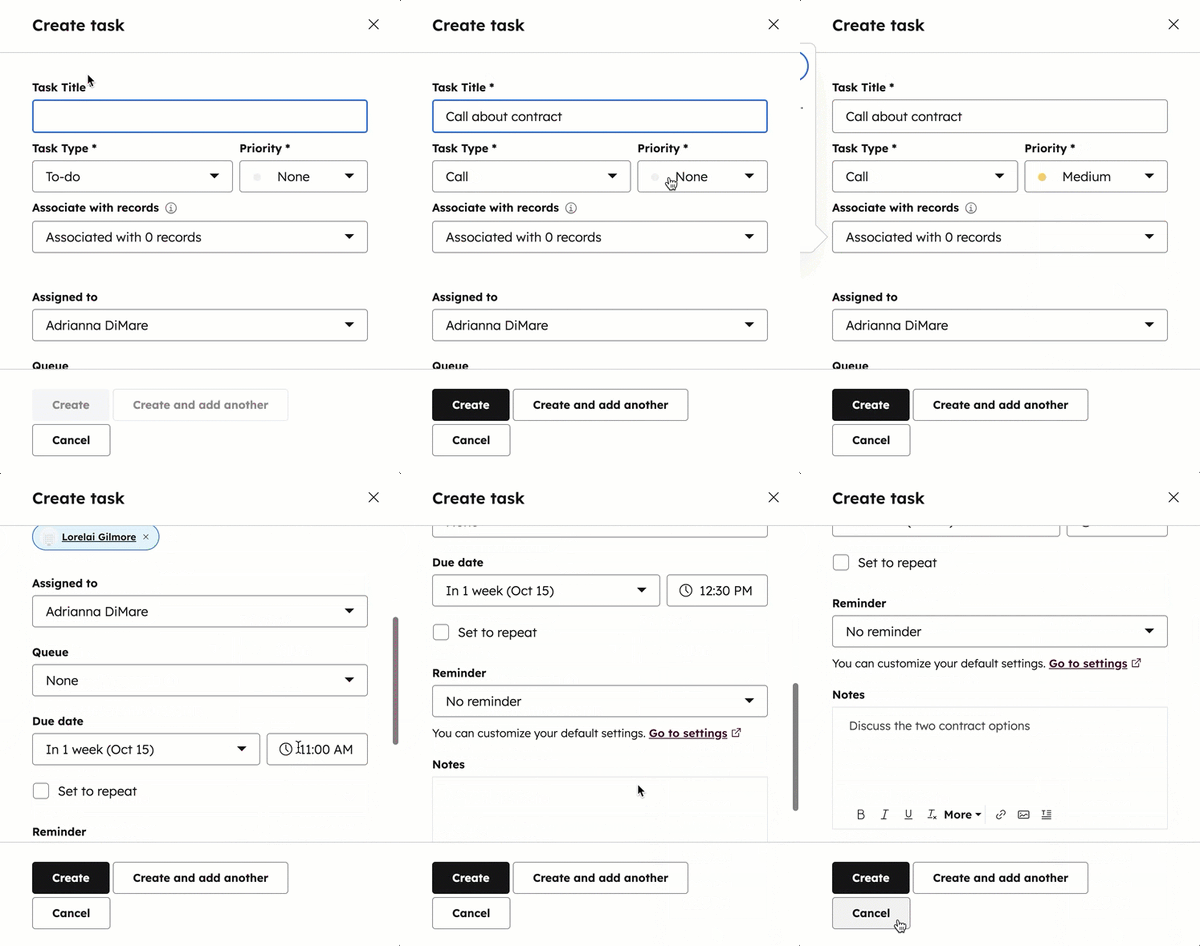
无论您在 HubSpot 的何处创建任务,都可以填写以下信息。
- 标题:输入任务名称。在任务标题中包含“电话”或“电子邮件”字样,即可自动设置相应的任务类型。
- 类型:选择“电话”、“电子邮件”或“待办事项”。如果您正在使用 HubSpot 与 LinkedIn Sales Navigator 的集成,请选择“Sales Navigator - 发送 InMail”或 “Sales Navigator - 建立联系请求”。
- 优先级:选择任务的优先级为低、中或高。
- 关联记录或 [x] 个关联项:选择要与该任务关联的记录。
- 指派给:选择任务的指派对象,或选择“客户”将任务指派给联系人。
- 队列:将任务添加到现有任务队列中,或创建新的任务队列。
- 截止日期:选择任务的截止日期和时间。时间格式(例如 12 小时制与 24 小时制)由您的日期和数字设置决定。
- 任务提醒或 “提醒”:点击 下拉菜单,选择何时向任务所有者发送电子邮件提醒。了解有关任务提醒的更多信息。
- 备注:输入任务的详细信息。
了解如何为所有创建的任务设置截止日期、截止时间和提醒的默认值。
设置任务创建的默认值
如果您的任务详情具有一致性,您可以设置默认值,以便每次创建任务时自动填充。您可以设置默认截止日期、截止时间,以及在任务截止日期前收到提醒的时间间隔。例如,始终创建在创建后一周、上午 11:00 截止的任务。
这些偏好设置仅适用于您在任务索引页面或记录中创建的任务。当您创建新任务时,默认设置会自动填充“截止日期”和“任务提醒”字段,但您仍可根据需要针对单个任务调整这些字段。
- 在 HubSpot 帐户中,单击右上角的帐户名称,然后单击简档和首选项。
- 转到“任务”选项卡。
- 在“默认设置”部分,点击下拉菜单选择默认值:
- 截止日期:选择任务创建后默认的截止 天数或周数。
- 截止时间:选择任务的默认截止时间。
- 提醒:选择在任务截止日期前收到提醒的默认时间间隔。选择“不提醒”可关闭默认任务提醒。了解有关任务提醒的更多信息。
- 在“跟进任务”部分,勾选复选框,即可在每次从列表视图完成任务或将潜在客户标记为不合格时,收到创建跟进任务的提醒。取消勾选该复选框可关闭跟进提醒。
- 设置完成后,点击“保存”。
创建任务
您可以在 HubSpot 的多个界面中创建任务,包括任务列表页面、对象列表页面或单条记录页面。
如果您使用的是移动设备,请了解如何在 HubSpot 移动应用中创建任务。
在任务列表页面创建任务
某些功能需要座位 创建、使用或被分配周期性任务,必须拥有已分配的“核心”、“销售”或“服务”席位。
- 在你的 HubSpot 帐户中,单击更多,然后导航到 CRM > 任务。如果你的帐户中未显示更多,请直接导航到 CRM > 任务。
-
在右上角,点击“创建任务”。
-
在右侧面板中,输入任务的详细信息。
- 若要将任务设为循环任务,请勾选“设置为循环”复选框。输入数字 或点击箭头选择数字,然后 使用下拉菜单选择天、周、月或年作为 任务的循环间隔(例如,每 2 个月)。如果上一项任务已完成、已被删除或逾期,系统将自动创建一项新任务。
-
点击“创建”或“创建并添加另一个”以创建当前任务并开始创建另一个任务。
为记录创建任务
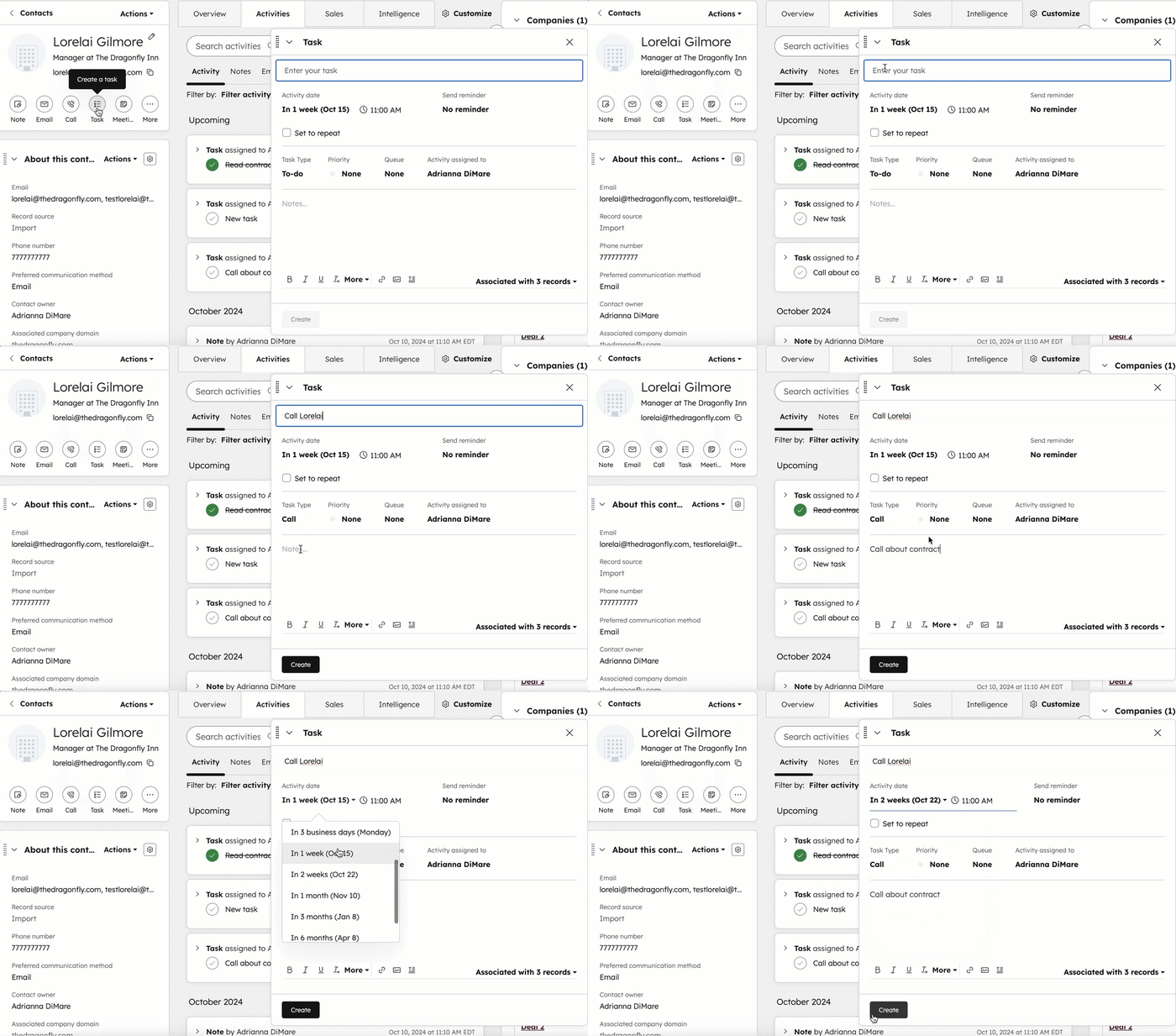
您可以在对象列表页面或记录详情页中,批量为多个记录创建任务,也可以为单个记录创建任务。
某些功能需要座位 创建、使用或被分配周期性任务,必须拥有已分配的“核心”、“销售”或“服务”席位。
- 导航至您的记录。
- 要为多个记录创建任务:
-
要在单个记录上创建任务:
-
点击记录的名称。
-

在记录活动上创建跟进任务
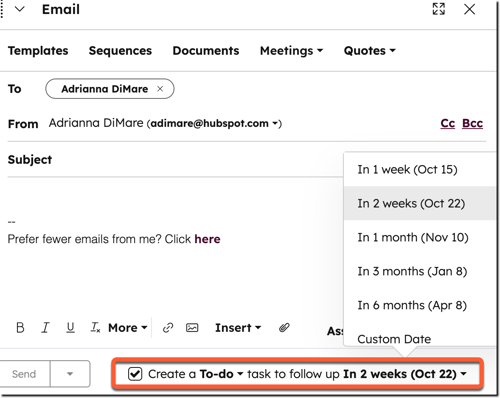
您可以创建任务,以便在活动结束后跟进相关操作。例如,记录与某联系人的会议后,可创建一项任务,在三天后通过电子邮件联系对方,跟进会议情况。
- 导航至您的记录。
- 点击记录的名称。
- 在左侧面板中,记录通话、电子邮件、备注或会议,或起草一封一对一的电子邮件。
- 在活动编辑器的底部,选中“创建待办事项”复选框。
- 若要更改任务类型,请点击“待办事项”,然后选择“电话”或“电子邮件”。
- 要更改截止日期,请点击截止日期并选择一个选项或 设置自定义日期。
- 根据活动类型,点击“记录活动”、 “保存笔记”或 “发送”。 系统将创建 一项 新任务。
在 Gmail 中创建任务
如果您已连接个人 Gmail 收件箱并安装了HubSpot Sales Chrome 扩展程序,则可以在 Gmail 收件箱中创建任务。
了解如何在 Gmail 中发送邮件后创建任务。
使用工作流创建任务
您可以使用工作流工具自动创建任务。例如,当联系人提交咨询表单时,可创建一项任务,要求销售团队致电该联系人。
需要订阅 创建包含工作流的任务需要Professional 或 Enterprise 订阅。
- 在你的 HubSpot 帐户中,单击更多,然后导航到自动化 > 工作流。如果你的帐户中未显示更多,请直接导航到自动化 > 工作流。
- 创建或编辑工作流。
- 设置注册触发器。
- 添加一个操作。在左侧面板中,选择“创建任务”。
- 配置任务详细信息,然后点击“保存”。
- 完成工作流的设置。
当满足工作流触发条件时,系统将自动创建任务。
请注意:若要查看任务的创建过程,请转至记录的活动时间轴中的该任务,并打开任务的属性历史记录面板。
使用序列创建任务
您可以将任务作为序列的一部分进行创建。例如,自动发送一封电子邮件,如果三天后仍未收到回复,则自动创建一个任务,要求在电子邮件发送后三天致电该联系人。
需要座位 在序列中创建任务需要分配销售或 服务席位。
- 在你的 HubSpot 帐户中,单击更多,然后导航到销售 > 序列。如果你的帐户中未显示更多,请直接导航到销售 > 序列。
- 创建或编辑序列。
- 将“常规”、“电子邮件”或“电话”任务步骤添加到序列中。
- 完成序列的创建。
任务将在序列中定义的步骤处自动创建。
